
Un logiciel de virtualisation crée et fait tourner des machines virtuelles sur une machine physique. Le bon choix tient à trois critères, à savoir votre système hôte, votre usage (test, développement ou serveur) et votre budget. Sous Windows, WSL 2 et Hyper-V sont déjà là et VirtualBox est gratuit ; sur Mac Apple Silicon, VMware Fusion et Parallels Desktop sont les mieux intégrés ; sur un serveur, Proxmox VE est gratuit et Hyper-V est inclus dans Windows Server.
Les sections suivantes posent la différence entre poste et serveur, comparent les cinq solutions, chiffrent un budget sur trois ans, listent les pièges courants et finissent sur une méthode de choix par profil.
01 / 09
Qu'est-ce qu'un logiciel de virtualisation, et comment ça marche ?
Un logiciel de virtualisation s'appuie sur un hyperviseur, la couche technique qui partage le processeur, la mémoire et le disque de la machine physique entre plusieurs machines virtuelles isolées les unes des autres.
Entre l'ordinateur et ses machines virtuelles isolées, c'est l'hyperviseur qui répartit le processeur, la mémoire et le disque. La machine physique est l'hôte ; chaque machine invitée a son propre système d'exploitation et ses ressources attribuées. L'hyperviseur et le système hôte gardent leur propre part de mémoire et de processeur.
Un hyperviseur de type 1 tourne directement sur le matériel, comme VMware ESXi ou Proxmox VE sur serveur. Hyper-V est un cas à part : intégré à Windows, il s'active comme une fonction du système sous Windows Pro et Server. Un hyperviseur de type 2 s'installe comme une application sur un système existant, comme VirtualBox ou VMware Workstation. Avant de commencer sur un PC, activez VT-x ou AMD-V dans le BIOS ou l'UEFI, sinon les machines virtuelles tournent mal ou refusent de démarrer.
Pour approfondir
Une machine virtuelle embarque son noyau, un conteneur partage celui de l'hôte, et cette différence détermine le choix.
VM ou conteneur ?
Concept
Machine virtuelle et conteneur ne jouent pas le même rôle
Un conteneur partage le noyau de l'hôte ; une machine virtuelle embarque le sien. Le conteneur est plus léger, la machine virtuelle isole mieux.

Une machine virtuelle embarque un système complet, noyau compris, ce qui coûte de la mémoire mais cloisonne bien. Un conteneur n'embarque que l'application et ses dépendances et s'appuie sur le noyau de l'hôte, donc plus léger, mais deux conteneurs voisins sont moins isolés l'un de l'autre. Sous Windows et macOS, Docker fait d'ailleurs tourner ses conteneurs Linux dans une petite machine virtuelle.
Cas concret sur un portable de 16 Go. Le système hôte garde sa propre part de la mémoire. Trois machines virtuelles Ubuntu à 2 Go chacune en prennent 6 de plus, alors que trois conteneurs de la même application se contentent de quelques centaines de mégaoctets chacun. Pour tester l'installation complète d'un serveur ou un autre noyau, la machine virtuelle reste le bon outil ; pour itérer vite sur une application, le conteneur suffit.
- Autre noyau nécessaireSi l'application exige un noyau ou un pilote différent de celui de l'hôte, choisissez la machine virtuelle.
- Environnement non maîtriséPour héberger des clients ou des programmes que vous ne contrôlez pas, préférez l'isolation d'une machine virtuelle.
- Mémoire disponibleComptez la RAM de chaque machine virtuelle en plus de celle du système hôte avant d'en multiplier le nombre.
02 / 09
Poste de travail ou serveur, quelle différence pour le choix ?
La virtualisation de poste de travail installe un hyperviseur de type 2 sur un ordinateur déjà utilisé (VirtualBox, VMware Workstation, WSL 2), tandis que la virtualisation de serveur utilise un hyperviseur de type 1 installé directement sur le matériel (Proxmox VE, Hyper-V).
Sur un poste, l'hyperviseur s'installe comme une application. Votre ordinateur continue de fonctionner normalement et la machine virtuelle s'ouvre dans une fenêtre. Sur un serveur, il se pose directement sur le matériel. Rien n'est visible au quotidien et tout se pilote à distance.
Demandez-vous si ce système doit survivre à l'extinction de votre poste. Si non, une solution de bureau suffit. Si des collègues ou des clients en dépendent, il faut un serveur, une sauvegarde et une administration à distance.
Hyperviseur de type 2 (poste de travail)
Il s'installe comme une application sur Windows, macOS ou Linux et se lance à la demande. C'est le choix des tests, de la formation et du développement multiplateforme.
- Exemples
- VirtualBox, VMware Workstation, VMware Fusion, Parallels Desktop
- Usage type
- Tester un OS, isoler un logiciel, faire tourner Linux sous Windows
Le point cléVérifiez d'abord que la virtualisation matérielle (VT-x ou AMD-V) est activée dans le BIOS ou l'UEFI.
Hyperviseur de type 1 (serveur)
Il s'installe directement sur le matériel et les machines virtuelles tournent en continu, pilotées à distance. C'est le choix des serveurs, même pour une petite structure.
- Exemples
- Proxmox VE, Hyper-V (Windows Server), VMware ESXi
- Usage type
- Héberger plusieurs serveurs, consolider des services
Le point cléPrévoyez dès le départ la sauvegarde des machines virtuelles, pas seulement du serveur hôte.
Environnement léger (intégration Linux)
WSL 2 ne virtualise pas un poste complet. Il fait tourner un noyau Linux intégré à Windows, sans fenêtre d'installation. C'est la voie la plus rapide pour un développeur sous Windows.
- Système hôte
- Windows 10 et 11
- Usage type
- Ligne de commande, développement, scripts
Le point cléNe l'utilisez pas pour tester un système graphique complet ou un système qui n'est pas Linux.
Pour la suiteVoyons maintenant quels logiciels correspondent à chacun de ces cas.
03 / 09
Quels sont les principaux logiciels de virtualisation ?
Cinq familles se partagent le marché, avec VirtualBox, VMware Workstation et Fusion, Hyper-V, Proxmox VE et WSL 2.
Sur un poste, VirtualBox (gratuit et open source) et WSL 2 (inclus dans Windows) couvrent l'essentiel. VirtualBox héberge un autre système pour tester une mise à jour ou isoler un logiciel douteux. WSL 2 sert au développement Linux sous Windows. Hyper-V vise le même hôte, avec une gestion plus proche d'un serveur.
Pour faire tourner plusieurs machines en continu, Proxmox VE (gratuit, basé sur KVM, avec une interface web) prend le relais sur un serveur dédié, au prix de compétences techniques plus élevées. VMware Workstation Pro et Fusion Pro sont gratuits depuis le 11 novembre 2024, y compris pour un usage commercial (annonce Broadcom, à partir de Workstation Pro 17.5.2 et Fusion 13.5.2), mais sans support par ticket. Le téléchargement demande un compte Broadcom. La gratuité ne suffit pas à décider, car il faut aussi compter le temps de mise en place et de maintenance.
04 / 09
Quel logiciel choisir selon votre système d'exploitation ?
Sous Windows, Hyper-V et WSL 2 sont intégrés et VirtualBox est le plus accessible. Sur un Mac Apple Silicon, VMware Fusion et Parallels Desktop sont les mieux intégrés. Sous Linux, VirtualBox convient au poste et Proxmox VE au serveur.
Sur un Mac Apple Silicon, un système x86 doit être émulé, donc privilégiez un système ARM. Sous Linux, ne cumulez pas VirtualBox et KVM sur la même machine, leurs modules noyau se gênent. Le tableau donne le modèle économique de chaque solution ; les conditions des éditeurs évoluent, d'où le renvoi à leurs pages officielles.
Comparatif des principaux logiciels de virtualisation
| Solution | Type d'hyperviseur | OS hôte | Modèle économique | Usage recommandé |
|---|---|---|---|---|
| VirtualBox | Type 2 | Windows, macOS Intel, Linux | Gratuit | Tests et découverte sur poste |
| VMware Workstation Pro | Type 2 | Windows, Linux | Gratuit depuis novembre 2024, usage commercial compris, sans support | Poste de travail professionnel |
| VMware Fusion | Type 2 | macOS (Intel et Apple Silicon) | Gratuit depuis novembre 2024, usage commercial compris, sans support | Poste de travail sur Mac |
| Hyper-V | Type 1 (fonction intégrée à Windows) | Windows Pro, Entreprise et Server | Inclus dans Windows Server ; fonction activable sous Windows Pro | Serveur Windows ; sous Windows Pro, activé comme fonction du système |
| Proxmox VE | Type 1 | Serveur dédié (Debian) | Open source, support payant en option | Serveur et cluster de machines virtuelles |
| WSL 2 | Intégration légère | Windows 10 et 11 | Gratuit, inclus dans Windows | Développement Linux sous Windows |
Licences et tarifs évoluent. Vérifiez la page officielle de l'éditeur avant tout déploiement en entreprise.
Pour approfondir
Le tableau donne macOS comme hôte, mais une puce Apple Silicon change la donne, car tout dépend de l'architecture du système invité.
Le cas du Mac M
Cas particulier
Sur Mac Apple Silicon, la virtualisation a ses limites
Sur Apple Silicon, un système ARM tourne à pleine vitesse ; un système x86 doit être émulé et reste lent. Le logiciel ne corrige pas une mauvaise architecture.
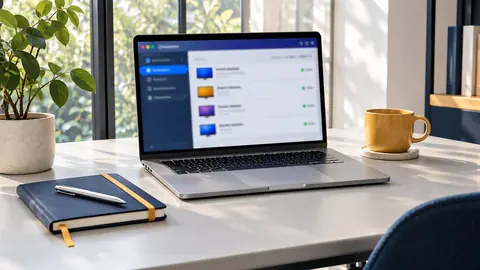
Sur un MacBook à puce Apple M3, Windows 11 ARM tourne sans difficulté. Une ancienne machine virtuelle Windows x86, reprise d'un poste Intel, reste en revanche très lente, parce que le processeur doit traduire les instructions qui ne sont pas ARM, et aucun réglage n'y change rien.
Les systèmes ARM (Windows 11 ARM, Ubuntu ARM) s'exécutent nativement. Oracle annonce, pour VirtualBox 7.1, une prise en charge initiale de macOS sur Apple silicon ; elle est récente, alors que VMware Fusion, qui gère les Mac Intel et Apple Silicon, et Parallels Desktop sont les solutions les mieux intégrées à ces Mac. La virtualisation imbriquée, utile pour tester Hyper-V ou Docker dans une machine virtuelle, n'est pas assurée partout. Cherchez la mention dans la documentation de l'éditeur.
Pour une PME ou un indépendant, l'arbitrage se fait avant l'achat. Vérifiez qu'une version ARM du système visé existe, et prévoyez une licence dédiée, puisque la licence Windows reste liée à sa machine virtuelle. Si une application vitale n'existe qu'en x86, un poste Windows ou une machine distante reste plus réaliste.
- Architecture du système invitéVérifiez qu'une version ARM du système existe avant d'acheter une licence ; sinon attendez-vous à de la lenteur.
- Virtualisation imbriquéePour tester Hyper-V ou Docker dans une machine virtuelle, cherchez la prise en charge dans la documentation de l'éditeur.
- Licence du système invitéUne licence Windows reste liée à sa machine virtuelle, donc ne comptez pas réutiliser celle du poste physique. Les conditions sont sur la page officielle de Microsoft.
05 / 09
Combien coûte un logiciel de virtualisation ?
VirtualBox, WSL 2 et Proxmox VE sont gratuits et Hyper-V est inclus dans Windows Server. VMware Workstation Pro et Fusion Pro sont gratuits depuis novembre 2024 ; les licences des systèmes invités s'ajoutent presque toujours.
Le logiciel n'est qu'une partie du budget. La mémoire vive limite le nombre de machines virtuelles que vous lancez sans ralentissement, et la sauvegarde pèse autant que le matériel. Les systèmes invités, comme Windows en machine virtuelle, demandent aussi leur propre licence, liée à la VM, dont les conditions se lisent sur la page officielle de Microsoft.
Pour une PME ou un indépendant, partez de l'usage réel. Quelques environnements de test ou un petit serveur de production se contentent d'une solution gratuite ou incluse dans Windows. Une licence payante se justifie par le support, les mises à jour suivies ou la gestion centralisée.
Exemple chiffré
Coût d'un serveur Proxmox VE sur trois ans (hypothèses)
- Serveur dédié (achat)
- 2 500 €
- Mémoire supplémentaire (64 Go)
- 400 €
- Sauvegarde des machines virtuelles (3 ans)
- 540 €
-
Matériel2 900 €
2500 + 400
Serveur et mémoire ajoutée.
-
Sauvegarde sur trois ans540 €
540
Solution de sauvegarde des machines virtuelles.
-
Logiciel Proxmox VE0 €
0
Open source, support payant en option.
-
Total sur trois ans3 440 €
2500 + 400 + 540
Hors support, électricité et temps d'administration.
Pour la suiteReste à éviter les pièges qui font échouer un projet.
06 / 09
Quels pièges éviter avant de vous lancer ?
Les mauvaises surprises viennent rarement du logiciel lui-même. Elles concernent le plus souvent les licences des systèmes invités, l'activation de la virtualisation dans le BIOS et la cohabitation de deux hyperviseurs sur la même machine.
Un logiciel de virtualisation gratuit n'offre pas les systèmes qu'il héberge. Windows en machine virtuelle demande sa propre licence.
Deux hyperviseurs sur le même poste se disputent les fonctions de virtualisation du processeur et peuvent se gêner, alors n'en gardez qu'un actif.
Licence du système invité
Windows ou un logiciel métier gardent leurs propres conditions de licence dans une machine virtuelle, à vérifier avant d'installer.
Virtualisation activée
L'option VT-x ou AMD-V doit être activée dans le BIOS ou l'UEFI, sinon les machines virtuelles tournent lentement ou refusent de démarrer.
Cohabitation des hyperviseurs
Sous Windows, Hyper-V et VirtualBox peuvent se gêner, donc désactivez l'un quand vous utilisez l'autre si les performances chutent.
Sauvegarde des machines virtuelles
Un serveur virtualisé concentre plusieurs services, et sans sauvegarde des machines virtuelles, une panne fait tomber tout l'ensemble.
Ressources allouées
Attribuez à chaque machine virtuelle la mémoire et les cœurs nécessaires, sans dépasser la moitié de la RAM de l'hôte pour garder un poste utilisable.
07 / 09
Comment choisir votre logiciel de virtualisation, étape par étape ?
Trois questions réduisent la liste à une ou deux solutions, selon votre système hôte, votre usage et votre budget. Il reste à tester sur votre matériel.
Un poste de travail se contente souvent d'une solution gratuite. L'achat ne se justifie que si une fonction ou le support vous manque. Le choix par profil se lit dans la liste d'étapes ci-dessous.
Avant de payer, créez une machine virtuelle vide. Quelques minutes suffisent pour repérer des pilotes capricieux ou des performances décevantes avant de vous engager.
-
Clarifiez votre besoin
Notez ce que vous voulez virtualiser, par exemple un système complet pour tester, un serveur de production, ou seulement une ligne de commande Linux pour développer. La réponse oriente tout le reste.
-
Vérifiez votre matériel
Regardez la mémoire disponible et si la virtualisation matérielle (VT-x ou AMD-V) est activée dans le BIOS ou l'UEFI. Sur un Mac Apple Silicon, vérifiez surtout l'architecture des systèmes à héberger.
-
Choisissez selon votre profil
Un développeur sous Windows part sur WSL 2 ou VirtualBox, un développeur sur Mac M sur VMware Fusion ou Parallels Desktop, un administrateur sur Proxmox VE ou Hyper-V, un particulier sur VirtualBox.
-
Testez sur un cas réel
Installez le logiciel et lancez la machine virtuelle que vous utiliserez vraiment, avec ses pilotes et ses logiciels métier. Mesurez le temps de démarrage et la fluidité.
-
Vérifiez les licences et la sauvegarde
Prévoyez la licence de chaque système invité, notamment Windows, et une sauvegarde des machines virtuelles ou des instantanés avant toute mise en production.
08 / 09
Alors, quel logiciel de virtualisation choisir pour vous ?
Il n'existe pas de réponse unique, car votre système d'exploitation, votre usage et votre budget déterminent le bon outil.
Tous ces logiciels reposent sur un hyperviseur, mais ils ne servent pas le même public. Poste ou serveur d'abord : un hyperviseur de type 2 sur un ordinateur déjà utilisé, un type 1 sur un serveur en production.
Votre système hôte réduit ensuite la liste, avec Hyper-V et WSL 2 sous Windows, VMware Fusion ou Parallels Desktop sur Mac Apple Silicon, VirtualBox ou Proxmox VE sous Linux. Le prix ne vient qu'après. Les solutions gratuites couvrent la plupart des besoins sur poste, et l'achat se justifie par le support ou une fonction précise. Activez la virtualisation dans le BIOS et n'installez pas deux hyperviseurs actifs ensemble, car ces pièges causent plus de déboires que le logiciel.
09 / 09
Questions fréquentes