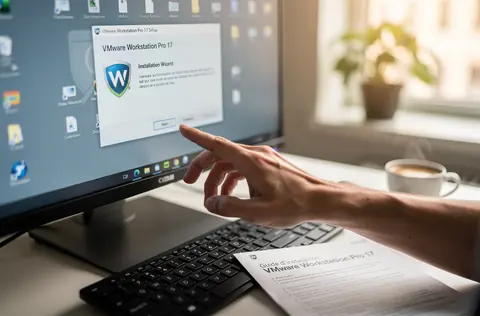
Guide complet pour installer VMware Workstation Pro 17 et lancer votre première machine virtuelle
22 janvier 202623 min de lectureHanaé Aubert
La virtualisation représente un pilier fondamental de l’infrastructure informatique moderne, permettant de transformer un seul ordinateur en plusieurs environnements de travail indépendants. VMware Workstation Pro 17 incarne cette capacité en offrant une solution complète et gratuite pour créer, configurer et gérer des machines virtuelles sur Windows ou Linux, transformant ainsi un poste de travail classique en véritable laboratoire d’expérimentation technique.
✓VMware Workstation Pro 17 est gratuit depuis novembre 2024 pour un usage personnel et professionnel
✓Ce logiciel permet de créer, configurer et gérer facilement des machines virtuelles sur Windows et Linux
✓L’installation et la prise en main sont simples, même pour les débutants, avec des assistants guidés
✓L’allocation des ressources (RAM, CPU, disque) doit être équilibrée pour optimiser les performances
✓Les fonctionnalités avancées comme les snapshots et les clones facilitent les tests, la sauvegarde et la collaboration
Comprendre VMware Workstation Pro 17 et ses avantages pour la virtualisation
Réponse directe
VMware Workstation Pro 17 est un hyperviseur permettant de créer et de gérer plusieurs machines virtuelles isolées sur un ordinateur Windows ou Linux, offrant des fonctionnalités avancées telles que les snapshots, le contrôle réseau étendu et la connexion à des serveurs distants.
VMware Workstation Pro 17 fonctionne comme un hyperviseur, c’est-à-dire un logiciel capable d’émuler des systèmes d’exploitation complets au sein d’une machine hôte unique. Cette technologie crée des environnements isolés, appelés machines virtuelles, chacun disposant de ses propres ressources virtuelles telles que le processeur, la mémoire vive et le disque dur. L’isolation entre ces environnements signifie qu’une action effectuée dans une machine virtuelle n’affecte pas directement le système d’exploitation principal ni les autres machines virtuelles en cours d’exécution.
Depuis novembre 2024, une révolution significative s’est opérée : VMware Workstation Pro est devenu entièrement gratuit pour tous les utilisateurs, qu’ils l’utilisent à titre personnel ou professionnel. Cette décision ouvre des opportunités majeures pour les développeurs, les administrateurs système et les passionnés de technologie qui souhaitaient accéder aux fonctionnalités avancées de la version Pro sans investissement financier. La version Pro se distingue clairement de la version Player par sa richesse fonctionnelle et ses capacités de gestion réseau plus sophistiquées.
Les cas d’usage de VMware Workstation Pro 17 sont variés et couvrent des besoins multiples. Un développeur peut l’utiliser pour tester une application sur différents systèmes d’exploitation sans quitter son poste de travail principal. Un administrateur réseau peut simuler des environnements complexes pour valider des configurations avant leur déploiement en production. Un étudiant en informatique dispose d’un terrain d’expérimentation sécurisé pour apprendre les principes de l’administration système. Un testeur en sécurité peut isoler complètement un environnement pour tester un logiciel suspect sans mettre en danger le système hôte.
📊 Caractéristique
🆚 VMware Workstation Pro 17
🎮 VMware Workstation Player
💰 Coût
Gratuit (depuis novembre 2024)
Gratuit
🔗 Connexion à serveurs distants
✅ Oui (ESXi, vCenter)
❌ Non
🔐 Snapshots et clones
✅ Oui
✅ Oui
🌐 Équipe collaboratives
✅ Oui
❌ Non
⚙️ Contrôle réseau avancé
✅ Oui
❌ Limité
🖥️ Systèmes supportés
Windows 10/11 et Linux
Windows et Linux
Installer VMware Workstation Pro 17 permet de transformer un ordinateur classique en laboratoire de virtualisation, facilitant la création et le lancement de machines virtuelles pour des tests, du développement ou de la formation
Processus d’installation étape par étape de VMware Workstation Pro 17
Réponse directe
L’installation de VMware Workstation Pro 17 s’effectue en téléchargeant l’installeur officiel, en suivant les instructions de l’assistant, en acceptant le contrat de licence, puis en choisissant éventuellement des options avancées avant de finaliser l’installation, parfois suivie d’un redémarrage du système.
L’installation de VMware Workstation Pro 17 constitue une démarche simple et directe, ne nécessitant que quelques minutes et des actions basiques. Pour commencer, il convient de télécharger l’installeur depuis le site officiel de VMware, où une version d’évaluation pleinement fonctionnelle reste disponible. L’installation demande peu d’expertise préalable, car l’assistant guide l’utilisateur à travers chaque étape avec clarté et logique.
Une fois l’installeur téléchargé, l’exécution du fichier lance un assistant d’installation comportant plusieurs écrans de configuration. La première étape invite à cliquer sur le bouton « Next » pour progresser dans le processus. L’écran suivant présente le contrat de licence utilisateur ; accepter les conditions demeure obligatoire pour poursuivre, après quoi un autre clic sur « Next » permet d’avancer vers les paramètres optionnels.
À ce stade, plusieurs options se présentent, dont la plupart restent désactivées par défaut. L’option « Enhanced Keyboard Driver » améliore la prise en charge de claviers disposant de touches supplémentaires ou de configurations particulières, mais cette fonctionnalité n’est vraiment utile que dans des situations très spécifiques et peut être ajoutée ultérieurement si nécessaire. Une seconde option, « Add VMware Workstation console tools into system PATH », mérite davantage d’attention pour ceux travaillant en ligne de commande, car elle permet d’utiliser l’outil vctl.exe depuis n’importe quel répertoire de la console sans devoir spécifier le chemin complet. Cette fonctionnalité s’avère particulièrement précieuse pour les développeurs pratiquant l’automatisation ou les scripts.
Les écrans suivants proposent des options relatifs aux mises à jour automatiques et à la participation aux programmes d’amélioration de VMware. Il est recommandé d’ activer la vérification des mises à jour au démarrage afin de bénéficier des correctifs de sécurité et des améliorations de performance sans effort manuel. Le programme d’amélioration peut être désactivé sauf si l’utilisateur souhaite contribuer aux statistiques d’utilisation que VMware collecte pour affiner son produit.
L’avant-dernière phase permet de configurer l’accès aux raccourcis : un raccourci sur le bureau et un autre dans le menu Démarrer constituent des choix sensés pour un accès rapide à l’application. Après ces derniers paramètres, l’installation se déploie automatiquement sur le disque dur. Selon la configuration système actuelle, VMware peut demander un redémarrage pour installer les composants de redistribution Microsoft Visual C++, une dépendance nécessaire au fonctionnement optimal de l’hyperviseur. Le laisser effectuer ce redémarrage garantit une installation correcte.
Pour aller plus loin
pratique : installer Visual Studio Code sur apporte des repères complémentaires pour situer guide pratique : installer visual studio code sur ubuntu pour lancer vos scripts bash facilement.
À l’issue de l’installation et du redémarrage éventuel, le lancement de VMware Workstation Pro affiche la console de gestion, l’interface centrale depuis laquelle s’effectuent toutes les opérations. Cette console organise les fonctionnalités en sections distinctes : un inventaire des machines virtuelles sur la gauche et trois grands boutons au centre offrant les actions principales. Le bouton « Create a new virtual machine » lance la création d’une nouvelle VM, tandis que « Open a virtual machine » permet de charger une machine virtuelle existante. La troisième option, « Connect to a remote server », demeure spécifique à la version Pro et autorise la connexion à des hyperviseurs distants tels que VMware ESXi ou vCenter.
Configuration des paramètres avant la création de machines virtuelles 🔧
Avant de créer la première machine virtuelle, il convient d’examiner les paramètres globaux de VMware Workstation Pro pour s’assurer que le logiciel fonctionne avec les meilleurs réglages. Accéder à la section des préférences via le menu principal permet d’ajuster des paramètres tels que l’emplacement par défaut de stockage des machines virtuelles, les options de virtualisation matérielle et les chemins des bibliothèques. Un emplacement de stockage bien choisi, idéalement sur un disque rapide disposant d’espace libre suffisant, prévient les ralentissements lors de l’exécution des machines virtuelles.
Une autre considération importante concerne l’ activation de la virtualisation matérielle au niveau du BIOS ou UEFI de l’ordinateur hôte. Si cette fonctionnalité n’est pas activée, les machines virtuelles fonctionneront en mode logiciel, ce qui dégrade significativement les performances. La virtualisation matérielle, qu’elle soit Intel VT-x ou AMD-V selon le processeur, permet aux machines virtuelles d’accéder directement à certaines instructions du processeur, accélérant ainsi leur exécution.
Pour approfondir ce point, consultez installer serveur ssh, qui traite plus précisément de installer un serveur ssh sans ouvrir une faille.
Créer sa première machine virtuelle et démarrer l’expérience de virtualisation
Réponse directe
La création d’une machine virtuelle dans VMware Workstation Pro 17 s’effectue en choisissant le système d’exploitation, en allouant processeur, mémoire vive et espace disque, puis en configurant manuellement l’installation pour un meilleur apprentissage et une flexibilité optimale.
La création d’une première machine virtuelle représente le moment fondateur où la virtualisation cesse d’être une abstraction théorique pour devenir une réalité pratique. L’assistant de création guide l’utilisateur à travers les différentes étapes, depuis le choix du système d’exploitation jusqu’à l’allocation des ressources matérielles. Pour un débutant, éviter la fonctionnalité « Easy Install » initialement proposée par VMware s’avère judicieux ; cette option automatise entièrement l’installation du système d’exploitation, certes pratique, mais elle prive l’utilisateur de la compréhension des processus sous-jacents et des choix de configuration spécifiques.
La méthode manuelle d’installation demande plus de temps mais offre un apprentissage bien plus complet. En choisissant l’option « I will install the operating system later », l’utilisateur accepte une approche plus laborieuse mais formatrice. Cette démarche implique de sélectionner manuellement un fichier ISO d’installation, de configurer les partitions de disque dur virtuel et d’effectuer les étapes d’installation du système d’exploitation comme si l’on installait un système sur un ordinateur physique. Bien que plus chronophage, cette approche consolide la compréhension des mécanismes d’installation et prépare à des tâches d’administration système plus avancées.
La machine virtuelle créée dispose d’une configuration par défaut : processeurs virtuels alloués, mémoire vive assignée, disque dur virtuel dimensionné. Ces paramètres restent modifiables à tout moment avant le démarrage de la machine virtuelle ou même après, offrant une flexibilité que les systèmes physiques ne possèdent pas. Un débutant pouvant sans risque expérimenter différentes configurations, il peut éprouver comment les ressources affectent la performance et la stabilité.
Allocation des ressources matérielles virtuelles et optimisation des performances 💻
L’allocation des ressources représente une décision critique influençant directement la performance de la machine virtuelle. La mémoire vive virtuelle détermine la quantité de RAM disponible pour le système d’exploitation invité ; allouer trop peu crée des ralentissements dus au recours au disque dur comme mémoire de substitution, tandis qu’allouer excessivement prive le système hôte de ressources. Un équilibre raisonnable pour une machine virtuelle débutante de test se situe autour de 2 à 4 gigaoctets, ajustable selon les besoins réels observés après quelques utilisations.
Le nombre de processeurs virtuels suit une logique similaire. Si le système hôte dispose de 8 cœurs physiques, allouer 2 ou 4 cœurs virtuels à la machine invitée reste classique et raisonnablement équilibré. Les processeurs physiques non attribués demeurent disponibles pour le système hôte et autres applications, préservant une réactivité générale de l’ordinateur. Un sur-provisionnement de processeurs virtuels sans risque n’existe pas vraiment ; au-delà des capacités physiques, VMware simule les instructions manquantes, ce qui entraîne un ralentissement observable.
Le disque dur virtuel constitue un fichier de l’ordinateur hôte hébergeant le système de fichiers du système invité. Pendant la création, VMware propose de créer un disque « alloué totalement » ou « alloué dynamiquement ». L’allocation dynamique, par défaut, économise l’espace disque en ne consommant que ce qui est réellement utilisé dans la machine virtuelle, croissant graduellement jusqu’à la limite définie. Cette approche convient parfaitement pour la plupart des situations, sauf si la performance est critique et que l’espace disque disponible est abondant.
🎯 Allouer 2 à 4 Go de RAM pour un système opérationnel et réactif
⚙️ Configurer 2 à 4 processeurs virtuels sur un ordinateur hôte multicœur
💾 Utiliser l’allocation dynamique de disque dur pour économiser l’espace
🔌 Connecter le fichier ISO d’installation dans le lecteur CD/DVD virtuel de la machine
🌐 Sélectionner le mode réseau approprié (NAT, Bridge ou Host-Only selon les besoins)
📸 Créer un snapshot immédiatement après installation pour disposer d’une sauvegarde de l’état vierge
Installer un système d’exploitation invité et finaliser la configuration 🖥️
Une fois la machine virtuelle créée, elle démarre pour la première fois, généralement en affichant un message d’amorçage indiquant qu’aucun système d’exploitation n’a été trouvé. À ce moment, l’installation commence véritablement. Le fichier ISO d’installation, inséré virtuellement dans le lecteur CD/DVD de la machine, contient tous les fichiers nécessaires pour initialiser le système d’exploitation choisi, que ce soit Windows Server 2022, Linux Mint, Ubuntu ou tout autre système compatible.
Le processus d’installation varie en fonction du système d’exploitation choisi, mais les principes généraux demeurent constants. L’assistant d’installation guide à travers le choix de la langue, la configuration du clavier, la partition du disque dur virtuel et enfin l’installation des fichiers système. Un détail important : contrairement à l’Easy Install automatisé, cette approche manuelle permet de saisir chaque étape, de comprendre ce qui se déroule et d’adapter les choix au contexte spécifique. Par exemple, plutôt que d’accepter les paramètres par défaut, l’utilisateur peut choisir un schéma de partition personnalisé, sélectionner les services à installer ou appliquer des configurations réseau particulières dès le départ.
Une fois l’installation terminée et le système opérationnel lancé pour la première fois, l’étape suivante consiste à installer les outils VMware, disponibles généralement dans le menu de VMware ou proposés automatiquement par la machine virtuelle. Ces outils optimisent la communication entre la machine invitée et la machine hôte, améliorent la gestion de la souris et du clavier, et accélèrent les performances en activant l’utilisation efficace du matériel disponible. Après cette installation et un redémarrage, la machine virtuelle fonctionne dans des conditions optimales.
Modes de gestion réseau et connexion entre machines virtuelles et réseau externe
Réponse directe
VMware Workstation Pro propose quatre modes réseau principaux : NAT pour accéder à Internet via l’hôte, Bridge pour l’intégration directe au réseau physique, Host-Only pour l’isolation réseau, et Custom pour des topologies virtuelles avancées.
Une dimension fondamentale mais souvent mal comprise de la virtualisation réside dans la gestion du réseau des machines virtuelles. VMware Workstation Pro propose plusieurs modes de réseau, chacun correspondant à des besoins spécifiques et offrant des niveaux de connectivité différents. Comprendre ces modes permet de configurer des environnements adaptés à chaque scénario : isolation complète pour la sécurité, accès au réseau externe pour la collaboration, ou communication entre machines virtuelles uniquement.
Le mode NAT (Network Address Translation) représente le paramètre par défaut et le plus courant. Dans ce mode, la machine virtuelle se voit attribuer une adresse IP privée par un serveur DHCP virtuel intégré à VMware. Cette machine virtuelle peut accéder au réseau externe en passant par le système hôte, qui traduit (« traduit l’adresse ») les paquets sortants. Vue depuis l’extérieur, tout le trafic provient de l’ordinateur hôte, jamais directement de la machine virtuelle. Ce mode convient parfaitement pour la plupart des développeurs et testeurs débutants, car il offre une connectivité complète sans complexité.
Le mode Bridge, en contraste, intègre directement la machine virtuelle au réseau physique auquel est connecté le système hôte. La machine virtuelle obtient une adresse IP du réseau réel, partageant le même segment réseau que l’hôte et tout autre appareil connecté. D’autres ordinateurs sur le réseau reconnaissent et peuvent communiquer avec la machine virtuelle comme s’il s’agissait d’une machine physique indépendante. Ce mode s’avère essentiel lorsque plusieurs machines virtuelles doivent être accessibles depuis l’extérieur ou lorsque le réseau externe doit pouvoir initier des connexions vers la machine virtuelle.
Le mode Host-Only crée un réseau isolé entre la machine hôte et la machine virtuelle, sans connexion au réseau externe ni à d’autres réseaux. Dans cette configuration, la machine virtuelle ne peut communiquer qu’avec l’ordinateur hôte, fournissant une isolation maximale tout en conservant la capacité de gérer la machine virtuelle depuis l’hôte. Ce mode s’utilise pour tester des applications sensibles ou pour simuler un environnement complètement isolé sans risque de fuite de données vers le réseau externe.
Pour approfondir ce point, consultez complet : Installer VMware Workstation Pro sur, qui traite plus précisément de guide complet : installer vmware workstation pro sur ubuntu pas à pas.
Un quatrième mode, Custom, permet la création de réseaux virtuels personnalisés. Des administrateurs système expérimentés l’utilisent pour construire des topologies réseau complexes simulant des environnements professionnels multiréseaux au sein d’une seule machine hôte. Cette flexibilité dépasse largement les besoins initiaux mais illustre la puissance de VMware Workstation Pro pour les architectures avancées.
Optimisation des performances et gestion des ressources système 🚀
Optimiser les performances d’une machine virtuelle exige une compréhension des interactions entre les ressources allouées et l’utilisation réelle. L’une des erreurs les plus courantes des débutants consiste à surcharger la machine virtuelle de ressources, allouant trop de RAM ou de processeurs. Bien que VMware abstrait les ressources, l’ordinateur hôte possède des limites matérielles réelles. Allouer 16 gigaoctets de RAM à une machine virtuelle quand l’hôte ne dispose que de 24 gigaoctets limite gravement la performance globale du système, car le système hôte lui-même, les autres machines virtuelles et les applications tierces manquent de ressources.
Un approche rationnelle commence par comprendre les besoins réels. Avant d’allouer des ressources, l’utilisateur doit se poser des questions : quel système d’exploitation s’exécute dans cette machine virtuelle ? Quel logiciel ou quelle charge de travail y tournera-t-elle ? Une machine virtuelle hébergeant un serveur web léger ou un environnement de développement simple peut fonctionner efficacement avec 2 processeurs et 2 gigaoctets de RAM, tandis qu’une machine virtuelle exécutant une base de données volumineuse exige davantage.
L’observation des statistiques d’utilisation dans VMware fournit des indices précieux. Les outils intégrés affichent le pourcentage d’utilisation de la RAM, du CPU et du disque dur, permettant d’ajuster les allocations selon les constats réels. Si une machine virtuelle utilise constamment plus de 80 % de ses ressources allouées, une augmentation s’impose. Inversement, si l’utilisation stagne sous 30 %, réduire les allocations libère des ressources au système hôte sans affecter la performance perçue.
Gestion avancée des machines virtuelles et utilisation de snapshots
Réponse directe
Les snapshots permettent de sauvegarder l’état d’une machine virtuelle à un instant précis afin de revenir en arrière facilement, tandis que les clones créent des copies indépendantes de machines virtuelles pour multiplier rapidement les environnements de test ou de développement.
VMware Workstation Pro 17 offre des fonctionnalités avancées qui transforment le travail avec les machines virtuelles en un processus précis et contrôlé. Les snapshots constituent une de ces fonctionnalités les plus puissantes et précieuses. Un snapshot capture l’état complet d’une machine virtuelle à un instant T : le contenu de la mémoire, la configuration des disques, l’état du système d’exploitation et les données stockées. Cette capture permet de revenir instantanément à cet état antérieur si les changements apportés ultérieurement deviennent problématiques ou indésirables.
Imaginons un scénario courant : un administrateur envisage d’installer une mise à jour système complexe sur une machine virtuelle. Avant de procéder, il crée un snapshot. Si la mise à jour destabilise le système, il restaure simplement le snapshot antérieur en quelques secondes, retrouvant l’état stable initial. Aucune restauration depuis une sauvegarde externe, aucune réinstallation, aucune perte de temps. Cette capacité à expérimenter sans risque irréversible s’avère invaluable lors de l’apprentissage ou de la validation de configurations.
Les snapshots servent également à la gestion de versions. Un développeur peut créer un snapshot avant chaque modification majeure du code ou de la configuration, disposant d’un historique de points de restauration. Les testeurs en sécurité créent des snapshots de base pour chaque type d’environnement d’essai, réinitialisant rapidement l’environnement après chaque test sans consommer du temps à réinstaller le système. Des chaînes de snapshots organisées hiérarchiquement permettent même de construire des branches expérimentales parallèles, explorant différentes voies de configuration simultanément.
Les clones de machines virtuelles complètent les snapshots. Tandis qu’un snapshot sauvegarde l’état d’une machine existante, un clone crée une copie complète d’une machine virtuelle, disposant d’une identité propre, d’une adresse MAC unique et d’un disque dur virtuel indépendant. Un développeur disposant d’une machine virtuelle de base configurée précisément peut en créer plusieurs clones identiques, chacun servant à un environnement de test différent ou à une tâche spécifique. Cette duplication économise du temps en évitant de reconfigurer manuellement chaque machine.
La version Pro de VMware Workstation permet également la gestion d’ équipes collaboratives, fonctionnalité absente de la version Player. Cette capacité facilite le partage de machines virtuelles entre plusieurs utilisateurs, permettant à une équipe de développement de maintenir un environnement commun standardisé. Les permissions granulaires permettent de contrôler qui peut modifier, consulter ou exécuter une machine virtuelle donnée, préservant la sécurité tout en encourageant la collaboration.
Monitoring et maintenance d’une infrastructure virtualisée 📊
Au-delà de la simple création et utilisation de machines virtuelles, maintenir une infrastructure de virtualisation exige de surveiller régulièrement l’état du système. VMware Workstation Pro fournit des outils de monitoring intégrés affichant l’utilisation des ressources en temps réel. Les administrateurs doivent périodiquement examiner ces statistiques pour identifier les goulots d’étranglement ou les machines virtuelles consommant excessivement les ressources.
La maintenance implique également de gérer les disques durs virtuels avec prudence. Au fil du temps, les fichiers hébergeant les disques virtuels peuvent se fragmenter ou accumuler des données obsolètes. VMware propose des outils de consolidation et de nettoyage permettant d’optimiser l’utilisation de l’espace disque. Un disque dur virtuel alloué dynamiquement ne se contracte pas automatiquement lorsque des fichiers sont supprimés à l’intérieur du système invité ; l’application de ces outils d’optimisation libère l’espace réellement utilisé.
Les mises à jour logicielles demeurent essentielles à la sécurité et à la stabilité. Il convient de mettre à jour régulièrement VMware Workstation Pro lui-même, les systèmes d’exploitation invités et les outils VMware installés dans chaque machine virtuelle. Ces mises à jour corrigent les vulnérabilités de sécurité, améliorent les performances et résolvent les bogues connus. Créer des snapshots avant les mises à jour offre un filet de sécurité permettant une restauration rapide si une mise à jour cause des problèmes inattendus.
La documentation des configurations devient importante pour une infrastructure de taille croissante. Consigner les paramètres de chaque machine virtuelle, les raisons de ces choix, les logiciels installés et leurs versions facilite la maintenance future et le dépannage. Pour une machine virtuelle donnée, une simple note textuelle mentionnant « Windows Server 2022 avec IIS 10.0, alloué 4 GB RAM et 2 processeurs, réseau NAT, base de données MySQL 8.0.33 » aide à comprendre rapidement sa configuration lors d’une intervention ultérieure.
VMware Workstation Pro 17, devenu gratuit depuis novembre 2024, démocratise l’accès à une technologie de virtualisation professionnelle autrefois réservée aux organisations disposant de budgets importants. Pour les développeurs souhaitant tester logiciels sur multiples systèmes, les administrateurs construisant des environnements de laboratoire, les étudiants apprenant l’administration système ou les passionnés explorant la technologie, cette solution complète offre désormais une porte d’entrée sans barrière financière. Maîtriser l’installation, la création et la gestion de machines virtuelles équipe tout utilisateur des compétences essentielles pour naviguer l’infrastructure informatique moderne, où la virtualisation demeure omniprésente.
Pour approfondir ce point, consultez pratique : Installer VirtualBox sur Windows 11, qui traite plus précisément de guide pratique : installer virtualbox sur windows 11 et lancer votre première machine virtuelle.
Hanaé Aubert accompagne les entreprises sur leurs enjeux numériques. Ses contenus visent un public professionnel qui cherche des repères concrets pour arbitrer ses choix…
PDF-XChange Editor peut remplacer un simple lecteur PDF quand il faut annoter, modifier, OCRiser ou traiter des formulaires, à condition de vérifier les fonctions sous licence.