Guide pratique pour réaliser un diaporama photo captivant avec Movavi Slideshow Maker
22 février 202624 min de lectureHanaé Aubert
La création d’un diaporama photo est devenue une nécessité dans de nombreux contextes, qu’il s’agisse de préserver des souvenirs de voyage, de célébrer des moments importants ou de produire des contenus professionnels engageants. Movavi Slideshow Maker s’impose comme une solution polyvalente et accessible, permettant de transformer une simple collection d’images en une présentation captivante dotée de musique, d’effets visuels et de transitions fluides, sans nécessiter de compétences techniques avancées.
En bref
✓️ Movavi Slideshow Maker facilite la création de diaporamas photo captivants sans compétences techniques avancées.
✓️ Le logiciel fonctionne sur Windows et macOS, avec une version d’essai gratuite de 7 jours.
✓Plus de 100 transitions, 150 filtres et 40 modèles de titres offrent une personnalisation créative poussée.
✓La synchronisation précise entre musique, narration et images renforce l’impact émotionnel des présentations.
✓L’export s’adapte aux différentes plateformes (YouTube, réseaux sociaux, grand écran) avec des formats et résolutions optimisés.
YouTube
Vidéo utile sur le sujet
Ce contenu externe reste bloqué par défaut. Vous pouvez l'activer si vous acceptez le chargement des médias externes.
Qu’est-ce que Movavi Slideshow Maker et pourquoi l’utiliser
Réponse directe
Movavi Slideshow Maker est un logiciel destiné à créer facilement des diaporamas professionnels avec musique, effets et transitions, compatible Windows et macOS, adapté aux débutants comme aux utilisateurs avancés.
Movavi Slideshow Maker est un logiciel spécialisé conçu pour simplifier la création de diaporamas professionnels. Son interface intuitive et ergonomique permet aux utilisateurs, qu’ils soient débutants ou expérimentés, de concevoir des présentations visuelles de qualité en quelques étapes simples. Le programme fonctionne sur Windows et macOS, offrant une compatibilité maximale aux créateurs de contenu.
Utilisé par plus de 70 millions de personnes dans 190 pays, Movavi est une référence mondiale dans le domaine des logiciels créatifs. Cette plateforme propose une version d’essai gratuite de 7 jours, permettant aux utilisateurs de tester l’ensemble des fonctionnalités avant un engagement financier. Bien que la version gratuite comporte des restrictions comme un filigrane sur les exports et des limitations audio, elle demeure suffisante pour des projets personnels ou une première expérience avec l’outil.
Le logiciel répond à une multitude de besoins : immortaliser des souvenirs familiaux, documenter un événement professionnel, promouvoir une marque ou créer du contenu pour les réseaux sociaux. Les modèles préconfigurés, la riche bibliothèque de transitions, les effets spécialisés et les possibilités de synchronisation musicale transforment un simple assemblage d’images en une présentation captivante capable de capturer l’attention de tout public.
Astuce
Utilisez le mode Assistant si vous débutez, puis explorez le Mode Manuel pour une personnalisation avancée une fois à l’aise.
Comment commencer : les deux modes de fonctionnement disponibles
Réponse directe
Movavi Slideshow Maker propose un Assistant Diaporama pour un processus guidé et un Mode Manuel pour une personnalisation complète et un contrôle détaillé des éléments du diaporama.
Movavi Slideshow Maker propose deux approches distinctes pour créer un diaporama, chacune répondant à des besoins et des niveaux d’expertise différents. L’ Assistant Diaporama constitue la voie la plus directe pour les utilisateurs souhaitant un processus guidé et structuré, tandis que le Mode Manuel offre un contrôle granulaire pour ceux désirant personnaliser chaque paramètre.
L’Assistant Diaporama : simplicité et efficacité
Le mode Assistant est conçu pour garantir une expérience fluide, même pour les novices. Cet outil divise le processus de création en trois étapes essentielles, chacune marquant une progression logique vers un diaporama finalisé. L’assistant maintient l’utilisateur dans un cadre structuré, éliminant la possibilité de se perdre dans un trop grand nombre d’options.
La première étape consiste à importer les photos. L’utilisateur clique sur « Ajouter des fichiers » et sélectionne les images stockées sur son ordinateur ou ses appareils mobiles. Movavi accepte les formats courants tels que JPG, PNG et TIFF. Une prévisualisation immédiate des images ajoutées rassure sur la sélection effectuée.
La seconde étape implique de choisir un thème. Movavi propose une collection de modèles prédéfinis couvrant diverses ambiances : romantique, professionnel, ludique, rétro ou moderne. Chaque thème intègre déjà des transitions, des styles typographiques et des recommandations musicales. L’utilisateur peut également ignorer le thème proposé pour introduire sa propre musique, modifier les légendes ou ajuster les styles de transition selon ses préférences.
La troisième étape permet une prévisualisation et des ajustements. Avant de finaliser le projet, l’utilisateur visionne le diaporama en entier pour s’assurer de la cohérence, de la durée et de la qualité générale. C’est à ce stade que des corrections mineures peuvent être apportées sans devoir recommencer depuis le début.
Le Mode Manuel : contrôle et personnalisation avancée
Pour les créateurs exigeant une maîtrise complète de chaque aspect, le Mode Manuel offre une palette d’outils permettant une personnalisation sans limite. Ce mode ne propose pas de guide étape par étape, mais plutôt un environnement de travail complet où tous les éléments sont accessibles simultanément.
L’importation de fichiers demeure la première étape. L’utilisateur charge ses photos via la même interface « Ajouter des fichiers », mais dispose d’une liberté totale quant à l’ordre de présentation, sans être contraint par les recommandations d’un assistant.
Les transitions constituent le cœur du Mode Manuel. Plus de 100 styles disponibles permettent des changements fluides et créatifs entre les diapositives. Que ce soit un simple fondu au noir, un flou entrant dynamique ou un effet panoramique complexe, chaque transition peut être appliquée individuellement et ajustée en termes de durée et d’intensité.
L’ajout de musique et de narration occupe une place centrale. L’utilisateur importe des fichiers audio depuis sa bibliothèque personnelle ou puise dans la collection de Movavi. La synchronisation entre la musique et les transitions visuelles peut être affectée manuellement, permettant d’aligner les pics musicaux avec les changements de diapositives pour un impact émotionnel accru.
Les titres personnalisés enrichissent la narration. Avec 40 modèles de titres disponibles, chacun personnalisable en termes de police, couleur, taille et animation, l’utilisateur crée des points d’ancrage textuels renforçant le message du diaporama. Un double-clic sur un titre ouvre un éditeur permettant d’affiner chaque paramètre.
Astuce
Pour un rendu professionnel, privilégiez des images de haute résolution et homogènes en termes de luminosité avant importation dans Movavi.
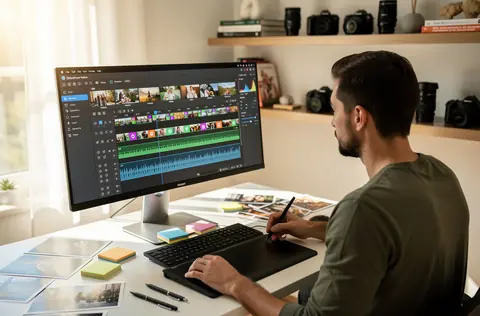
Movavi Slideshow Maker offre une interface intuitive pour réaliser un diaporama photo captivant, combinant importation simple des images, choix de thèmes variés et personnalisation avancée
Le montage vidéo et l’édition photo : les étapes cruciales
Réponse directe
La qualité d’un diaporama dépend de l’édition photo préalable et du montage vidéo, incluant ajustements de couleur, correction lumineuse et application de filtres pour une cohérence visuelle.
La qualité d’un diaporama repose largement sur la qualité des images individuelles et la manière dont elles sont traitées avant leur assemblage. L’édition photo préalable et le montage vidéo méthodique transforment une succession d’images ordinaires en une narration visuelle cohérente et engageante.
Ajustements de couleur et correction lumineuse
Avant d’intégrer les images dans le diaporama, une correction préalable améliore significativement le résultat final. Movavi propose des outils automatiques et manuels pour ajuster la luminosité, le contraste et la saturation. Ces ajustements assurent une cohérence chromatique entre les images, particulièrement importante lors de photos prises dans des conditions lumineuses variées.
L’outil de contraste automatique détecte les images fade ou surexposées et les corrige en une seule action. Pour des corrections plus précises, les curseurs manuels permettent d’ajuster finement la luminosité sans générer d’artefacts. La saturation, ajustée avec discernement, vivifie les images sans créer une surcharge visuelle désagréable.
Considérez un diaporama de photos de voyage où certains clichés ont été pris en contre-jour tandis que d’autres ont été capturés en environnement intérieur très lumineux. En uniformisant les paramètres de luminosité et de contraste, le spectateur ne subit pas de variations brutales d’exposition susceptibles de perturber l’expérience visuelle. Cette cohérence renforce l’immersion dans le récit présenté.
Filtres et effets stylistiques avancés
Movavi met à disposition plus de 150 filtres permettant de transformer l’apparence des images sans modification permanente du fichier original. Ces filtres englobent des corrections techniques (teinte, éclairage) et des effets artistiques (noir et blanc, sépia, flou de mouvement) capables de conférer une atmosphère unique au diaporama.
Les filtres correctifs adressent les problèmes courants rencontrés en photographie amateur : correction de teinte pour les photos prises sous lumière artificielle, ajustement de l’exposition pour les contre-jours, réduction des bruits numériques sur les photos haute-sensibilité. Les filtres artistiques, quant à eux, permettent de créer une ambiance cohérente : un filtre rétro unifie une collection hétéroclite de photos, tandis qu’un filtre noir et blanc renforce l’émotion d’un récit nostalgique.
Un créateur documentant une série de portraits pourrait appliquer un filtre « Vintage » à toutes ses images, créant une esthétique homogène rappelant la photographie argentique. Cette approche cohérente augmente le professionnalisme perçu du diaporama, même si les photos originales étaient techniquement imparfaites.
📊 Catégorie de Filtre
Nombre disponible
Cas d’usage principal
Effet sur l’expérience visuelle
⚙️ Correction technique
35+
Correction d’exposition et teinte
Uniformise la qualité chromatique
🎨 Effets artistiques
50+
Création d’ambiance esthétique
Renforce la cohérence narrativeBand
📸 Styles vintage
25+
Nostalgie et authenticité
Crée une atmosphère intemporelle
✨ Effets cinématographiques
40+
Production haut de gamme
Élève la qualité perçue globalement
Bon à savoir
Movavi Slideshow Maker propose plus de 100 transitions et 150 filtres pour personnaliser chaque diapositive selon l’ambiance souhaitée.
YouTube
Vidéo utile sur le sujet
Ce contenu externe reste bloqué par défaut. Vous pouvez l'activer si vous acceptez le chargement des médias externes.
Transitions et effets visuels : créer une narration fluide
Réponse directe
Movavi offre plus de 100 transitions variées et des effets de panoramique et zoom pour assurer une narration fluide et orienter l’attention du spectateur sur les éléments clés.
Les transitions constituent l’élément nerveux d’un diaporama, orchestrant le passage d’une image à l’autre et maintenant le rythme narratif. Bien au-delà d’une simple commodité technique, les transitions sont des outils narratifs capables de renforcer le message véhiculé et de maintenir l’engagement du spectateur tout au long de la présentation.
Les 100+ transitions disponibles et leur utilisation stratégique
Movavi propose un catalogue impressionnant de plus de 100 styles de transitions, chacun apte à créer une atmosphère distincte. Le fondu au noir marque une pause contemplative, idéal pour séparer deux thèmes distincts. Le flou entrant crée une sensation de mouvement fluide. Le fondu croisé entreweave deux images, idéal pour montrer des passages de temps. Ces options ne sont pas simplement décoratives ; elles structurent la pacing du diaporama.
Lors de la conception d’un diaporama relatant un voyage, les transitions doivent refléter la dynamique du récit. Les transitions douces et progressives conviennent aux moments contemplatifs (couchers de soleil, paysages tranquilles), tandis que les transitions plus énergiques (éclats, tourbillons) amplifient l’enthousiasme lors de scènes d’action ou d’aventure.
Une stratégie éprouvée consiste à appliquer une transition par défaut à l’ensemble du diaporama, puis à varier quelques transitions clés pour souligner des moments importants. Cette approche maintient une cohérence générale tout en créant des variations ponctuelles susceptibles de maintenir l’attention du spectateur.
Panoramique et zoom : guider l’attention du spectateur
Les effets de panoramique et zoom jouent un rôle crucial en guidant le regard du spectateur vers les éléments clés d’une image. Le panoramique déplace lentement le point focal d’un côté de l’image à l’autre, créant une sensation de découverte progressive. Le zoom amplifie un détail initialement imperceptible, créant un effet de révélation.
Ces effets transforment une simple photo statique en une expérience cinématographique. Une photo aérienne d’une ville peut débuter avec un vue aérienne complète (zoom arrière) avant de se concentrer sur un monument spécifique (zoom avant), guidant ainsi l’observateur à travers la composition. Cette technique, empruntée au langage cinématographique, renforce l’engagement émotionnel.
Lors de la présentation d’un projet d’architecture, les effets de zoom permettent de révéler progressivement les détails des façades ou des plans d’étage. Cette approche pédagogique transforme le diaporama en outil éducatif plutôt qu’en simple galerie d’images.
Explication
La clé chromatique permet de remplacer un arrière-plan uniforme par une image ou vidéo différente, donnant un effet professionnel de type écran vert.
Personnalisation avancée : titres, autocollants et superpositions
Réponse directe
La personnalisation avancée inclut 40 modèles de titres ajustables, des autocollants statiques et animés, des superpositions et la clé chromatique pour remplacer les arrière-plans.
Au-delà des transitions et des filtres, la personnalisation avancée permet d’imprimer une signature créative unique au diaporama. Les titres, autocollants et superpositions transforment une séquence d’images en un produit fini professionnellement présenté et narrativement structuré.
Titres et narration textuelle
Les titres servent à structurer l’information et à guider le spectateur à travers le récit. Movavi propose 40 modèles de titres, chacun entièrement personnalisable en termes de police, couleur, animation et positionnement. Un titre au début du diaporama pose le contexte ; les titres intermédiaires marquent les transitions thématiques ; un titre final offre une conclusion ou un appel à l’action.
La typographie choisie doit être cohérente avec le ton du projet. Un diaporama professionnel exige des polices sans-serif épurées et élégantes, tandis qu’un projet ludique peut incorporer des typos plus exubérantes. L’animation du titre (apparition progressive, saut, rotation) doit être assez spectaculaire pour attirer l’attention sans distaire du contenu visuel.
Considérez un diaporama présentant les résultats d’une étude de marché. Des titres clairs introduisant chaque section d’analyse (« Méthodologie », « Résultats clés », « Recommandations ») structurent l’information et aident le spectateur à maintenir sa concentration. Chaque titre peut être accompagné d’une courte animation pour souligner les transitions conceptuelles.
Autocollants et overlays : enrichissement visuel
Les autocollants statiques et animés offrent des possibilités décoratives et informationnelles. De simples icônes aux illustrations élaborées, les autocollants amplifient l’impact visuel sans surcharger l’image. Les autocollants animés ajoutent une dimension dynamique, particulièrement effective dans les diaporamas destinés aux réseaux sociaux ou aux présentations récréatives.
Les superpositions permettent de combiner plusieurs images sur une seule diapositive, créant des collages ou des effets d’image dans l’image. Cet outil est précieux pour les comparaisons avant/après, l’ajout de logos ou de filigranés, ou la création d’une mise en page plus complexe visuellement.
Autocollants décoratifs : Utilisés pour souligner des points importants ou ajouter une touche esthétique sans charge informationnelle directe.
Autocollants informatifs : Numéros, flèches, icônes indicatives guidant le regard vers des éléments clés de la composition.
Autocollants animés : Mouvements dynamiques capturant l’attention, particulièrement efficaces pour les contenus numériques.
Superpositions créatives : Création de mosaïques, d’effets de profondeur ou d’intégration de logos de marque dans les images.
Cadres et contours : Utilisation de superpositions pour cadrer des zones spécifiques, amplifiant leur importance visuelle.
Clé chromatique : effets d’écran vert professionnel
La clé chromatique, longtemps réservée aux studios professionnels, est désormais accessible via Movavi. Cet effet permet de remplacer un arrière-plan uni par n’importe quelle image ou vidéo de remplacement. Les applications sont variées : modifier les arrière-plans de vidéos à faible qualité, créer des effets cinématographiques, insérer des participants dans des environnements imaginaires.
Pour utiliser la clé chromatique efficacement, les vidéos ou photos d’origine doivent présenter un arrière-plan d’une couleur unie et bien contrastée (généralement vert ou bleu). Movavi détecte automatiquement cette teinte et la rend transparente, permettant l’insertion de l’arrière-plan de remplacement. Bien que l’algorithme soit sophistiqué, des ajustements fins sont parfois nécessaires, particulièrement autour des cheveux ou des bords complexes.
Un créateur produisant un tutoriel peut utiliser la clé chromatique pour placer des diagrammes ou des images de support derrière le présentateur, transformant une simple présentation en face caméra en une production multimédias engageante. Cette technique, empruntée au domaine cinématographique, élève significativement la qualité perçue du contenu.
Astuce
Synchronisez les pics musicaux avec les transitions pour renforcer l’impact émotionnel de votre diaporama.
Synchronisation musicale et audio : l’âme du diaporama
Réponse directe
Movavi permet d’importer divers formats audio, de synchroniser manuellement musique et transitions, et d’ajouter des narrations ou commentaires pour enrichir le diaporama.
Si les images constituent le corps d’un diaporama, la musique de fond en incarne l’âme. La synchronisation correcte entre audio et visuels crée une expérience multisensorielle capable de déclencher des réponses émotionnelles profondes et de renforcer le message narratif global.
Importation et synchronisation audio
Movavi accepte les formats audio courants (MP3, WAV, FLAC) et offre une bibliothèque musicale propriétaire regroupant des milliers de pistes royalty-free. L’utilisateur peut importer sa propre musique ou sélectionner parmi les options proposées, chacune catégorisée par genre, ambiance et durée.
La synchronisation entre la musique et les transitions visuelles peut être effectuée manuellement, permettant d’aligner les pics musicaux avec les changements de diapositives. Cette coordination délibérée crée une symphonie audiovisuelle où chaque élément renforce les autres. Un crescendo musical coïncidant avec une transition spectaculaire amplifie l’impact émotionnel ; une diminution du volume accompagnant une transition douce crée une sensation de calme.
La durée de la présentation doit être calibrée sur la durée musicale choisie. Movavi calcule automatiquement les durées nécessaires pour chaque image afin que le diaporama termine avec la musique, éliminant les finales abruptes ou les silences gênants. L’utilisateur conserve le contrôle sur ces durées, pouvant ajuster chaque image individuellement si nécessaire.
Ajouter de la narration et des commentaires
Outre la musique, l’intégration de voix off ou de commentaires enrichit significativement l’expérience. Movavi permet l’enregistrement direct de narration ou l’importation de fichiers audio préenregistrés. Ces commentaires peuvent être posés sur l’ensemble de la présentation ou sur des sections spécifiques.
Une narration professionnelle transforme un diaporama en outil pédagogique ou promotionnel de haut calibre. Les présentations commerciales, les documentaires familiaux ou les tutoriels bénéficient grandement d’une voix off bien élocutée et synchronisée. L’ajustement du volume entre narration et musique garantit une intelligibilité maximale sans dominer complètement la bande sonore musicale.
Conseil
Avant l’export, vérifiez le format et la résolution adaptés à la plateforme de diffusion pour éviter toute perte de qualité.
Finalisation et export : formats et optimisation pour différentes plateformes
Réponse directe
Le logiciel exporte en formats MP4, WebM ou AVI, avec résolutions de 720p à 4K adaptées aux plateformes (YouTube, réseaux sociaux, mobiles), la version gratuite ajoute un filigrane.
Une fois le diaporama conçu et peaufiné, sa finalisation et son export requièrent une réflexion stratégique. Les formats de fichier, les résolutions et les paramètres de compression varient selon la destination du projet : lecteur personnel, présentation lors d’événement, partage sur réseaux sociaux ou publication en ligne.
Options d’exportation disponibles
Movavi propose plusieurs méthodes d’export, chacune optimisée pour un contexte spécifique. L’option « Enregistrer le fichier vidéo » génère un fichier MP4, WebM ou AVI de haute qualité, idéal pour l’archivage ou la projection sur écran large. La résolution peut être définie (720p, 1080p, 4K), et le débit binaire ajusté selon les exigences de qualité et les contraintes de stockage.
L’option « Télécharger sur YouTube » automatise le processus de partage en ligne. Movavi simplifie l’authentification et l’upload, permettant de publier directement sur YouTube sans étapes intermédiaires fastidieuses. Le diaporama devient ainsi accessible à un large public de manière instantanée, avec toute la robustesse des serveurs de streaming de YouTube.
Les options d’export adapté aux réseaux sociaux (Instagram, Facebook, TikTok) ajustent automatiquement le rapport d’aspect et les codecs pour une compatibilité optimale. Ces préréglages garantissent que le diaporama s’affichera correctement sur chaque plateforme sans distorsion ni perte de qualité.
L’exportation pour lecteur mobile génère des fichiers optimisés en termes de taille et de codec, assurant une lecture fluide sur smartphones et tablettes sans consommation excessive de batterie. Cette option est essentielle si le diaporama est destiné à être consulté en mobilité.
Gestion du filigrane et des paramètres de qualité
La version gratuite de Movavi ajoute automatiquement un filigrane au diaporama exporté. Pour les utilisations commerciales ou semi-professionnelles, l’accès à la version payante devient nécessaire afin de supprimer ce marquage. La version payante déblocke également des fonctionnalités supplémentaires et élimine les limitations audio.
Les paramètres de qualité influencent significativement la taille du fichier et l’apparence du rendu final. Une résolution 4K produit des fichiers très volumineux (plusieurs gigaoctets), appropriée uniquement si la projection sur grand écran haute définition est envisagée. La résolution 1080p représente un équilibre acceptable entre qualité et accessibilité pour la majorité des usages. La résolution 720p convient aux diaporamas destinés aux réseaux sociaux ou aux visualisations sur appareils de taille réduite.
Le débit binaire (bitrate), mesuré en Mbps, détermine la fluidité de la vidéo et la conservation des détails fins. Un débit élevé (15+ Mbps) garantit une qualité maximale mais augmente la taille du fichier. Un débit réduit (4-8 Mbps) produit des fichiers plus compacts, acceptables pour la majorité des usages sans détérioration perceptible.
📱 Plateforme / Contexte
Résolution recommandée
Format de fichier
Taille approx. (5 min)
🎬 Projection grand écran
2160p (4K)
MP4 H.265
1.5-2 GB
💻 Ordinateur de bureau
1080p
MP4 H.264
300-500 MB
📱 Réseaux sociaux
1080p (format carré ou vertical)
MP4
150-300 MB
📱 Appareils mobiles
720p
MP4
80-150 MB
🌐 Streaming YouTube
1080p-4K (adaptatif)
MP4
Automatisé
Étapes pratiques pour produire un diaporama de qualité professionnelle
Réponse directe
Pour un diaporama professionnel, il faut sélectionner soigneusement 15 à 30 images cohérentes, choisir une bande sonore adaptée, puis construire et réviser le projet de manière itérative.
La création d’un diaporama captivant suit une méthodologie structurée, combinant planification, exécution technique et révision critique. Les étapes suivantes offrent un cadre pratique pour produire un résultat professionnel, quel que soit le contexte ou le niveau d’expérience initial.
Préparation et sélection des images
Avant de lancer Movavi, une sélection rigoureuse des images constitue l’étape fondatrice. Trop d’images diluent le message et lassent le spectateur ; trop peu crée une présentation superficielle. Une règle empirique suggère un équilibre autour de 15 à 30 images pour un diaporama de 3 à 5 minutes.
Les images sélectionnées doivent partager une cohérence thématique et compositionnelle. Un diaporama réussi raconte une histoire, pas simplement une succession d’événements. Si les photos présentent des défauts techniques majeurs (flou, exposition extrême), des corrections préalables via des outils de retouche simples (Photoshop, GIMP) amélioreront le résultat final.
Organiser les images dans un ordre logique avant import simplifie le travail au sein de Movavi. Créer des dossiers par thème et nommer les fichiers de manière séquentielle accélère l’importation et minimise les erreurs d’organisation.
Sélection de la bande sonore et timing
Avant même de commencer l’édition, choisir la musique ou la narration fixe le tempo du projet. La durée totale de la musique détermine la durée maximale du diaporama, forçant une discipline créative. Une musique de 4 minutes implique une présentation de 4 minutes, ni plus ni moins.
Movavi dispose d’une vaste bibliothèque de musiques libres de droits catégorisées par mood et genre. Écouter plusieurs options et choisir celle qui résonne émotionnellement avec le projet garantit une cohérence audiovisuelle. Les diaporamas professionnels exigent une musique de haute qualité ; les versions royalty-free suffisent largement si elles sont choisies judicieusement.
Construction progressive et révision itérative
Plutôt que de construire le diaporama en une seule étape, une approche itérative permet des ajustements continus et une amélioration progressive. Importer d’abord les images et les transitions de base, exporter une première version de travail, puis la visionner avec un œil critique. Les défauts deviennent évidents lors de la visualisation complète, orientant les itérations suivantes.
Les ajustements mineurs (durée d’une image, intensité d’une transition) s’accumulent pour créer un produit final cohérent et professionnel. La révision doit impérativement être effectuée par une tierce personne si possible, car l’auteur perd souvent son objectivité après plusieurs visualisations successives.
Maîtriser Movavi Slideshow Maker transforme l’activité banale de présenter des photos en un véritable art du diaporama. L’interface accessible du logiciel ne sacrifie pas les fonctionnalités avancées requises pour produire un contenu visuellement sophistiqué. De l’importation initiale des images à l’export final en passant par la synchronisation musicale et les effets cinématographiques, chaque étape peut être exécutée avec efficacité. Pour les créateurs cherchant à produire des contenus captivants sans investir dans une formation technique extensive, Movavi représente un outil d’une pertinence indéniable, capable de transformer des collections d’images ordinaires en présentations mémorables dotées d’une signature créative distincte.
Hanaé Aubert accompagne les entreprises sur leurs enjeux numériques. Ses contenus visent un public professionnel qui cherche des repères concrets pour arbitrer ses choix…
PDF-XChange Editor peut remplacer un simple lecteur PDF quand il faut annoter, modifier, OCRiser ou traiter des formulaires, à condition de vérifier les fonctions sous licence.