Modifier un PDF en ligne sans perdre le contrôle du fichier
31 août 20265 min de lectureImran Charpentier
Modifier un PDF en ligne est pratique quand il faut corriger une date, remplir un champ, ajouter une signature ou réorganiser quelques pages sans installer de logiciel. Le navigateur suffit souvent pour une retouche rapide, à condition de choisir le bon niveau de modification.
Le point important est de ne pas confondre retouche PDF et vraie réécriture du document. Plus le fichier est sensible, long ou mal structuré, plus il faut ralentir avant de l’envoyer sur un service distant.
En bref
✓Un outil en ligne convient bien pour ajouter du texte, signer, annoter, fusionner ou déplacer quelques pages.
✓Pour modifier le texte existant proprement, le résultat dépend beaucoup de la structure du PDF.
✓Un document confidentiel doit être traité hors ligne ou avec une solution professionnelle maîtrisée.
✓La bonne méthode consiste à garder une copie originale et à vérifier le rendu avant partage.
Peut-on vraiment modifier un PDF en ligne ?
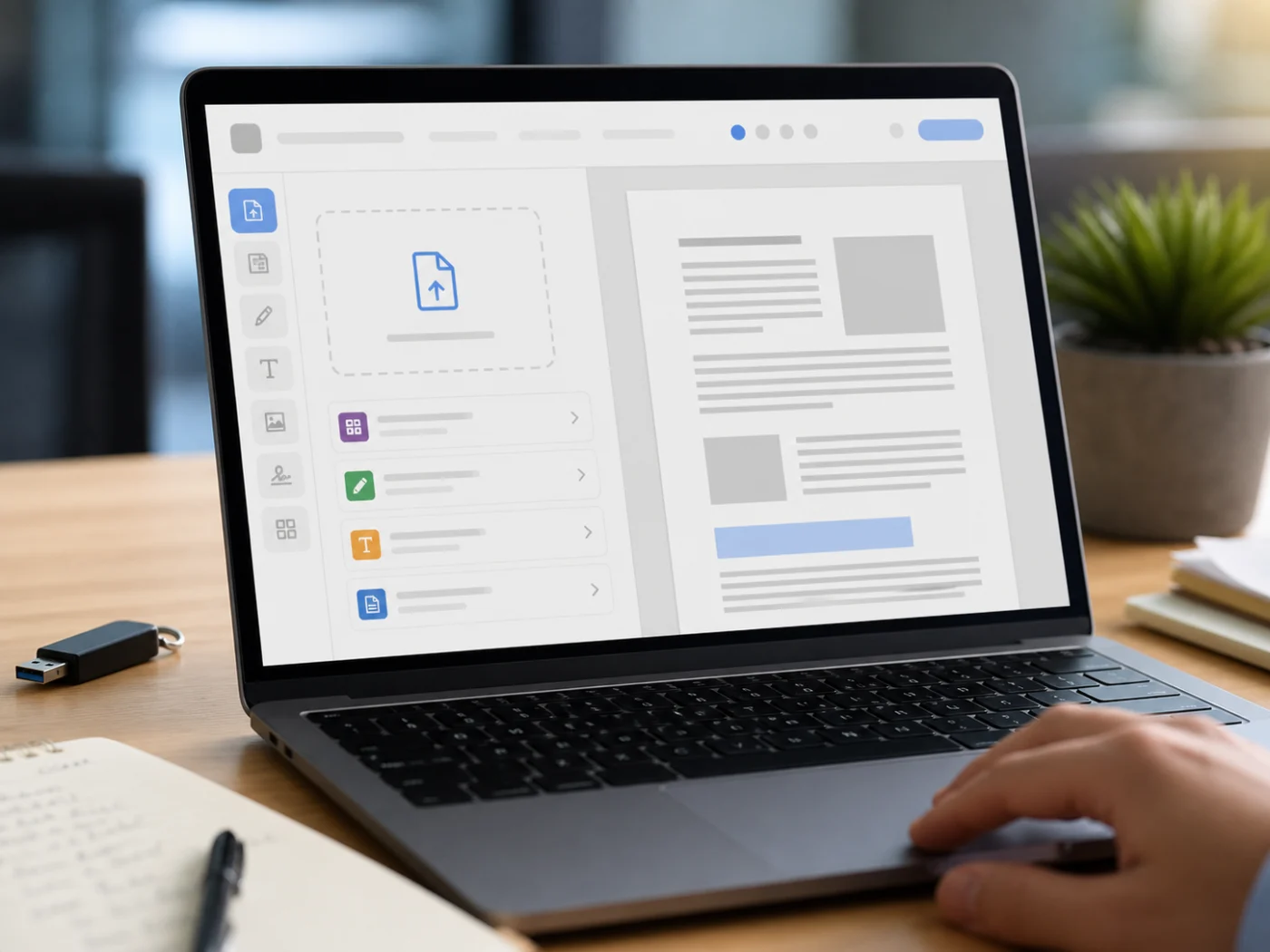
Oui, mais surtout pour des modifications simples. Un éditeur PDF en ligne permet d’ajouter du texte, cocher une case, insérer une image, signer, annoter, tourner une page ou fusionner des fichiers. Modifier le texte déjà présent reste plus incertain, surtout si le PDF vient d’un scan ou d’une mise en page complexe.
Un PDF n’est pas un document de traitement de texte. Il conserve une mise en page, des polices, des blocs et parfois des images de texte. C’est pour cela qu’une modification légère passe bien, alors qu’une correction au milieu d’un paragraphe peut déplacer des lignes, casser une police ou créer un rendu peu professionnel.
Avant de choisir un outil, identifiez donc le besoin réel : remplir, corriger, réorganiser, signer ou extraire. Ce tri évite d’utiliser un service en ligne pour une tâche qui mérite plutôt de retrouver le fichier source, de passer par un éditeur local ou de refaire l’export depuis l’application d’origine.
Besoin
En ligne, c’est adapté ?
Point de vigilance
Ajouter une note ou une zone de texte
Oui
Vérifier la lisibilité et l’alignement
Signer un formulaire
Oui, pour un usage courant
Contrôler les exigences du destinataire
Modifier un paragraphe existant
Parfois
Risque de police ou de mise en page cassée
Retoucher un PDF scanné
Limité
OCR nécessaire, résultat variable
Traiter un document confidentiel
À éviter sans garanties
Données envoyées à un service tiers
Un éditeur en ligne convient surtout aux corrections courtes : texte ajouté, annotation, signature simple, rotation ou réorganisation légère.
La méthode sûre pour une modification simple
La bonne méthode commence par une copie. Gardez le PDF original intact, travaillez sur un duplicata et renommez clairement la version modifiée. Ce réflexe évite de perdre la seule version fiable si l’outil compresse trop le fichier, dégrade une image ou décale un élément.
Ensuite, ouvrez l’éditeur en ligne et ajoutez uniquement les changements nécessaires. Pour un formulaire, placez les champs dans l’ordre de lecture. Pour une annotation, restez sobre. Pour une signature, vérifiez que le rendu final ne masque pas une mention importante. Une modification PDF doit rester lisible avant d’être rapide.
dupliquez le fichier original ;
supprimez les pages inutiles si elles contiennent des données sensibles ;
faites la modification la plus courte possible ;
exportez le PDF sous un nouveau nom ;
rouvrez le fichier téléchargé dans un lecteur différent ;
vérifiez les pages, les champs, la signature et le poids du fichier.
Ce dernier contrôle est souvent oublié. Il permet pourtant de repérer les erreurs les plus gênantes : texte coupé, page blanche, caractères remplacés, image floue ou lien interne cassé. Si le PDF doit être transmis à un client, une administration ou un partenaire, cette vérification vaut mieux qu’un envoi trop rapide.
Le bon réflexe
Si vous devez réécrire plusieurs paragraphes, ne modifiez pas le PDF directement. Retrouvez le document source, corrigez-le, puis exportez un nouveau PDF propre.
Avant l’envoi, vérifiez la sensibilité du document : données personnelles, contrats, bulletins, pièces d’identité ou informations clients.
Quand éviter un éditeur PDF en ligne ?
Évitez l’édition en ligne quand le fichier contient des informations sensibles : pièce d’identité, bulletin de salaire, contrat signé, données médicales, relevé bancaire, liste client, dossier RH ou document interne stratégique. Même si le service promet une suppression rapide, vous devez considérer que le fichier quitte votre environnement.
Dans une PME, cette règle doit être simple à expliquer : tout document contenant des données personnelles, des identifiants, des prix confidentiels ou une clause contractuelle importante doit passer par une solution validée. Ce n’est pas une question de méfiance systématique, mais de maîtrise du risque et de traçabilité.
Un outil en ligne reste acceptable pour un document peu sensible, déjà destiné à l’extérieur, ou pour une retouche sans enjeu. En revanche, si le fichier engage juridiquement l’entreprise ou contient des données qui ne doivent pas sortir, privilégiez un éditeur local, un outil interne ou une procédure de validation.
Les erreurs qui abîment souvent le fichier
La première erreur consiste à modifier directement une version finale sans conserver l’original. La deuxième est de compresser automatiquement le fichier sans regarder la qualité. La troisième est d’ajouter du texte sur un scan en pensant l’avoir vraiment modifié : visuellement, cela peut passer, mais la recherche, la sélection et l’accessibilité restent mauvaises.
Attention aussi aux signatures. Une signature ajoutée dans un outil en ligne n’a pas toujours la même valeur qu’une signature électronique conforme aux exigences d’un destinataire donné. Si le document doit produire un effet formel, vérifiez la règle demandée avant de poser une image de signature.
Checklist
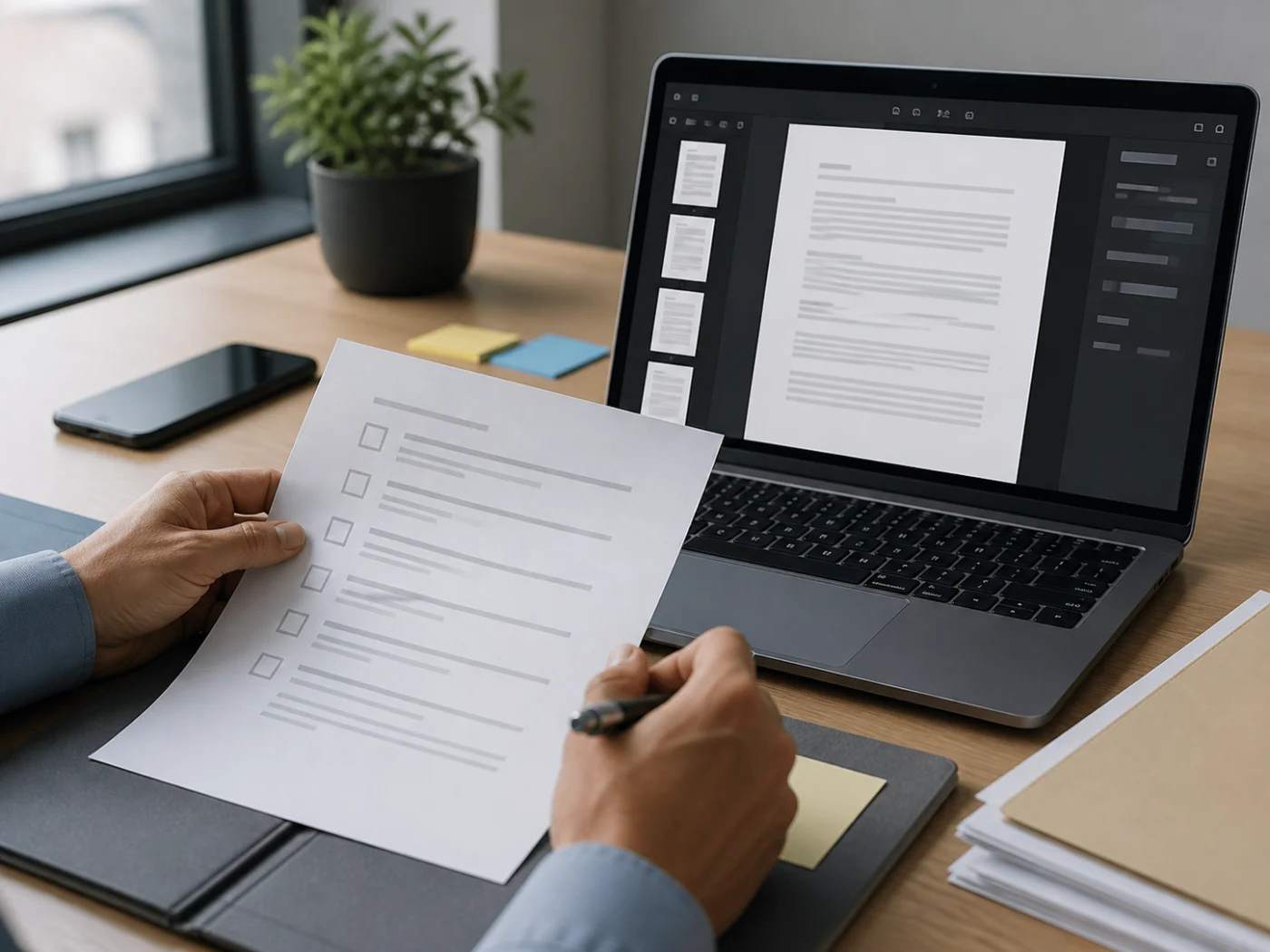
À vérifier avant d’envoyer
✓Le fichier original est conservé séparément.
✓Le document ne contient pas de données sensibles non maîtrisées.
✓Les polices, accents et caractères spéciaux s’affichent correctement.
✓La signature ou l’annotation ne masque aucune information.
✓Le PDF exporté s’ouvre dans un lecteur différent.
✓Le poids du fichier reste acceptable sans perte visible.
Quel type d’outil choisir selon le besoin ?
Pour une correction ponctuelle, un éditeur PDF en ligne généraliste suffit souvent. Pour une équipe qui traite régulièrement des devis, contrats ou formulaires, il vaut mieux définir un outil de référence et des règles claires : quels documents peuvent être envoyés, qui valide le fichier final, combien de temps garder les versions et quand passer hors ligne.
Si vous devez modifier des PDF scannés, regardez la qualité de l’OCR et pas seulement la promesse “modifier le texte”. Si vous devez fusionner ou découper des documents, vérifiez l’ordre des pages et les noms de fichiers. Si vous devez remplir des formulaires répétitifs, cherchez surtout la stabilité de l’export.
Le bon choix est donc moins “le meilleur site” que le bon niveau de contrôle. Plus le document est important, plus il faut réduire l’improvisation : copie originale, outil validé, contrôle visuel et règles de confidentialité.
Modifier un PDF en ligne est donc utile pour aller vite, mais seulement si la modification reste légère et si le document peut être envoyé à un service tiers sans risque excessif. Pour un fichier important, la priorité n’est pas la rapidité : c’est de garder une version originale, un outil maîtrisé et un rendu final vérifié.
Questions fréquentes
Oui pour des retouches simples, selon les limites de l’outil utilisé : taille du fichier, nombre d’actions, export ou filigrane. Vérifiez toujours le PDF téléchargé avant de l’envoyer.
Parce que certains PDF contiennent des images, des scans ou une mise en page figée. Dans ce cas, l’outil peut seulement ajouter une couche de texte ou utiliser un OCR avec un résultat variable.
Pas par défaut. Si le contrat contient des informations sensibles ou engage l’entreprise, utilisez une solution validée, locale ou professionnelle, avec une politique claire de conservation des fichiers.
Pour une petite annotation, le PDF suffit. Pour réécrire un paragraphe, changer une mise en page ou corriger plusieurs éléments, le document source reste la méthode la plus propre.
CTO de NixSoftware, passionné par l’innovation et le développement logiciel depuis plus de 25 ans. J’accompagne les équipes dans la réalisation de solutions robustes et p…
PDF-XChange Editor peut remplacer un simple lecteur PDF quand il faut annoter, modifier, OCRiser ou traiter des formulaires, à condition de vérifier les fonctions sous licence.