Tiny10 sur Windows, utile sur vieux PC mais pas sans risque
20 août 20265 min de lectureDjamila Renard
Tiny10 attire surtout quand un vieux PC devient trop lent pour Windows classique. L’idée est simple : retirer une partie des composants jugés lourds pour obtenir un Windows 10 plus léger. Sur le papier, c’est séduisant pour une machine de dépannage, un ordinateur secondaire ou un usage très limité.
La décision mérite pourtant un vrai tri. Tiny10 n’est pas une édition officielle, et Windows 10 n’est plus un système à considérer comme durable sans cadre de support clair. Avant de l’installer, il faut donc savoir ce que l’on gagne, ce que l’on perd et dans quels cas le risque devient trop élevé.
En bref
✓Tiny10 est une version modifiée et allégée de Windows 10, non fournie par Microsoft.
✓Elle peut aider sur un PC très limité, mais elle retire des composants et crée un vrai sujet de confiance.
✓Pour un poste principal, professionnel ou connecté à des comptes sensibles, mieux vaut privilégier un système officiel et maintenu.
✓La bonne approche consiste à tester hors production, sauvegarder les données et vérifier les mises à jour avant tout usage durable.
Tiny10 Windows : faut-il l’installer sur un vieux PC ?
Tiny10 peut dépanner un vieux PC si l’objectif est de lancer quelques logiciels légers, sans données sensibles et sans dépendre d’un support long terme. Pour un ordinateur principal, professionnel ou connecté à des comptes importants, il vaut mieux éviter : une image Windows modifiée réduit la maîtrise des mises à jour, de la sécurité et des composants réellement présents.
Situation
Verdict
Point à vérifier
PC de test, sans compte sensible
Usage possible
Image isolée, sauvegarde et réinstallation facile
PC familial utilisé au quotidien
À éviter par défaut
Mises à jour, antivirus, navigateur maintenu
Poste professionnel ou administratif
Déconseillé
Conformité, support, chiffrement et traçabilité
Ancien logiciel incompatible ailleurs
Possible en environnement isolé
Pas d’accès mail, banque, CRM ou fichiers clients
Ce que Tiny10 retire vraiment du confort Windows
Le principe de Tiny10 est d’alléger Windows 10 en supprimant des applications, services et fonctions jugés secondaires. Le résultat peut démarrer plus vite et consommer moins de mémoire. C’est ce qui explique l’intérêt sur des machines anciennes, parfois bloquées à 2 ou 4 Go de RAM.
Le revers est moins visible. Un composant retiré peut sembler inutile jusqu’au jour où il manque : pilote matériel, service de mise à jour, fonction de sécurité, bibliothèque attendue par un logiciel ou outil de récupération. Plus l’image est modifiée, plus le dépannage devient spécifique à cette image.
Point de vigilance
Tiny10 n’est pas une édition officielle de Windows. Sur un PC contenant des mots de passe, des fichiers clients ou des accès administrateur, le risque ne se limite pas aux performances : il concerne aussi la chaîne de confiance.
Le sujet n’est donc pas seulement “est-ce rapide ?”. La vraie question est : qui maintient cette image, que contient-elle exactement, et comment revenir à une installation officielle si quelque chose casse ? Sans réponse claire, Tiny10 doit rester un outil de test, pas une base durable.
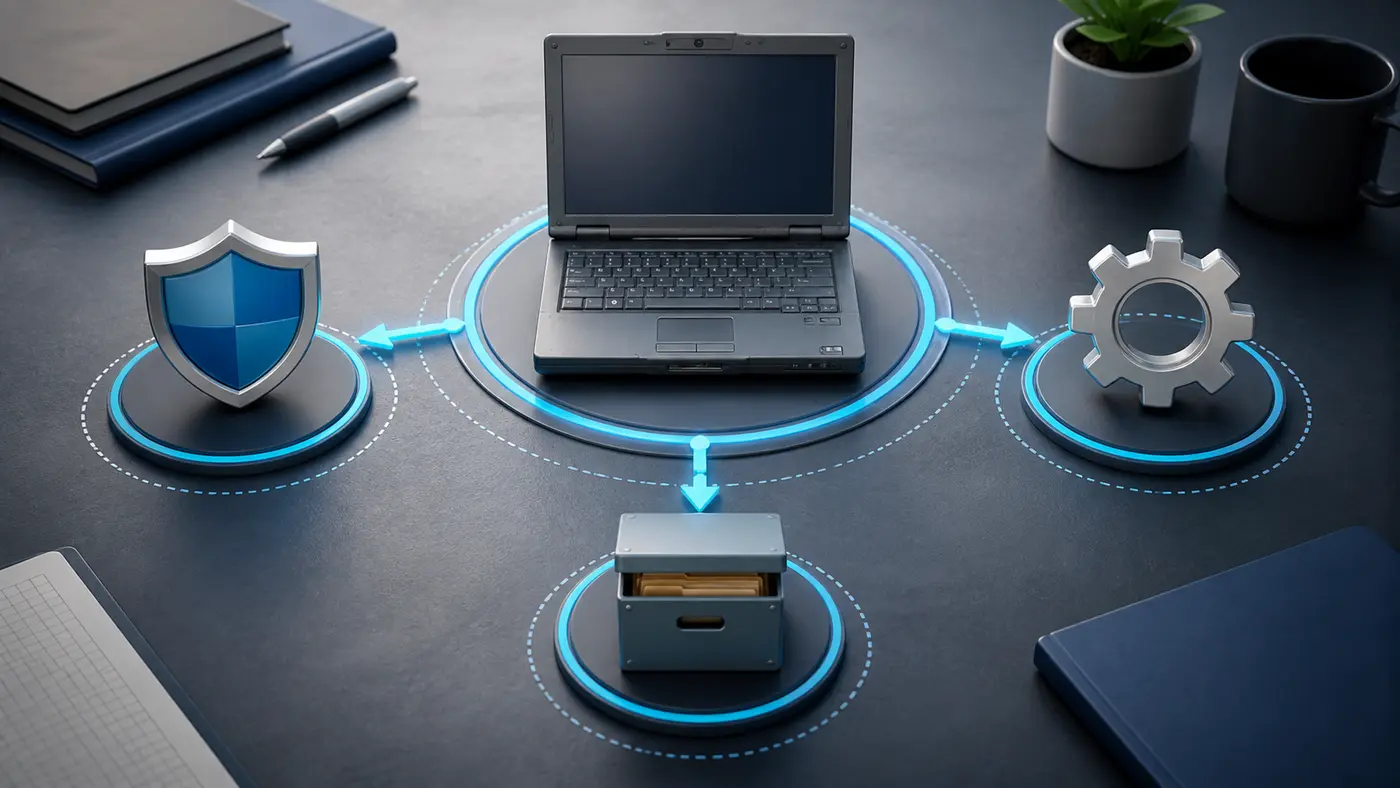
Avant d’installer Tiny10, le vrai choix porte sur trois points : sécurité, performance réelle et compatibilité des logiciels anciens.
Les risques de sécurité à ne pas minimiser
Un Windows allégé n’est pas automatiquement dangereux, mais il déplace la responsabilité vers l’utilisateur. Avec une image officielle, on sait au moins d’où vient l’ISO et quel canal distribue les mises à jour. Avec Tiny10, il faut faire confiance à un tiers, à ses choix de suppression et au fichier réellement téléchargé.
Le risque devient concret si le PC sert à ouvrir une messagerie, gérer des documents personnels, stocker des mots de passe ou accéder à des services d’entreprise. Même si l’image paraît propre, le manque de support officiel complique la réponse à une question simple : ce poste est-il encore maintenable dans six mois ?
Téléchargez uniquement depuis une source identifiée, puis vérifiez l’empreinte du fichier si elle est fournie.
N’installez pas Tiny10 sur une machine qui contient déjà vos données : partez d’un disque sauvegardé ou vide.
Contrôlez Windows Update, Microsoft Defender ou l’antivirus installé dès le premier démarrage.
Évitez les comptes administrateur permanents et les mots de passe réutilisés.
Prévoyez une image de retour arrière ou une clé d’installation officielle.
Quand Tiny10 peut malgré tout avoir du sens
Tiny10 peut rendre service dans un cadre étroit : ancien logiciel, machine de labo, PC hors réseau, borne locale ou ordinateur destiné à consulter des fichiers non sensibles. Dans ces cas, la légèreté compte plus que la pérennité, et la perte de certaines fonctions Windows peut être acceptable.
Le bon réflexe consiste à séparer les usages. Un vieux portable sous Tiny10 peut servir à piloter un outil, lire une documentation locale ou tester une configuration. Il ne doit pas devenir le poste qui reçoit les factures, les accès bancaires, les dossiers clients et les connexions cloud.
Si vous cherchez seulement un PC plus réactif, commencez par les corrections moins risquées : remplacement du disque dur par un SSD, ajout de mémoire quand c’est possible, installation propre, nettoyage des logiciels au démarrage, navigateur léger et désactivation des tâches réellement inutiles. Ces gestes gardent une base officielle.
Les alternatives plus sûres avant de choisir Tiny10
La première alternative reste une installation officielle de Windows, sobre et propre. Elle ne transforme pas une machine très ancienne en PC moderne, mais elle garde une chaîne de téléchargement claire. Sur un ordinateur compatible, migrer vers un système plus récent et maintenu reste préférable pour un usage connecté.
Quand le matériel ne suit plus, une distribution Linux légère peut être plus cohérente. Ce n’est pas le bon choix si vous dépendez d’un logiciel Windows précis, mais pour navigation, bureautique simple et consultation de fichiers, elle offre souvent une meilleure logique de maintenance qu’une version Windows modifiée.
Il existe aussi une option souvent oubliée : garder l’ancien Windows hors ligne. Pour un logiciel patrimonial, un pilote d’atelier ou une machine dédiée, l’isolement réseau réduit fortement les risques. Le poste devient un outil local, pas un ordinateur généraliste.
La méthode prudente si vous voulez tester
Si vous décidez malgré tout d’essayer Tiny10, faites-le comme un essai réversible. Sauvegardez les fichiers, notez la configuration matérielle, créez une clé d’installation officielle et testez d’abord sur un disque séparé quand c’est possible.
Listez l’usage exact du PC : test, logiciel ancien, navigation, bureautique ou dépannage.
Vérifiez que vous pouvez réinstaller un système officiel sans dépendre de Tiny10.
Installez sans compte sensible au départ, puis contrôlez les mises à jour et protections actives.
Testez les pilotes, le Wi-Fi, l’audio, l’impression et les logiciels indispensables.
Décidez seulement après quelques jours si la machine reste isolée ou si une alternative officielle est préférable.
Le critère final est simple : si la perte du PC ou la compromission de ses données aurait des conséquences sérieuses, Tiny10 n’est pas le bon socle. Si la machine est secondaire, sauvegardée, isolée et facile à réinstaller, le test peut se défendre.
Questions fréquentes
Non. Tiny10 est une image modifiée par un tiers à partir de Windows 10. Microsoft ne la distribue pas comme édition officielle. C’est la raison principale pour laquelle il faut la réserver aux tests, aux vieux PC isolés ou aux usages non sensibles.
Il peut sembler plus léger, surtout au démarrage et sur un PC avec peu de mémoire. Le gain dépend toutefois du matériel, des pilotes et des services retirés. Un SSD, une installation propre ou un système Linux léger peuvent parfois apporter un résultat plus fiable.
Cela dépend de l’image utilisée et des composants conservés. C’est précisément le problème : si Windows Update, Defender ou certains services système ont été modifiés, la maintenance devient moins prévisible qu’avec une installation Microsoft standard.
Pour garder Windows, commencez par une installation officielle minimale, un SSD et des logiciels sobres. Si le PC ne tient plus les exigences actuelles, une distribution Linux légère peut être plus saine qu’une image Windows modifiée utilisée comme poste principal.
Djamila Renard a débuté sa carrière en 2003 comme administratrice systèmes chez un hébergeur lyonnais, où elle a conçu ses premières infrastructures 100 % Debian en produ…
PDF-XChange Editor peut remplacer un simple lecteur PDF quand il faut annoter, modifier, OCRiser ou traiter des formulaires, à condition de vérifier les fonctions sous licence.