Logiciels Services
Safari on Windows, ce qu'il faut vraiment tester
Guide pratique pour comprendre Safari on Windows, eviter les anciens installateurs et choisir une methode de test Safari ou WebKit fiable.

Logiciels Services
Quand une visionneuse Windows ne s’ouvre plus, le problème vient rarement des photos elles-mêmes. Il faut d’abord distinguer l’application Microsoft Photos, installée par défaut sur Windows 11, de l’ancien Windows Photo Viewer, conservé surtout pour des raisons de compatibilité.
La méthode la plus sûre consiste à rétablir l’application associée aux fichiers, puis à réparer Photos avant d’envisager une ancienne visionneuse. Cette progression évite les scripts de registre trouvés au hasard et permet de revenir en arrière si le symptôme vient d’une mise à jour.
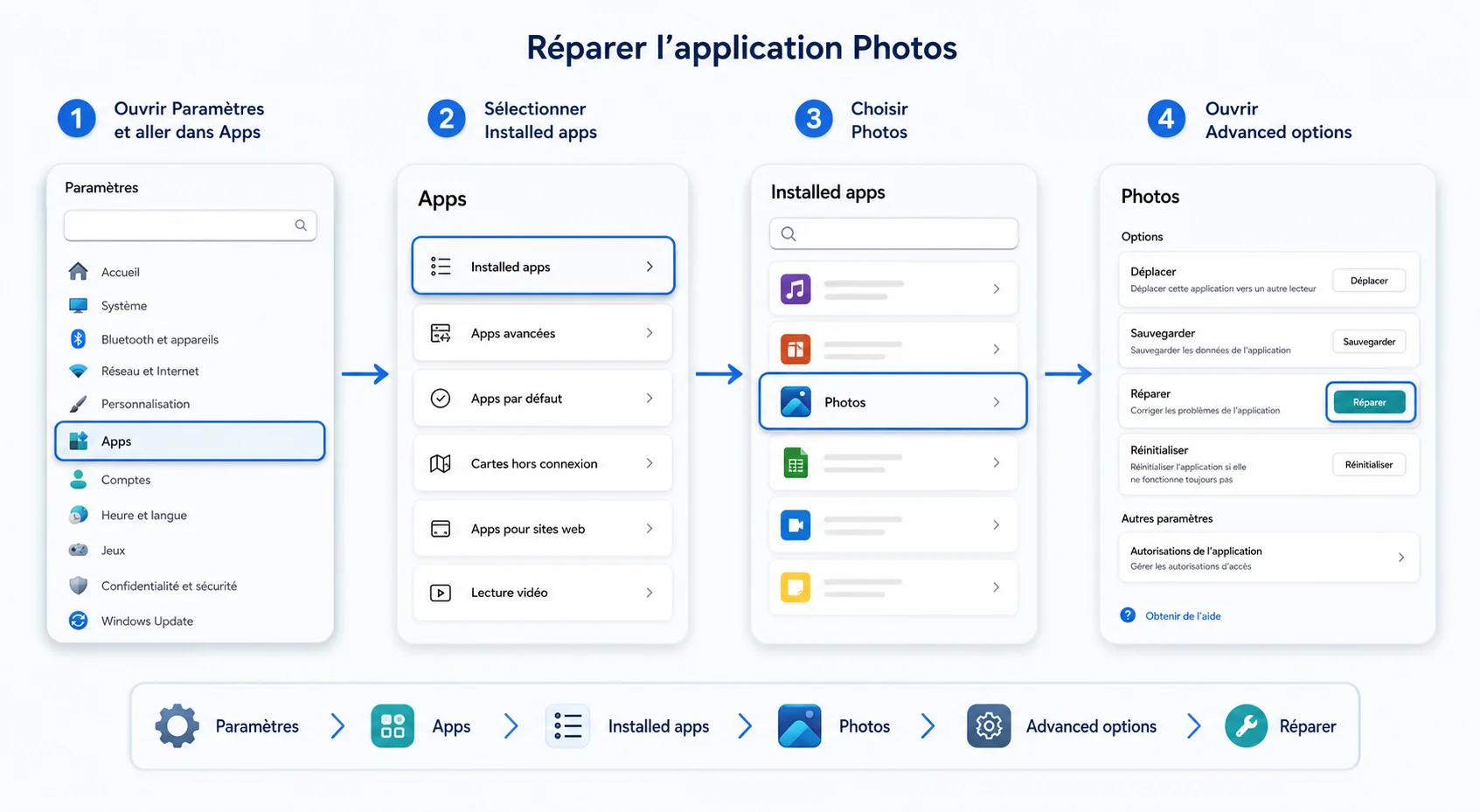
Sur Windows 11, ouvrez Paramètres > Applications > Applications installées, recherchez Photos, ouvrez ses options avancées puis cliquez sur Réparer. Cette action conserve normalement les données de l’application. Si rien ne change, utilisez Réinitialiser, puis redémarrez l’ordinateur et testez une image locale. C’est le premier parcours à essayer avant toute modification du système.
Si le clic droit propose une autre application, choisissez « Ouvrir avec », sélectionnez Photos et cochez l’option qui rend ce choix permanent. Vous pouvez aussi passer par Applications par défaut et associer séparément les extensions .jpg, .jpeg, .png et .webp. Une association cassée peut donner l’impression que la visionneuse est absente alors que l’application fonctionne.
Plusieurs causes se ressemblent. Une mise à jour incomplète peut empêcher Photos de démarrer ; un fichier endommagé ne s’ouvrira dans aucune visionneuse ; enfin, un format particulier peut nécessiter une extension supplémentaire. Testez d’abord deux images différentes, dont une copie placée sur le Bureau. Si une seule photo échoue, le fichier est probablement en cause.
| Symptôme | Action immédiate | Limite |
|---|---|---|
| Photos ne se lance pas | Réparer puis réinitialiser l’application | Les préférences peuvent être effacées |
| Double-clic sans effet | Rechoisir l’application par défaut | À refaire pour chaque extension |
| Une seule image échoue | Tester une copie ou un autre fichier | Le fichier source peut être corrompu |
| Format RAW ou HEIC absent | Installer le codec officiel adapté | Compatibilité variable selon l’appareil |
Vérifiez ensuite le Microsoft Store. Dans « Bibliothèque », lancez la mise à jour de Photos ; si l’application est vraiment endommagée, désinstallez-la uniquement si Windows autorise cette action, puis réinstallez la version proposée par le Store. Évitez les installateurs téléchargés sur des sites inconnus, souvent accompagnés de logiciels indésirables.
Windows Photo Viewer est l’ancien outil de Windows. Il peut rester visible après une mise à niveau, mais il n’est pas le lecteur moderne par défaut de Windows 11. Certaines méthodes proposent d’importer un fichier .reg pour le réactiver. Ne l’exécutez pas sans sauvegarde : une mauvaise clé peut modifier d’autres associations ou rendre le dépannage plus complexe.
Si vous devez conserver cet ancien affichage pour un parc informatique, créez d’abord un point de restauration et exportez les clés concernées. Pour un usage courant, il est plus prudent de rester sur Photos ou d’installer une visionneuse connue depuis son site officiel, en vérifiant sa signature et ses options d’installation. L’objectif est de lire les images, pas de remplacer une panne par un risque de sécurité.
Pour la majorité des ordinateurs récents, réparez Photos et corrigez les applications par défaut. Si vous manipulez des fichiers HEIC, RAW ou des images très volumineuses, ajoutez seulement le codec ou l’outil nécessaire. Une visionneuse alternative peut être utile sur un PC ancien, mais téléchargez-la depuis l’éditeur et refusez les offres annexes.
Une visionneuse Windows fiable se rétablit donc en quelques contrôles : réparer Photos, vérifier les extensions, mettre l’application à jour et tester les fichiers. L’ancien lecteur peut rester une exception de compatibilité, mais il ne doit pas conduire à installer un script ou un exécutable dont l’origine est incertaine.
Commencez par observer le message affiché. Une application qui se ferme immédiatement renvoie souvent vers une réparation de Photos, tandis qu’un format non pris en charge concerne plutôt le codec ou le type de fichier. Testez plusieurs images, dont une copie locale placée sur le Bureau.
Redémarrez Windows après la réparation et installez les mises à jour proposées par Windows Update. Si une seule session rencontre le problème, comparez les droits du compte et l’emplacement du fichier. Les photos stockées dans un cloud peuvent n’être que des aperçus : téléchargez la version complète avant de modifier la visionneuse.
Essayez enfin la même image dans une seconde application de confiance. Si elle s’ouvre ailleurs, le fichier est valide et la panne reste liée à l’association ou à Photos. Si aucune application ne la lit, recopiez l’image depuis sa source et vérifiez son extension. Cette démarche évite de réinstaller Windows pour un simple fichier endommagé.
Sur un poste professionnel, notez la version de Windows, le compte concerné et le message exact avant d’appeler le support. Ces trois informations accélèrent le diagnostic et évitent une réinitialisation inutile.
Une visionneuse peut aussi sembler lente lorsque le disque est presque plein ou que l’antivirus analyse un dossier synchronisé. Libérez un peu d’espace, copiez une image dans un dossier local et comparez le résultat. Ne désactivez pas durablement la protection pour accélérer un test.
Après chaque changement, refermez Photos puis relancez-la. Cette vérification simple confirme que la réparation a réellement été prise en compte. Gardez la procédure la plus réversible possible et documentez le réglage qui a corrigé l’ouverture.
Ce contrôle final confirme que la solution reste stable après redémarrage et qu’elle convient aux fichiers réellement utilisés au quotidien.

À lire aussi
Guide pratique pour comprendre Safari on Windows, eviter les anciens installateurs et choisir une methode de test Safari ou WebKit fiable.

Steam fonctionne sur Linux, mais l'expérience dépend surtout du jeu, de Proton, des pilotes graphiques et de la distribution utilisée.

PDFsam peut être utile quand il faut organiser des PDF en local, mais il ne remplace pas tous les éditeurs PDF.

Un PDF se modifie en ligne pour des corrections simples, mais pas pour tous les documents ni tous les usages sensibles.

Tiny10 peut redonner de l'air à un vieux PC, mais cette image Windows modifiée n'a pas le même niveau de garantie qu'une installation officielle.

Pour fusionner des PDF avec iLovePDF, l'essentiel est de préparer l'ordre des fichiers, contrôler le résultat et éviter d'envoyer des documents sensibles sans réflexion.
