Visionneuse photo Windows 10, remettre l'affichage simple au centre
10 juillet 20265 min de lectureDjamila Renard
La recherche visionneuse photo Windows 10 cache souvent une frustration simple : les images ne s’ouvrent pas dans l’application souhaitée, l’app Photos paraît lente, ou l’ancienne visionneuse manque. La bonne solution dépend surtout de votre installation : PC neuf, mise à niveau depuis Windows 7/8, ou besoin d’une visionneuse plus légère.
En bref
✓Sous Windows 10, l’application Photos est la visionneuse par défaut sur la plupart des installations.
✓L’ancienne Visionneuse de photos Windows peut apparaître après une mise à niveau, mais elle est souvent absente sur une installation neuve.
✓Pour choisir proprement, passez par Applications par défaut ou par le menu “Ouvrir avec”, plutôt que par un fichier téléchargé au hasard.
Quelle visionneuse photo utiliser sur Windows 10 ?
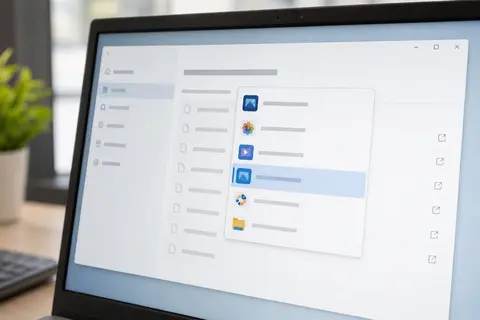
Sur Windows 10, utilisez d’abord l’application Photos intégrée : elle ouvre les formats courants et reste la voie la plus simple. Si vous voulez l’ancienne Visionneuse de photos Windows, vérifiez d’abord si elle apparaît dans “Ouvrir avec”. Si elle n’existe pas, évitez les fichiers douteux et changez plutôt l’application par défaut proprement.
Cette réponse évite deux pièges. Le premier consiste à chercher un “téléchargement officiel” de l’ancienne visionneuse, alors qu’elle fait partie d’anciens composants Windows. Le second consiste à appliquer un fichier registre trouvé au hasard sans savoir ce qu’il modifie.
Photos, ancienne visionneuse ou alternative légère
Le bon choix dépend de ce que vous attendez réellement d’une visionneuse. Ouvrir une image rapidement, parcourir un dossier de photos, recadrer une capture d’écran ou gérer des formats particuliers ne demande pas le même outil.
Option
À utiliser si
Limite principale
Application Photos
Vous voulez une solution intégrée et simple
Interface parfois plus lourde qu’une visionneuse minimale
Visionneuse de photos Windows
Elle existe déjà dans vos options après une mise à niveau
Pas toujours disponible sur une installation neuve
Visionneuse alternative
Vous ouvrez beaucoup d’images ou de formats spécifiques
Il faut choisir une source fiable et maintenir le logiciel
Pour un usage courant, Photos suffit souvent. Pour un poste technique, un dossier partagé ou une machine ancienne, une visionneuse légère peut être plus confortable. Mais elle doit venir d’un éditeur identifiable, pas d’une archive republiée sur un site opaque.
Pour approfondir ce point, consultez la dame de pique windows, qui traite plus précisément de dame de pique sur windows, choisir une option simple et sûre.
Checklist
Avant de modifier la visionneuse
Ces vérifications évitent les manipulations inutiles ou risquées.
✓Tester d’abord l’application Photos intégrée à Windows 10.
✓Vérifier les associations par type de fichier : JPG, PNG, HEIC, WEBP.
✓Éviter les fichiers .reg récupérés sur des sites inconnus.
✓Créer un point de restauration si une modification du registre est envisagée.
✓Choisir une visionneuse légère seulement si Photos est trop lente ou trop chargée.
Modifier les associations par type de fichier reste plus propre qu’un correctif global.
Changer l’application photo par défaut proprement
La méthode la plus sûre consiste à passer par les paramètres Windows. Ouvrez les paramètres, allez dans les applications par défaut, puis choisissez l’application associée aux photos. Selon la version de Windows 10, vous pouvez aussi régler chaque type de fichier séparément.
Pour un fichier précis, le chemin rapide reste le clic droit : Ouvrir avec, choisir une autre application, puis valider l’usage par défaut si Windows propose cette option. Cette méthode est utile quand seuls les JPG ou les PNG s’ouvrent avec le mauvais programme.
Vérifier les formats avant de changer de logiciel
Un problème de visionneuse vient parfois du format du fichier, pas de l’application. Les JPG et PNG s’ouvrent presque partout. Les HEIC, WEBP, RAW ou fichiers issus d’un téléphone récent peuvent demander une extension, une mise à jour ou une visionneuse spécialisée.
Avant de remplacer l’application par défaut, testez plusieurs fichiers. Si un seul dossier pose problème, il peut contenir des images corrompues, synchronisées partiellement ou sauvegardées dans un format mal pris en charge. Si toutes les images sont lentes, le souci vient plutôt de l’application, du disque ou de l’indexation.
Pourquoi l’ancienne visionneuse n’apparaît pas toujours
L’ancienne Visionneuse de photos Windows est surtout visible sur des machines passées d’une version plus ancienne de Windows à Windows 10. Sur un PC installé directement avec Windows 10, elle peut ne pas être proposée dans la liste des applications disponibles.
C’est pour cela que deux tutoriels peuvent sembler contradictoires. L’un montre l’ancienne visionneuse dans “Ouvrir avec”, l’autre doit passer par une modification du registre. Les deux cas existent, mais ils ne décrivent pas le même historique d’installation.
Pour approfondir ce point, consultez how to screenshot on windows, qui traite plus précisément de faire une capture d’écran sur windows sans chercher l’outil.
Faut-il utiliser un fichier .reg pour la restaurer ?
Un fichier .reg modifie le registre Windows. Il peut effectivement réactiver des associations liées à l’ancienne visionneuse, mais ce n’est pas une manipulation anodine. Avant de l’utiliser, il faut lire son contenu, connaître sa source et prévoir un retour arrière.
Si l’objectif est simplement d’ouvrir des photos plus vite, une visionneuse alternative maintenue peut être moins risquée qu’un fichier registre non vérifié. Si l’objectif est de retrouver exactement l’ancien comportement Windows, la modification du registre doit rester volontaire, documentée et réversible.
Les erreurs fréquentes à éviter
La première erreur est de télécharger un installateur qui promet “la vraie visionneuse Windows 10”. La deuxième est de changer toutes les associations d’un coup, puis de découvrir que certains formats ne s’ouvrent plus correctement. La troisième est de confondre visionneuse et gestionnaire de bibliothèque photo.
Ne téléchargez pas une visionneuse depuis une publicité ou un faux bouton.
Ne modifiez pas le registre sans sauvegarde ou point de restauration.
Ne forcez pas tous les formats vers la même application si vous utilisez des fichiers RAW, HEIC ou WEBP.
Ne désinstallez pas Photos si vous n’avez pas validé une solution de remplacement.
Le réglage le plus simple pour la plupart des PC
Dans la majorité des cas, gardez Photos comme base, puis corrigez seulement les associations gênantes. Si l’application est trop lente, testez une visionneuse légère connue sur quelques fichiers avant d’en faire le choix par défaut. Vous évitez ainsi les manipulations globales qui créent plus de problèmes qu’elles n’en règlent.
Sur un poste partagé en entreprise, validez aussi la règle avec l’administrateur. Une simple association de fichiers peut être réinitialisée par une stratégie Windows, une mise à jour ou une image système déployée sur plusieurs machines.
La bonne approche tient donc en trois étapes : identifier l’application actuelle, choisir une alternative seulement si elle répond à un vrai besoin, puis modifier les associations fichier par fichier. C’est plus propre que de chercher à “réinstaller” une ancienne visionneuse dont la présence dépend souvent de l’historique du PC.
Pour approfondir ce point, consultez profil WhatsApp, qui traite plus précisément de profil whatsapp et confidentialité, les réglages à vérifier en 2026.
Questions fréquentes
Sur la plupart des PC Windows 10, l’application Photos est la visionneuse par défaut pour ouvrir les images courantes.
Oui dans certains cas, surtout après une mise à niveau depuis une ancienne version. Sur une installation neuve, elle peut nécessiter une activation par le registre, à faire avec prudence.
Faites clic droit sur une image, choisissez “Ouvrir avec”, puis sélectionnez une autre application et cochez l’option pour toujours utiliser ce programme.
Seulement si vous avez un besoin concret : ouverture plus rapide, formats spécifiques, gestion de lots ou interface plus légère.
Djamila Renard pratique Linux et les migrations d'infrastructures au quotidien, avec une prédilection pour les environnements Debian en production. Elle partage sur nixso…
PDF-XChange Editor peut remplacer un simple lecteur PDF quand il faut annoter, modifier, OCRiser ou traiter des formulaires, à condition de vérifier les fonctions sous licence.