Steam on Linux, ce qu'il faut vérifier avant de jouer
2 septembre 20265 min de lectureDjamila Renard
Steam on Linux n’est plus une expérimentation réservée aux bidouilleurs. Le client Steam existe sur Linux, beaucoup de jeux natifs se lancent directement, et Proton permet d’exécuter une partie des jeux Windows. La vraie question n’est donc plus “est-ce possible ?”, mais “quels jeux de votre bibliothèque fonctionneront correctement ?”.
Avant de migrer une machine de jeu, il faut regarder la distribution, les pilotes graphiques, la compatibilité de chaque titre et les éventuels logiciels anti-triche. C’est ce contrôle qui évite les mauvaises surprises.
En bref
✓Steam fonctionne sur Linux avec un client dédié et des jeux natifs.
✓Proton sert à lancer de nombreux jeux Windows depuis Steam Play.
✓La compatibilité varie selon le jeu, les pilotes, l’anti-triche et la version de Proton.
✓Le bon réflexe consiste à tester votre bibliothèque avant de supprimer Windows.
Peut-on utiliser Steam sur Linux aujourd’hui ?
Oui, Steam peut s’utiliser sur Linux pour installer des jeux natifs et lancer de nombreux jeux Windows via Proton. Le résultat dépend toutefois de chaque titre : certains fonctionnent presque sans réglage, d’autres demandent une version précise de Proton, et quelques jeux restent bloqués par l’anti-triche, les pilotes ou des dépendances spécifiques.
Cas d’usage
Ce qui se passe
Point à vérifier
Jeu Linux natif
Installation et lancement directs depuis Steam
Qualité du port Linux et pilotes graphiques
Jeu Windows compatible Proton
Lancement via la couche de compatibilité Steam Play
Version de Proton, performances, manette, sauvegardes
Jeu multijoueur avec anti-triche
Compatibilité plus incertaine selon l’éditeur
Support Linux/Proton explicitement annoncé
Jeu très ancien
Parfois excellent, parfois dépendant de bibliothèques spécifiques
Retours récents de joueurs et options de lancement
Cette lecture est plus utile qu’une réponse binaire. Linux peut très bien remplacer Windows pour certains joueurs, mais pas pour tous les catalogues. Le bon critère reste votre bibliothèque réelle, pas une promesse générale sur le gaming Linux.
Il faut aussi séparer deux sujets souvent mélangés : l’installation de Steam et la compatibilité des jeux. Installer le client est généralement simple. Obtenir une expérience stable sur un jeu précis demande davantage de méthode, surtout si le titre utilise un lanceur tiers, des mods, un anti-triche ou des options graphiques récentes.
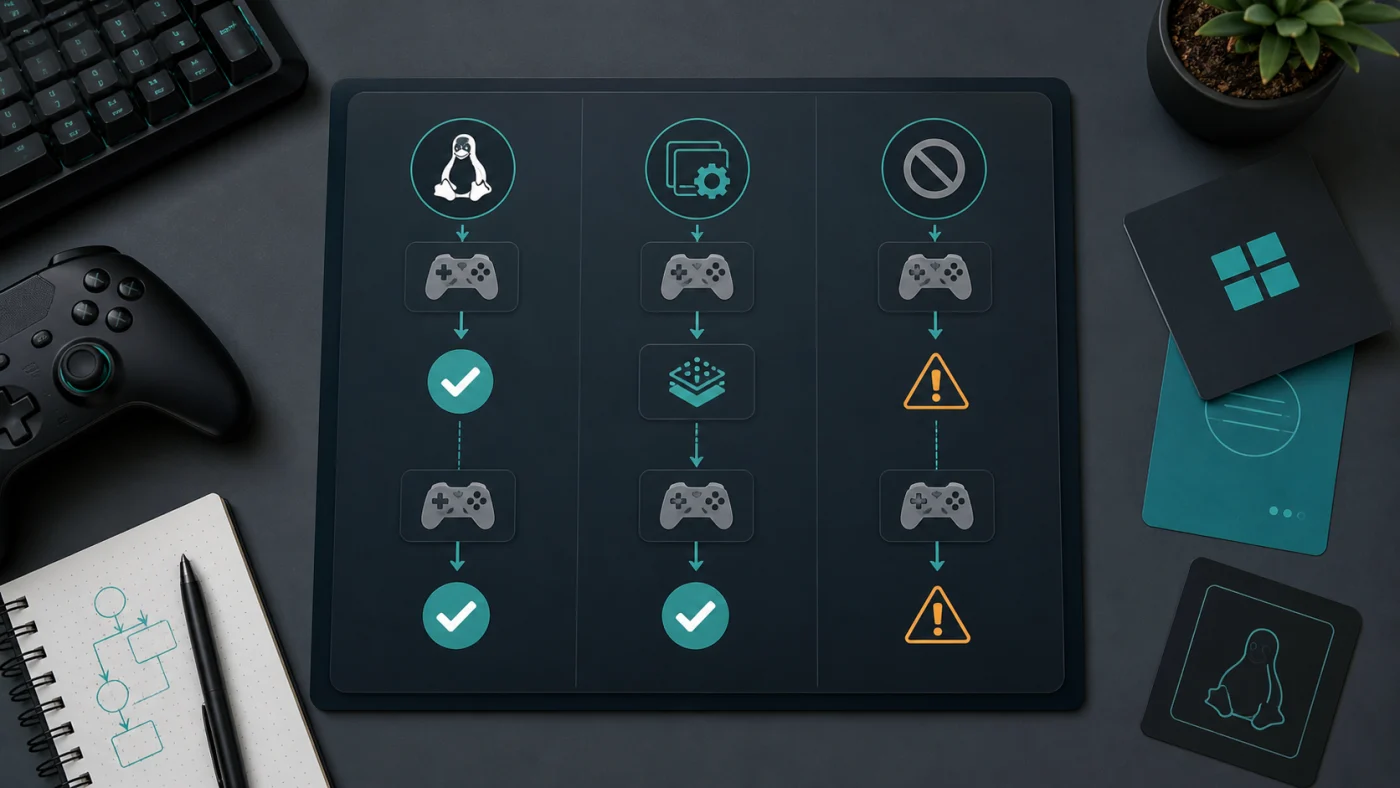
La compatibilité se vérifie jeu par jeu : natif Linux, Proton utilisable, ou cas limite à tester avant migration.
Le rôle de Proton dans Steam Play
Proton est l’élément qui a changé l’usage de Steam sur Linux. Il s’appuie sur Wine et plusieurs composants graphiques pour faire tourner des jeux conçus pour Windows dans le client Steam. Pour l’utilisateur, l’objectif est simple : cliquer sur installer, puis lancer le jeu sans reconstruire tout l’environnement à la main.
Dans les faits, Proton ne transforme pas Linux en copie de Windows. Il traduit, adapte et contourne certains appels système ou graphiques. C’est puissant, mais cela crée des différences de comportement : une mise à jour de jeu, de pilote ou de Proton peut améliorer un titre, ou au contraire casser temporairement une configuration qui fonctionnait. La stabilité dépend donc du couple jeu + version Proton.
Pour une machine principale, cette nuance compte. Mieux vaut garder une logique de test progressif : vérifier les jeux indispensables, conserver une solution de retour arrière, puis migrer le reste.
Le piège classique consiste à lire une note de compatibilité comme une garantie définitive. Elle indique plutôt un état observé à un moment donné. Deux joueurs peuvent obtenir des résultats différents avec le même jeu si l’un utilise une carte graphique récente, une distribution très à jour et Proton Experimental, tandis que l’autre reste sur un pilote ancien. Les retours communautaires servent donc de signal, mais le test local reste décisif avant de déclarer une migration réussie.
Installer Steam proprement sur une distribution Linux
La méthode la plus propre consiste à passer par les dépôts ou la boutique logicielle de votre distribution quand c’est possible. Sur Ubuntu et dérivées, Steam est souvent accessible via les paquets proposés par l’écosystème de la distribution. Sur d’autres systèmes, on peut préférer Flatpak ou un paquet officiel maintenu.
Le point critique n’est pas seulement l’installation du client. Pour jouer, il faut aussi des pilotes graphiques à jour, Vulkan fonctionnel et une configuration audio/manette correcte. Une installation Steam réussie ne garantit donc pas encore que chaque jeu se lancera dans de bonnes conditions.
Sur une configuration récente, commencez par la voie la plus standard de votre distribution. Si elle pose problème, Flatpak peut isoler une partie de l’environnement, mais il faut alors surveiller les accès aux disques, aux manettes et aux dossiers de jeux. Pour un PC familial ou professionnel, cette simplicité de maintenance compte autant que les performances brutes.
Checklist
Avant de basculer sur Steam Linux
✓Lister les cinq jeux vraiment indispensables de votre bibliothèque.
✓Vérifier leurs retours récents de compatibilité, pas seulement une vieille note.
✓Mettre à jour les pilotes graphiques et tester Vulkan.
✓Tester les jeux multijoueurs avec anti-triche avant de migrer.
✓Garder une sauvegarde et une option de retour arrière pendant la phase de test.
Ce contrôle prend peu de temps et évite les migrations frustrantes. Il permet aussi de distinguer un problème Linux général d’un problème lié à un seul jeu.
Les erreurs à éviter avec Steam on Linux
La première erreur consiste à supposer que tous les jeux Windows fonctionneront. Beaucoup passent très bien, mais certains restent instables, bloqués ou moins performants. Les jeux compétitifs avec anti-triche sont les plus sensibles, car leur fonctionnement dépend souvent d’un support explicite côté éditeur.
La deuxième erreur est de multiplier les versions de Proton sans méthode. Changer de version peut résoudre un problème, mais il faut noter ce qui a été modifié. Sinon, on ne sait plus si la panne vient du jeu, du pilote, de Proton Experimental ou d’une option de lancement.
La troisième erreur est de tester uniquement sur un petit jeu peu exigeant. Pour savoir si Linux convient, il faut essayer les vrais jeux que vous utilisez : ceux qui sollicitent la carte graphique, la manette, le cloud save, les mods ou le multijoueur. C’est là que les limites apparaissent.
Ajoutez enfin les sauvegardes cloud et les lanceurs externes à votre liste de contrôle. Certains jeux se lancent correctement mais synchronisent mal les profils, les DLC ou les mods. Ce n’est pas toujours bloquant, mais c’est souvent ce qui fait perdre du temps après une migration trop rapide.
Point de vigilance
Ne supprimez pas votre installation Windows avant d’avoir testé les jeux indispensables. Steam sur Linux peut être excellent, mais la compatibilité reste une décision jeu par jeu.
Quand Linux devient un bon choix pour jouer
Linux devient un bon choix si votre bibliothèque est majoritairement compatible, si vous acceptez quelques vérifications techniques et si vous préférez un environnement plus maîtrisé. Pour un joueur solo, indépendant ou orienté Steam Deck, l’expérience peut être très confortable. Pour un joueur compétitif qui dépend de quelques titres précis, il faut être plus prudent.
Le meilleur scénario est celui où les jeux essentiels sont déjà bien documentés, où les pilotes de la carte graphique sont maintenus proprement et où vous n’avez pas besoin d’un logiciel Windows périphérique pour jouer. Dans ce cas, Linux n’est plus un compromis permanent, mais un environnement de jeu crédible au quotidien.
La bonne décision est pragmatique : tester d’abord, migrer ensuite. Si vos jeux importants passent, Steam on Linux peut devenir une solution solide. Si deux titres critiques restent bloqués, le dual boot ou une machine Windows dédiée peut rester plus rationnel.
Questions fréquentes
Oui. Le client Steam existe sur Linux et permet d’installer des jeux natifs. Une partie des jeux Windows peut aussi fonctionner via Proton, mais la compatibilité dépend de chaque titre, des pilotes et parfois de l’anti-triche.
Le plus simple est d’utiliser la boutique logicielle ou les paquets disponibles pour Ubuntu, puis de vérifier que les pilotes graphiques sont à jour. Après installation, testez d’abord quelques jeux représentatifs avant de migrer toute votre bibliothèque.
Proton est un outil de compatibilité intégré à Steam Play. Il permet à de nombreux jeux Windows de fonctionner sur Linux en s’appuyant notamment sur Wine et des composants graphiques adaptés.
Non. Certains jeux sont natifs, d’autres fonctionnent via Proton, et certains restent incompatibles ou instables. Les titres avec anti-triche, DRM particuliers ou lanceurs externes sont à vérifier en priorité.
Cela dépend de votre bibliothèque. Si vos jeux principaux fonctionnent bien sous Linux, l’expérience peut être très bonne. Si vous dépendez de jeux compétitifs non compatibles, Windows ou un dual boot reste souvent plus simple.
Djamila Renard pratique Linux et les migrations d'infrastructures au quotidien, avec une prédilection pour les environnements Debian en production. Elle partage sur nixso…
PDF-XChange Editor peut remplacer un simple lecteur PDF quand il faut annoter, modifier, OCRiser ou traiter des formulaires, à condition de vérifier les fonctions sous licence.