
Logiciels Services
PDF joiner, choisir la bonne méthode pour fusionner des fichiers
Un PDF joiner fusionne plusieurs fichiers, mais le bon choix dépend surtout de la confidentialité, de l'ordre des pages et du contrôle final.

Logiciels Services
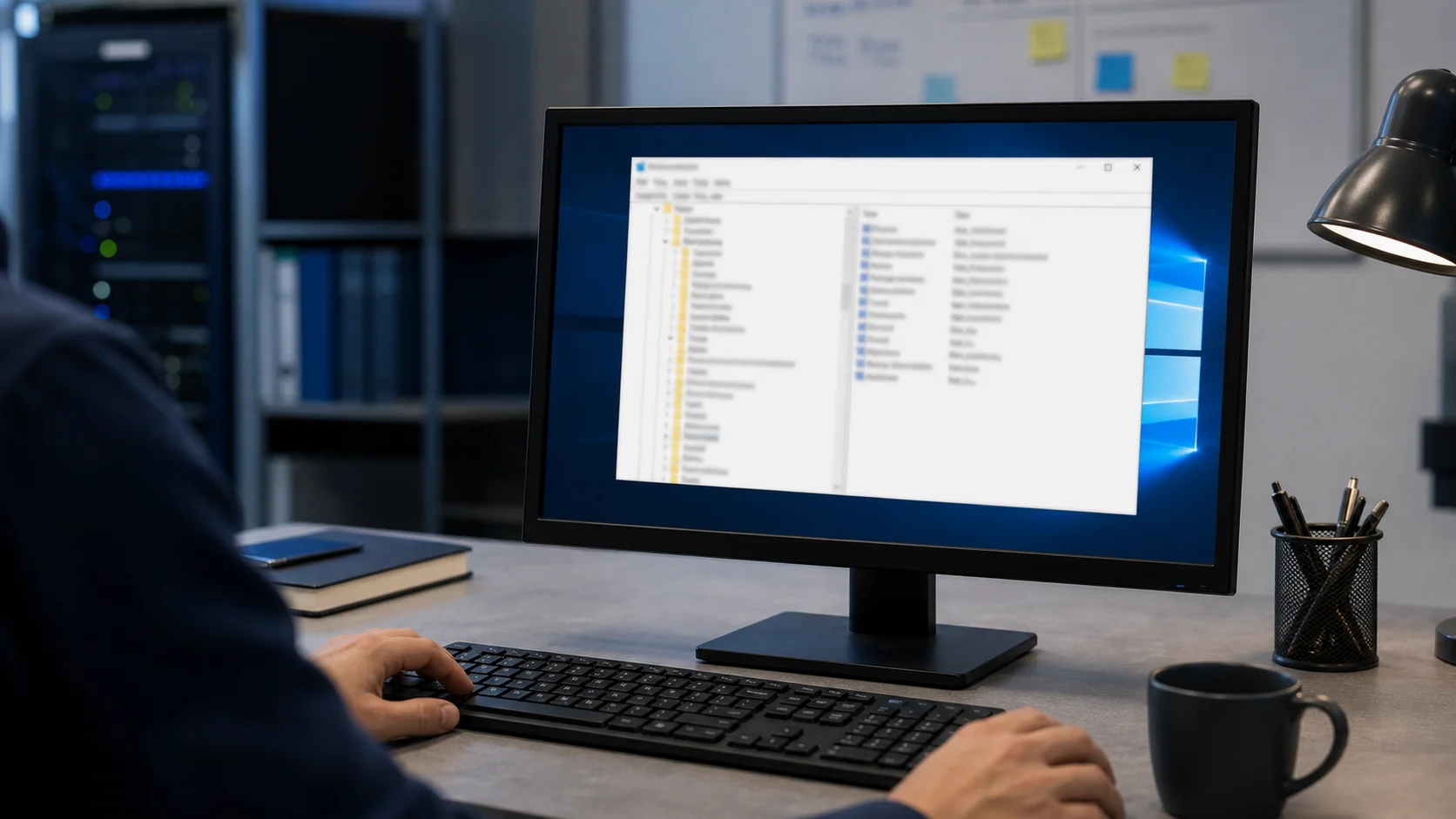
Regedit sur Windows 10 est l’éditeur du Registre Windows. Pour l’ouvrir, tapez « regedit » dans le menu Démarrer ou utilisez la fenêtre Exécuter, puis confirmez l’élévation si Windows la demande. Avant toute modification, sauvegardez la clé concernée et vérifiez que vous savez revenir en arrière.
Le Registre contient des paramètres sensibles du système et des applications. Un changement mal ciblé peut provoquer un comportement instable, empêcher un service de démarrer ou compliquer le dépannage. Ce guide explique les gestes sûrs : ouvrir Regedit, repérer une clé, exporter une sauvegarde et restaurer un fichier.
La méthode la plus simple consiste à ouvrir le menu Démarrer, à saisir regedit.exe, puis à sélectionner l’Éditeur du Registre. Windows peut afficher une demande de contrôle de compte utilisateur : vérifiez que vous êtes bien à l’origine de l’action avant d’accepter.
regedit ou regedit.exe.Vous pouvez aussi utiliser Windows + R, entrer « regedit », puis valider. L’outil s’ouvre dans une fenêtre à deux volets : l’arborescence des clés à gauche et les valeurs de la clé sélectionnée à droite.

Le Registre est organisé en ruches principales, sous-clés et valeurs. Les noms comme HKEY_CURRENT_USER ou HKEY_LOCAL_MACHINE désignent des zones différentes : certaines concernent le profil courant, d’autres la machine entière.
Une clé peut contenir des sous-clés et plusieurs valeurs. Chaque valeur possède un nom, un type et une donnée. Le type est important : une donnée texte, un nombre DWORD ou une chaîne extensible ne se manipulent pas de la même façon. Ne remplacez pas un type simplement parce qu’un tutoriel le présente autrement.
| Élément | Rôle | Précaution |
|---|---|---|
| Clé | Dossier logique du Registre | Vérifier le chemin complet |
| Sous-clé | Subdivision d’une clé | Exporter le bon niveau |
| Valeur | Paramètre lu par Windows ou une app | Contrôler le type et la donnée |
| Fichier .reg | Export réimportable | Lire son contenu avant fusion |
Dans Regedit, sélectionnez la clé ou la sous-clé que vous souhaitez protéger. Ouvrez ensuite le menu Fichier > Exporter, choisissez un emplacement identifiable et enregistrez le fichier .reg. Exporter la clé sélectionnée est plus précis qu’exporter tout le Registre pour chaque petite intervention.
Donnez au fichier un nom qui rappelle le chemin, la date et la raison de la sauvegarde. Conservez-le dans un emplacement auquel vous pourrez accéder même si le changement perturbe le profil Windows. Pour une intervention importante, documentez aussi la valeur originale dans une note séparée.
Pour réimporter une sauvegarde, ouvrez Regedit, choisissez Fichier > Importer, sélectionnez le fichier .reg et lisez l’avertissement avant de confirmer. Vous pouvez également ouvrir le fichier depuis l’Explorateur, mais cette action fusionne ses entrées avec le Registre : elle ne remet pas forcément tout le système dans son état antérieur.
Si le problème concerne une valeur précise, comparez d’abord le fichier avec la clé actuelle. Une sauvegarde ne doit pas être importée sur une autre version de Windows ou un autre logiciel sans vérifier les chemins. Les paramètres peuvent avoir changé entre deux éditions, versions ou configurations.
Regedit fournit une interface graphique pour parcourir, exporter et importer des clés. L’outil en ligne de commande reg.exe permet d’automatiser certaines opérations, mais il exige une syntaxe et des chemins exacts. La restauration système agit à un niveau plus large et peut être plus adaptée lorsqu’un changement compromet le démarrage ou plusieurs composants.
Ne confondez pas l’export .reg d’une sous-clé avec une image complète du système. Le premier sert à revenir sur des entrées ciblées ; le second répond à un besoin de récupération beaucoup plus large. Le choix dépend de l’étendue du problème et du niveau de risque accepté.
Sur certaines versions de Windows 10, le dossier WindowsSystem32configRegBack peut contenir des fichiers de taille nulle. Il ne faut donc pas supposer qu’une copie automatique exploitable s’y trouve. Pour une modification ciblée, préférez un export manuel de la clé et une sauvegarde système adaptée au contexte.
Cette limite explique pourquoi les anciens tutoriels qui recommandent systématiquement RegBack peuvent être trompeurs. Vérifiez la version de Windows, la taille réelle des fichiers et la méthode de récupération prévue avant de compter sur ce dossier.
Commencez par définir le problème et le résultat attendu. Repérez le chemin exact, exportez la clé, notez la valeur originale et appliquez un seul changement à la fois. Testez ensuite le comportement concerné avant de poursuivre. Si l’effet n’est pas clair ou si la modification touche un poste professionnel, faites valider l’opération par un administrateur.
Regedit est un outil de diagnostic et de configuration, pas un accélérateur universel de Windows. Une intervention justifiée, sauvegardée et réversible vaut mieux qu’une longue liste d’optimisations copiées sans contexte.
Après une modification, vérifiez d’abord le comportement précis qui motivait l’intervention. Un redémarrage peut être nécessaire, mais il ne doit pas être la seule méthode de diagnostic. Notez le résultat, l’heure et la valeur appliquée afin de pouvoir comparer avec la sauvegarde si le problème apparaît plus tard.
Sur un poste professionnel, documentez le changement et son responsable. Une clé peut être réécrite par une stratégie de groupe, une mise à jour ou une application de gestion. Si la valeur revient à son état précédent, recherchez cette source plutôt que de multiplier les modifications dans Regedit.
Ces références cadrent l’ouverture, l’export/import et les limites des sauvegardes du Registre sous Windows 10.

À lire aussi
Un PDF joiner fusionne plusieurs fichiers, mais le bon choix dépend surtout de la confidentialité, de l'ordre des pages et du contrôle final.

Guide pratique pour comprendre Safari on Windows, eviter les anciens installateurs et choisir une methode de test Safari ou WebKit fiable.

Steam fonctionne sur Linux, mais l'expérience dépend surtout du jeu, de Proton, des pilotes graphiques et de la distribution utilisée.

PDFsam peut être utile quand il faut organiser des PDF en local, mais il ne remplace pas tous les éditeurs PDF.

Un PDF se modifie en ligne pour des corrections simples, mais pas pour tous les documents ni tous les usages sensibles.

Tiny10 peut redonner de l'air à un vieux PC, mais cette image Windows modifiée n'a pas le même niveau de garantie qu'une installation officielle.
