Faire une capture d'écran sur Windows sans chercher l'outil
26 août 20265 min de lectureDjamila Renard
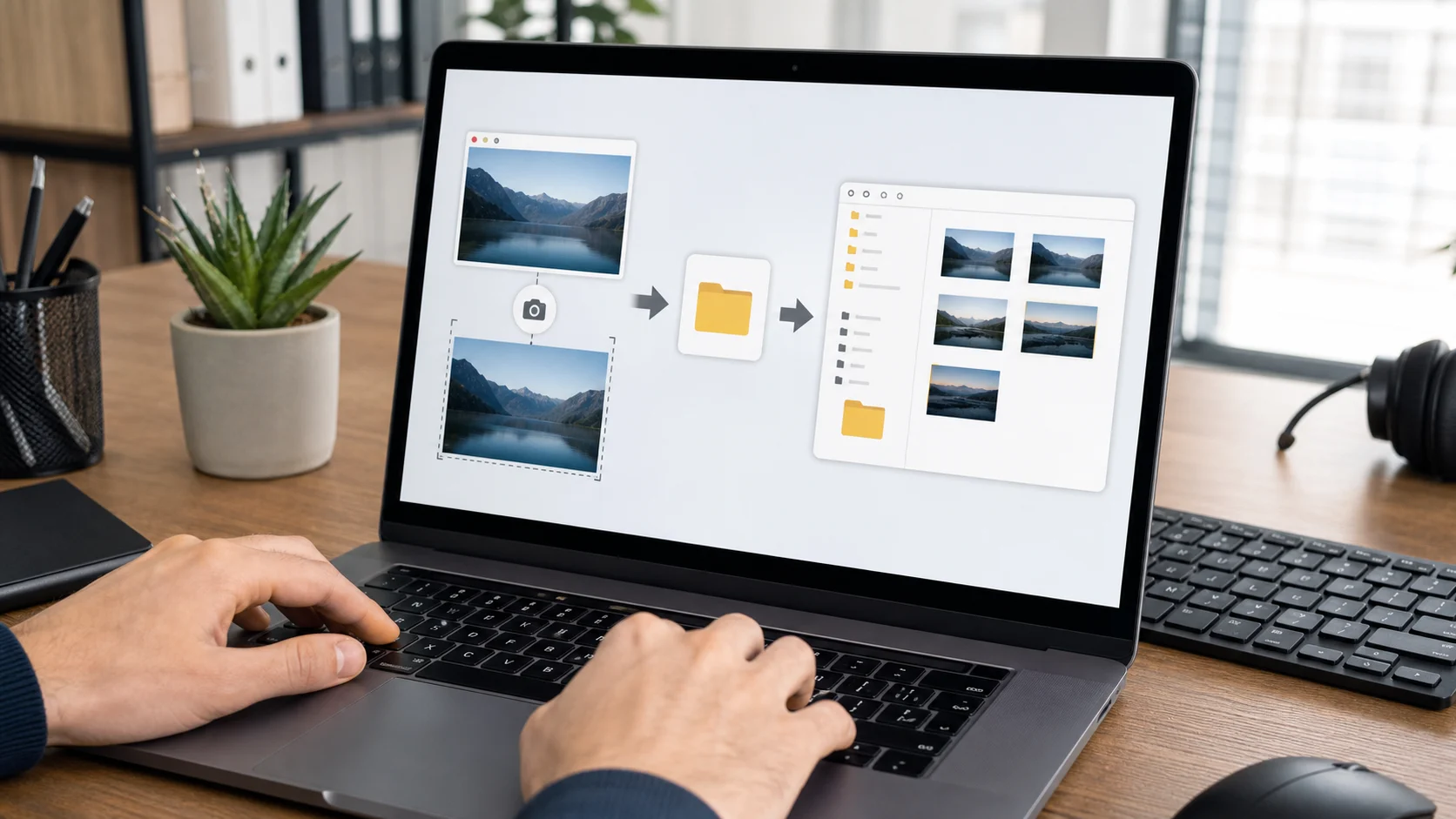
La requête how to screenshot on Windows revient souvent quand on change de PC, de clavier ou de version Windows. La réponse courte tient en quelques raccourcis : Windows + Maj + S pour choisir une zone, Windows + Impr. écran pour enregistrer tout l’écran, ou Impr. écran pour copier l’image.
Le plus important est de savoir si vous voulez copier la capture dans le presse-papiers, l’enregistrer automatiquement ou l’annoter avant de l’envoyer.
En bref
✓Windows + Maj + S ouvre l’outil de capture rapide pour sélectionner une zone.
✓Windows + Impr. écran enregistre généralement une image dans le dossier Captures d’écran.
✓Alt + Impr. écran copie la fenêtre active, pratique pour un ticket support.
✓Sur certains portables, il faut ajouter la touche Fn si Impr. écran partage une autre fonction.
Quelle touche utiliser pour faire une capture d’écran sur Windows ?
Utilisez Windows + Maj + S si vous voulez choisir une zone précise, Windows + Impr. écran si vous voulez enregistrer tout l’écran automatiquement, et Alt + Impr. écran si seule la fenêtre active vous intéresse. La touche Impr. écran seule copie souvent l’image dans le presse-papiers.
Besoin
Raccourci utile
Résultat attendu
Capturer une zone
Windows + Maj + S
Choix rectangle, fenêtre ou plein écran, puis copie
Capturer tout l’écran et sauvegarder
Windows + Impr. écran
Image enregistrée dans le dossier Captures d’écran
Capturer la fenêtre active
Alt + Impr. écran
Image copiée, prête à coller dans un document ou un mail
Copier rapidement l’écran
Impr. écran
Capture placée dans le presse-papiers selon les réglages
Clavier compact ou portable
Fn + Impr. écran ou Fn + Windows + Impr. écran
Active la fonction cachée sur certaines touches partagées
Choisir la bonne méthode selon l’usage
Pour envoyer un bug à un support informatique, la meilleure méthode est souvent Windows + Maj + S. Vous sélectionnez uniquement la zone utile, vous évitez de partager des données privées et vous pouvez coller directement l’image dans Teams, un mail ou un ticket. C’est plus propre qu’une capture complète de deux écrans.
Pour garder une preuve, par exemple une erreur système ou une configuration avant intervention, préférez Windows + Impr. écran. Le fichier est conservé dans un dossier, ce qui limite les pertes si vous oubliez de coller l’image tout de suite. Sur un poste d’entreprise, cette méthode facilite aussi le classement par date.
Avec plusieurs écrans, soyez plus sélectif. Une capture plein écran peut contenir une messagerie ouverte, un tableau client ou un outil métier dans un coin que personne ne regarde au moment de l’envoi. Dans ce cas, une capture de zone réduit le risque de fuite et rend la demande plus lisible pour la personne qui doit diagnostiquer, surtout quand le support reçoit plusieurs tickets similaires dans la même journée.
Le bon raccourci dépend surtout du flux attendu : copier, enregistrer, annoter ou documenter une erreur.
Où retrouver une capture d’écran enregistrée ?
Quand Windows enregistre automatiquement la capture, cherchez d’abord dans le dossier Images, puis dans Captures d’écran. Si vous avez seulement utilisé Impr. écran ou Windows + Maj + S, l’image peut être dans le presse-papiers : il faut alors la coller dans Paint, Word, un outil de ticketing ou une messagerie avant de fermer la session.
En environnement professionnel, prenez l’habitude de renommer les fichiers. Une capture appelée “erreur-vpn-2026-08-12” sera plus utile qu’une suite de captures anonymes. C’est un détail, mais il accélère les diagnostics quand plusieurs personnes interviennent sur le même incident.
Le format compte aussi. Pour une erreur à lire clairement, gardez un fichier image simple, sans compression excessive. Pour un dossier complet, regroupez plusieurs captures dans un document ou un ticket, mais conservez les images originales si elles servent de preuve. Une capture floue oblige souvent à refaire toute la manipulation.
Astuce support
Avant d’envoyer une capture, masquez les noms de clients, adresses e-mail, clés API, chemins réseau et informations personnelles. Une capture d’écran peut exposer plus de données qu’on ne le voit au premier regard.
Que faire si la touche Impr. écran ne marche pas ?
Commencez par vérifier le clavier. Sur beaucoup de PC portables, la fonction Impr. écran partage une touche avec une autre action et demande Fn. Sur certains claviers compacts, elle peut être abrégée en PrtSc, PrtScn ou Print Screen. Le problème vient rarement de Windows en premier.
Si le raccourci ne réagit toujours pas, testez Windows + Maj + S, puis ouvrez l’outil Capture d’écran depuis le menu Démarrer. Vous saurez ainsi si le blocage vient de la touche physique, d’un clavier externe, d’un logiciel qui intercepte les raccourcis ou d’un réglage utilisateur.
Essayez la combinaison avec Fn sur un portable.
Débranchez puis rebranchez le clavier externe.
Vérifiez si un outil de capture tiers utilise déjà le raccourci.
Redémarrez l’outil Capture d’écran si son interface ne s’ouvre plus.
Collez dans Paint ou une messagerie pour confirmer que le presse-papiers reçoit bien l’image.
Quand utiliser l’outil Capture d’écran plutôt qu’un raccourci
L’outil Capture d’écran est préférable quand vous devez annoter, recadrer ou retarder la prise de vue. Il évite aussi les captures trop larges qui contiennent des informations inutiles. Pour une procédure interne, un tutoriel ou un ticket complexe, l’outil donne un résultat plus lisible qu’un simple collage brut.
Le raccourci reste plus rapide pour une action isolée. L’outil devient plus confortable dès que vous devez produire plusieurs images, masquer une zone ou guider quelqu’un à distance. Dans une PME, c’est souvent la différence entre une capture exploitable et une image qui oblige le support à redemander des précisions.
Dans une procédure interne, pensez au lecteur final : une capture doit montrer l’état à vérifier, pas toute votre session. Encadrez la bonne zone, ajoutez une annotation seulement si elle aide vraiment, puis vérifiez que le fichier reste exploitable sur un écran normal. La meilleure capture n’est pas la plus grande, c’est celle qui supprime l’ambiguïté.
Checklist
Avant d’envoyer une capture
✓Limiter la zone capturée à l’information réellement utile.
✓Masquer les données sensibles visibles sur l’écran.
✓Ajouter une courte phrase de contexte : action faite, erreur observée, heure approximative.
✓Vérifier que l’image est lisible sans zoom excessif.
✓Conserver le fichier si l’incident doit être suivi dans le temps.
Pour répondre simplement à how to screenshot on Windows, retenez d’abord Windows + Maj + S pour choisir une zone. Passez ensuite à Windows + Impr. écran si vous devez conserver un fichier, et vérifiez toujours les informations visibles avant de partager la capture.
Questions fréquentes
The quickest shortcut is Windows + Shift + S to select an area. Use Windows + PrtScn to save the full screen automatically, or Alt + PrtScn to copy only the active window.
Vous avez probablement utilisé un raccourci qui copie dans le presse-papiers au lieu d’enregistrer un fichier. Collez l’image dans Paint, Word ou une messagerie, ou utilisez Windows + Impr. écran pour créer un fichier.
Les captures enregistrées automatiquement se trouvent généralement dans Images, puis Captures d’écran. Les captures copiées avec Impr. écran ou Windows + Maj + S doivent être collées avant d’être sauvegardées.
Oui. Alt + Impr. écran copie la fenêtre active. C’est utile pour éviter de partager tout le bureau, surtout sur un poste avec plusieurs écrans ou des informations sensibles ouvertes.
Non pour les besoins courants. Windows intègre déjà les raccourcis et l’outil Capture d’écran. Un logiciel dédié devient utile seulement pour des annotations avancées, des workflows récurrents ou des captures longues.
Djamila Renard pratique Linux et les migrations d'infrastructures au quotidien, avec une prédilection pour les environnements Debian en production. Elle partage sur nixso…
Ubuntu Server est un bon choix pour héberger des services Linux stables, à condition de préparer la version LTS, l'accès SSH, les mises à jour, le pare-feu et les sauvegardes.
Recherchez-vous un équipement capable de vous aider dans la gestion de votre organisation? Les imprimantes de codes-barres occupent une place importante dans de nombreux secteurs. Elles permettent d'identifier rapidement les produits, colis.
Un support utilisateur PME efficace ne repose pas seulement sur un outil de ticketing. Il clarifie les demandes, les priorités, les délais, l'escalade et la mémoire de résolution.
Sous Linux, supprimer un dossier dépend surtout de son contenu. Voici quelle commande choisir et les précautions à prendre avant une suppression récursive.