Où suis-je ?
Vérifiez le répertoire courant avec pwd et évitez les chemins relatifs ambigus.


Informatique
La recherche linux remove directory cache souvent une urgence simple : supprimer un dossier depuis le terminal sans effacer plus que prévu. Sous Linux, la bonne commande dépend surtout d'un point : le dossier est-il vide ou contient-il encore des fichiers ?
La réponse courte tient en deux réflexes. Utilisez rmdir pour un dossier vide. Utilisez rm -r pour un dossier non vide, après avoir vérifié le chemin et le contenu. Évitez rm -rf par habitude : cette option peut supprimer sans confirmation et ne pardonne pas une erreur de dossier.
Pour linux remove directory, choisissez rmdir dossier si le dossier est vide, et rm -r dossier s'il contient des fichiers ou sous-dossiers. Avant d'appuyer sur Entrée, confirmez le chemin ciblé avec pwd, listez le contenu avec ls et évitez toute option de force tant que le dossier n'est pas identifié.
| Situation | Commande adaptée | Pourquoi |
|---|---|---|
| Dossier vide | rmdir dossier | Commande stricte : elle refuse de supprimer un dossier non vide. |
| Dossier avec fichiers | rm -r dossier | Suppression récursive du dossier et de son contenu. |
| Besoin de confirmation | rm -ri dossier | Demande une confirmation pendant la suppression. |
| Doute sur le chemin | pwd puis ls | Vérifie où vous êtes avant toute commande destructive. |
Ce tableau suffit dans la plupart des cas. La vraie difficulté ne vient pas de la syntaxe, mais du contexte : dossier de test, répertoire utilisateur, arborescence de projet, volume monté, sauvegarde ou serveur de production. La même commande peut être anodine dans un brouillon et critique dans un répertoire applicatif.
Gardez une règle simple : plus le chemin est court, plus il mérite d'être relu. Une suppression dans ./cache ou ~/Téléchargements/test est facile à comprendre. Une suppression dans /var, dans un dossier synchronisé ou dans un volume monté demande davantage de prudence, car le terminal ne voit pas votre intention. Il applique seulement le chemin reçu.

Le minimum prudent est de commencer par pwd, puis ls -la nom-du-dossier. Vous confirmez ainsi le répertoire courant, le nom exact, les fichiers cachés et les permissions visibles. Ce contrôle évite de confondre deux dossiers au nom proche ou de supprimer depuis le mauvais emplacement.
Sur un poste local, l'erreur se limite parfois à un projet personnel perdu. Sur un serveur, elle peut toucher des logs, un dossier de déploiement ou une configuration. C'est pour cela que la suppression récursive doit rester une action volontaire, pas un automatisme collé depuis un forum.
Dans le doute, arrêtez-vous ici : un dossier supprimé au terminal ne revient pas toujours par la corbeille classique.
Si une réponse n'est pas claire, prenez trente secondes de plus avant la commande.
Vérifiez le répertoire courant avec pwd et évitez les chemins relatifs ambigus.
Listez les fichiers, y compris les fichiers cachés, avant de supprimer récursivement.
Si le dossier contient un projet, une configuration ou des données client, sauvegardez d'abord.
La bonne pratique est simple : supprimer seulement ce que vous pouvez nommer précisément. Si vous écrivez une commande longue avec jokers, variables ou chemins générés par un script, faites d'abord un affichage de contrôle. Une suppression bien ciblée est rapide; une suppression trop large devient un incident.
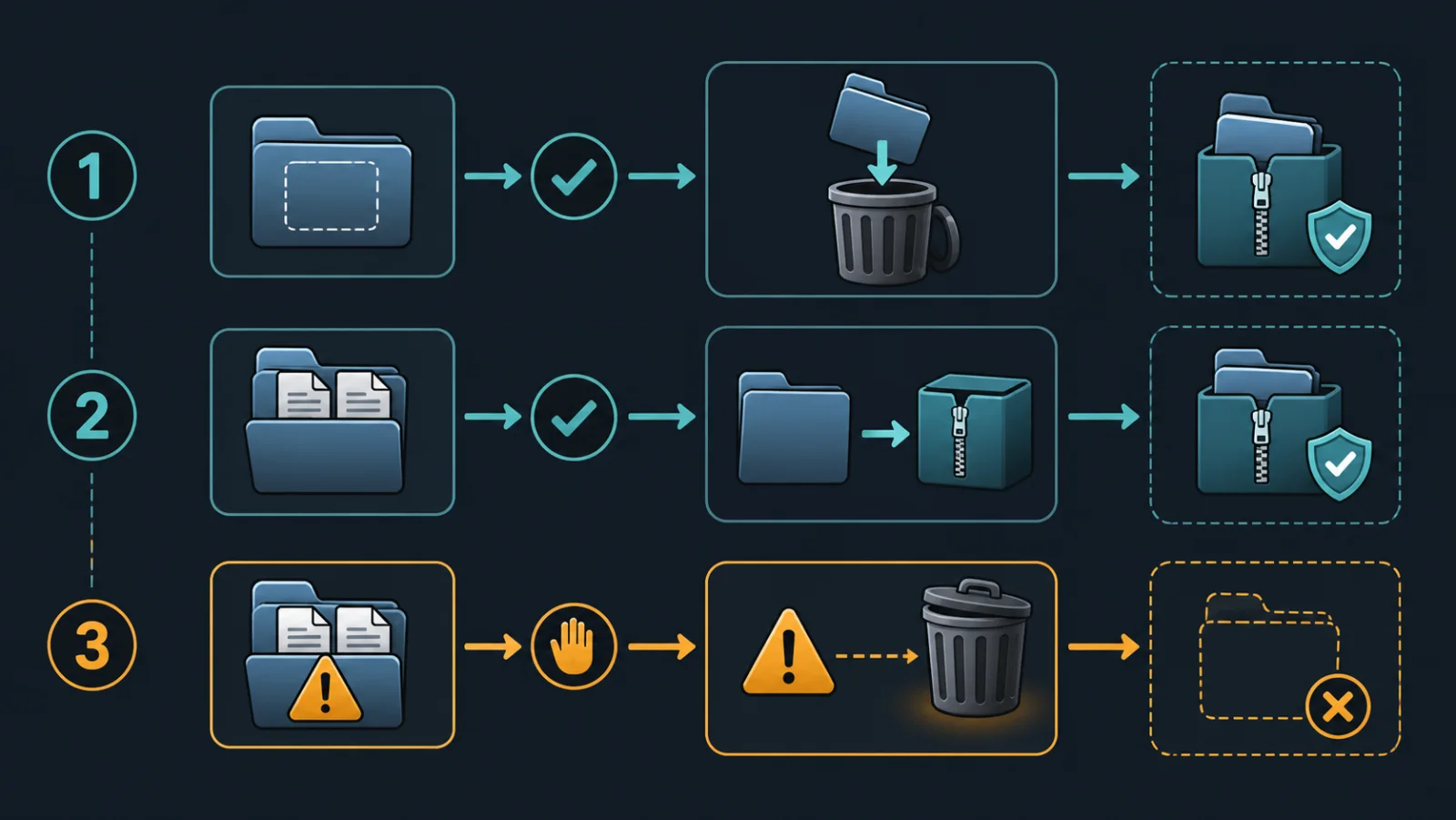
La commande rm -r dossier supprime le dossier et descend dans son contenu. Elle est utile pour nettoyer un ancien projet, un dossier de build ou une arborescence de test. Elle devient risquée si le chemin pointe vers un dossier partagé, un répertoire système ou un volume monté.
Si vous voulez garder la main, préférez rm -ri dossier. L'option -i ajoute des confirmations et ralentit volontairement l'opération. Ce n'est pas confortable pour des centaines de fichiers, mais c'est très utile quand vous apprenez, quand le dossier est important ou quand le chemin contient des espaces.
Évitez de commencer par sudo. Si une suppression échoue faute de droits, demandez-vous d'abord pourquoi. Le dossier appartient-il à un autre utilisateur ? Est-ce un dossier système ? Est-ce un montage ? Forcer les droits avant de comprendre transforme souvent un simple nettoyage en panne.
Dans une équipe, ajoutez aussi un réflexe de communication. Supprimer un dossier de travail partagé, même temporaire, peut interrompre une intégration, casser une tâche planifiée ou retirer des fichiers encore utilisés par un collègue. Quand le dossier est lié à un service, vérifiez le contexte applicatif avant la commande, puis notez ce qui a été supprimé si l'action fait partie d'une maintenance ou d'un nettoyage récurrent avec historique technique partagé.
rm -rf combine deux idées : supprimer récursivement et forcer sans poser de question. Cette forme est fréquente dans les scripts, les nettoyages de dépendances ou les environnements temporaires. Elle n'est pas mauvaise en soi, mais elle doit viser un chemin construit et vérifié.
Le danger vient surtout des variables vides, des espaces mal protégés, d'un chemin copié trop vite ou d'un terminal ouvert dans le mauvais dossier. Une commande destructrice n'a pas besoin d'être longue pour faire des dégâts.
Si vous voyez rm -rf dans une documentation, adaptez-la toujours à votre cas. Remplacez le chemin d'exemple par un chemin explicite, relisez les guillemets et vérifiez que la variable attendue contient bien une valeur. C'est particulièrement important dans les scripts de nettoyage, où une ligne lancée automatiquement peut répéter la même erreur plusieurs fois.
La première erreur est de confondre fichier et dossier. rm fichier suffit pour un fichier, mais un dossier nécessite rmdir ou une suppression récursive. Si le message indique que la cible est un dossier, ne forcez pas tout de suite : vérifiez d'abord son contenu.
La deuxième erreur est d'oublier les fichiers cachés. Un dossier peut sembler vide dans un affichage rapide alors qu'il contient .git, .env, .cache ou d'autres éléments masqués. ls -la donne une vision plus fiable avant suppression.
La troisième erreur consiste à utiliser des jokers sans prévisualiser. Avant une commande du type suppression de plusieurs dossiers, affichez ce qui sera ciblé. Le joker est pratique, mais il ne devine pas votre intention.
ls -la avant de décider.sudo.Pour supprimer un dossier Linux, commencez par identifier son contenu. S'il est vide, rmdir est la commande la plus prudente. S'il n'est pas vide, rm -r fonctionne, mais il faut vérifier le chemin, les fichiers cachés et l'impact possible.
La prochaine action simple : avant toute suppression récursive, tapez pwd, puis ls -la dossier. Si le résultat correspond exactement à ce que vous voulez supprimer, la commande devient un geste maîtrisé, pas un pari.
rmdir directory if it is empty. Use rm -r directory if it contains files. In both cases, check your current path and list the directory before deleting it.rmdir supprime seulement un dossier vide. rm -r supprime récursivement un dossier et tout son contenu. Le premier est plus strict, le second plus puissant et donc plus risqué.rm -r nom-du-dossier. Si vous voulez confirmer étape par étape, utilisez rm -ri nom-du-dossier avant de passer à une suppression plus rapide.rm -rf force une suppression récursive sans confirmation. Une erreur de chemin, une variable vide ou un terminal ouvert au mauvais endroit peut alors supprimer beaucoup plus que prévu.
À lire aussi

Ubuntu Server est un bon choix pour héberger des services Linux stables, à condition de préparer la version LTS, l'accès SSH, les mises à jour, le pare-feu et les sauvegardes.

Recherchez-vous un équipement capable de vous aider dans la gestion de votre organisation? Les imprimantes de codes-barres occupent une place importante dans de nombreux secteurs. Elles permettent d'identifier rapidement les produits, colis.

Les vérifications à faire avant d'utiliser un outil de reconnaissance faciale, de recherche d'image visage ou d'analyse biométrique.

Un support utilisateur PME efficace ne repose pas seulement sur un outil de ticketing. Il clarifie les demandes, les priorités, les délais, l'escalade et la mémoire de résolution.

Les commandes Linux utiles ne se résument pas à une liste: il faut comprendre le contexte, les options et le risque avant d'exécuter.

Pour faire une capture d'écran sur Windows, le bon raccourci dépend de ce que vous voulez garder: tout l'écran, une fenêtre ou une zone précise.
