Réinstaller Windows en préparant la sauvegarde de ses données
14 septembre 20265 min de lectureImran Charpentier
Réinstaller Windows peut réparer un système instable, supprimer une configuration devenue ingérable ou préparer un ordinateur à un nouvel usage. La méthode la plus sûre dépend de votre objectif : conserver les fichiers et les applications, repartir avec un système propre, ou intervenir sur un PC qui ne démarre plus. Avant toute opération, sauvegardez les données importantes et vérifiez que vous disposez des moyens de réinstaller vos logiciels.
Windows distingue notamment la réinitialisation depuis les paramètres et la réinstallation à l’aide d’un support d’installation. La première est plus simple quand le PC démarre encore ; la seconde est utile lorsque l’environnement est endommagé ou qu’une installation propre est nécessaire.
À retenir
✓Sauvegardez vos documents avant de lancer une réinstallation.
✓Choisissez entre réinitialisation, réinstallation sur place et installation propre.
✓Vérifiez l’édition de Windows, l’activation et les pilotes disponibles.
✓Ne formatez jamais un disque avant d’avoir contrôlé la sauvegarde.
Quelle méthode choisir pour réinstaller Windows ?
Si Windows démarre et que vous voulez corriger des fichiers système, commencez par la réinitialisation ou la réinstallation sur place en conservant les éléments autorisés. Si le PC ne démarre plus, utilisez l’environnement de récupération ou un support USB créé depuis un autre ordinateur. Une installation propre efface généralement la partition choisie : elle convient seulement lorsque la sauvegarde et les licences ont été vérifiées.
Situation
Option à envisager
Point de vigilance
Le PC démarre mais reste instable
Réinitialisation ou réparation sur place
Conserver ou supprimer les applications selon l’option
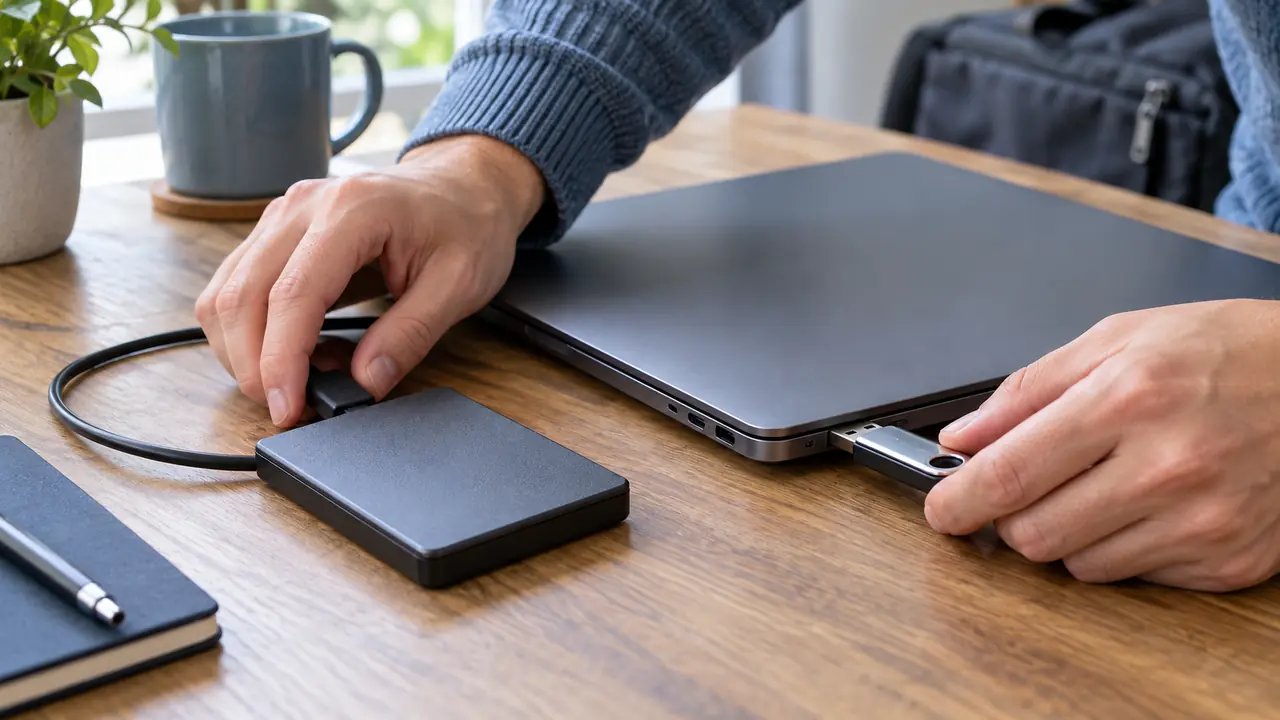
Copiez les documents, photos, archives et fichiers de travail sur un support séparé. Vérifiez l’ouverture de quelques fichiers après la copie : une sauvegarde jamais testée n’est qu’une hypothèse. Exportez aussi les favoris du navigateur, les profils de messagerie, les clés de récupération et les configurations dont votre activité dépend.
Faites la liste des logiciels à réinstaller et notez les comptes associés. Les licences peuvent être liées à un compte ou à une clé, tandis que certaines applications professionnelles nécessitent un installateur précis. Si le disque est chiffré, conservez la clé de récupération dans un emplacement accessible sans le PC.
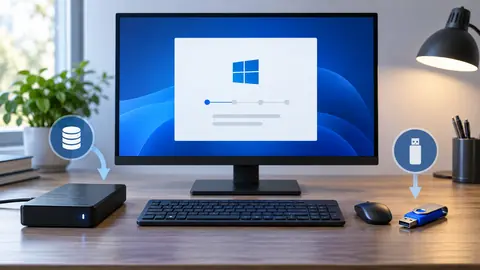
La sauvegarde et le support d’installation doivent être préparés avant tout effacement.
Créer un support et vérifier le matériel
Pour un support USB, utilisez l’outil officiel depuis un ordinateur fonctionnel et une clé réservée à cette opération. Contrôlez la capacité demandée par l’outil, puis démarrez le PC cible sur cette clé en sélectionnant le bon périphérique dans le menu de démarrage. Si le support n’apparaît pas, vérifiez le port USB, le mode UEFI et l’ordre de démarrage avant de modifier les partitions.
Préparez les pilotes réseau et stockage lorsque le matériel est ancien ou spécifique. Sans pilote réseau, l’installation peut aboutir mais laisser l’ordinateur sans connexion. Notez le modèle du PC et téléchargez les pilotes depuis le fabricant, jamais depuis un site qui promet un « pack » universel.
Les étapes d’une réinstallation maîtrisée
Débrancher les disques externes qui ne sont pas nécessaires.
Sauvegarder puis vérifier les fichiers essentiels.
Choisir la réinitialisation ou le support selon l’état du PC.
Contrôler l’édition, la partition et les options de conservation.
Tester le réseau, les mises à jour, les pilotes et les applications prioritaires.
Ne validez pas une suppression de partition en vous fiant uniquement au nom du volume. Identifiez le disque par sa capacité et comparez-le à votre inventaire. Après l’installation, laissez Windows terminer ses mises à jour avant d’ajouter des logiciels complexes, puis créez un point de restauration ou une image adaptée à votre politique de sauvegarde.
Erreurs fréquentes à éviter
La plus grave consiste à commencer sans sauvegarde vérifiée. Viennent ensuite l’utilisation d’une image provenant d’un site non officiel, le mélange d’éditions ou de langues, et l’oubli des pilotes réseau. Évitez également de restaurer immédiatement tout un ancien dossier système : récupérez les documents nécessaires et réinstallez les programmes proprement.
Si le PC redémarre en boucle, affiche une erreur de stockage ou chauffe anormalement, arrêtez les essais répétés. Le problème peut venir du disque ou de la mémoire plutôt que de Windows. Un diagnostic matériel préalable évite de perdre du temps et de dégrader davantage les données.
Questions pratiques
Après le premier démarrage, vérifiez aussi l’espace libre, la date et l’heure, le gestionnaire de périphériques et l’état du chiffrement. Connectez ensuite le PC à un réseau fiable, installez les mises à jour prioritaires et redémarrez avant de restaurer les données. Cette étape permet de distinguer un problème de Windows d’un défaut matériel ou d’un pilote incompatible. Gardez enfin une copie du rapport de configuration et la liste des changements effectués : elle simplifiera un retour arrière ou un diagnostic ultérieur.
La meilleure réinstallation est celle dont le retour arrière a été préparé. Décidez d’abord ce que vous devez conserver, choisissez la méthode la moins destructive, puis vérifiez chaque fonction importante avant de considérer le PC comme opérationnel.
Questions pratiques
Cela dépend de l’option choisie. Certaines réinitialisations conservent les fichiers personnels, tandis qu’une installation propre peut effacer la partition sélectionnée. Lisez l’écran de confirmation et gardez une sauvegarde indépendante.
Oui, lorsque Windows démarre encore et que l’environnement de récupération fonctionne. Si le système ne démarre plus, un support externe ou un autre moyen de récupération devient généralement nécessaire.
Contrôlez l’activation, les mises à jour, le réseau, les pilotes, le chiffrement, les sauvegardes et les applications essentielles avant de remettre le PC en production.
CTO de NixSoftware, passionné par l’innovation et le développement logiciel depuis plus de 25 ans. J’accompagne les équipes dans la réalisation de solutions robustes et p…
Ubuntu Server est un bon choix pour héberger des services Linux stables, à condition de préparer la version LTS, l'accès SSH, les mises à jour, le pare-feu et les sauvegardes.
Recherchez-vous un équipement capable de vous aider dans la gestion de votre organisation ? Les imprimantes de codes-barres occupent une place importante dans de nombreux secteurs. Elles permettent d'identifier rapidement les produits.
Un support utilisateur PME efficace ne repose pas seulement sur un outil de ticketing. Il clarifie les demandes, les priorités, les délais, l'escalade et la mémoire de résolution.
Sous Linux, supprimer un dossier dépend surtout de son contenu. Voici quelle commande choisir et les précautions à prendre avant une suppression récursive.