Prise en main
TempsPouvez-vous monter une vidéo simple en moins d’une heure ?
Critère prioritaire pour les débutants et équipes non spécialistes.

Logiciels Services
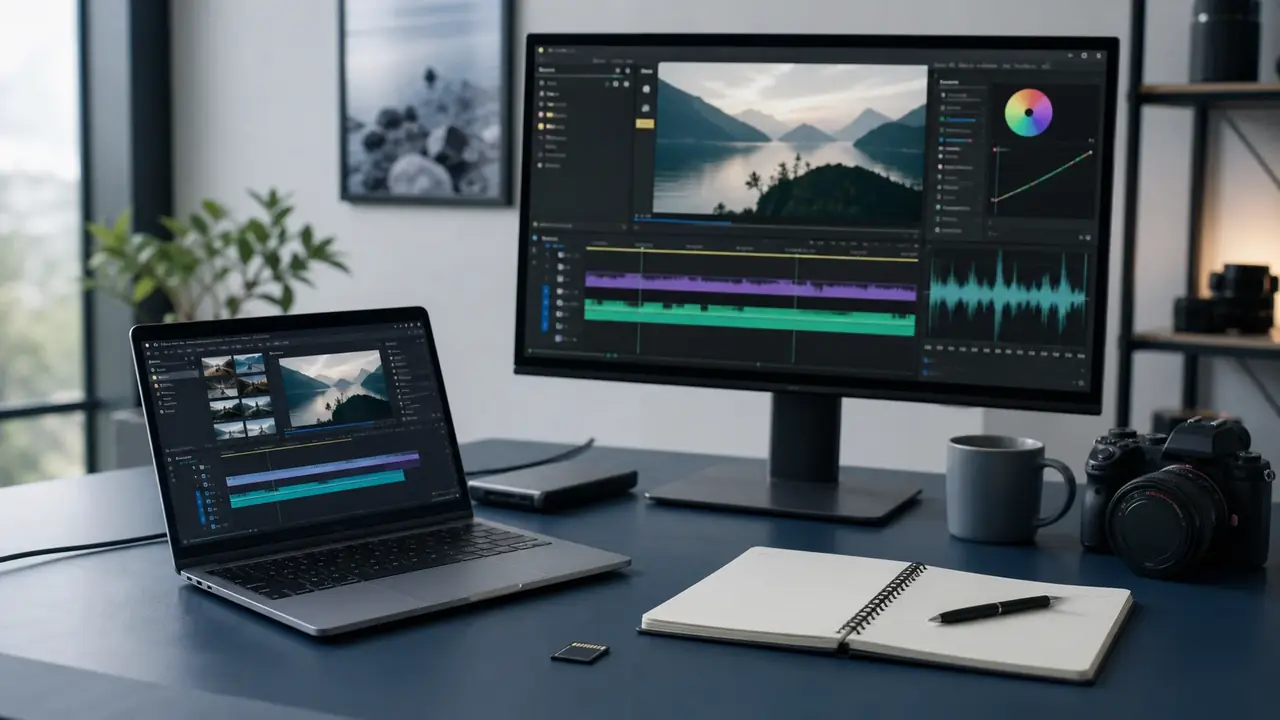
Choisir un logiciel de montage vidéo Windows n’a plus grand-chose à voir avec un simple “top 6”. Les outils se sont rapprochés sur les fonctions visibles : couper, titrer, exporter, ajouter une musique, stabiliser une séquence. La vraie différence se joue ailleurs, dans la courbe d’apprentissage, la stabilité sur votre PC, le prix réel après quelques mois et la façon dont le logiciel accompagne vos projets.
Si vous montez deux vidéos courtes par mois, un outil très simple peut être le meilleur choix. Si vous devez gérer du 4K, plusieurs pistes audio, des corrections couleur et des exports réguliers, un logiciel professionnel devient plus logique. Le piège consiste à choisir l’outil le plus connu au lieu de choisir le bon niveau de complexité.
Commencez par votre usage le plus fréquent. Pour un montage familial, une vidéo LinkedIn, une démo produit ou un tutoriel court, vous avez surtout besoin d’une timeline claire, de modèles propres, d’une exportation fiable et d’un logiciel qui ne vous ralentit pas. La simplicité productive vaut mieux qu’un panneau d’effets que vous n’ouvrirez jamais.
Pour un usage professionnel régulier, le raisonnement change. Vous devez regarder la gestion des proxies, l’étalonnage, les raccourcis clavier, la collaboration, les formats, les sous-titres, l’audio et la robustesse des exports longs. Un logiciel plus exigeant peut alors faire gagner du temps, même s’il paraît plus dur au départ, parce qu’il évite les bricolages répétés sur chaque projet, stabilise la méthode de travail et limite les mauvaises surprises au moment de livrer.
Le meilleur premier choix est donc celui qui vous permet de finir une vidéo propre sans contourner le logiciel à chaque étape.
Une règle fonctionne bien chez les PME comme chez les créateurs indépendants : si le montage doit rester occasionnel, privilégiez l’outil qui réduit les frictions. Si la vidéo devient un canal régulier, choisissez l’outil qui supporte un vrai flux de production, avec fichiers sources organisés, exports reproductibles et marge de progression.
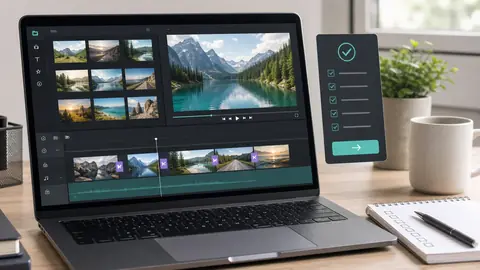
Pour un débutant, Clipchamp a un avantage évident : il s’intègre bien à l’univers Windows et suffit pour assembler des clips, ajouter des titres, exporter une vidéo courte ou préparer un contenu social simple. Son intérêt n’est pas d’être le plus puissant, mais d’être immédiatement exploitable.
Movavi et Filmora occupent une zone proche, avec plus de modèles, d’effets guidés et de fonctions prêtes à l’emploi. Ils conviennent aux utilisateurs qui veulent un rendu plus habillé sans apprendre une logique professionnelle. Attention toutefois au modèle économique : effets, banques de médias, licences et abonnements peuvent modifier le coût réel, surtout si vous produisez souvent, que vous ajoutez progressivement des packs créatifs et que plusieurs personnes doivent utiliser la même configuration.
CapCut Desktop peut être pertinent pour les créateurs sociaux qui veulent aller vite sur formats courts, sous-titres, effets tendance et exports verticaux. Il faut simplement accepter que l’outil soit pensé d’abord pour une production rapide, pas pour une chaîne de postproduction très maîtrisée.
Les profils intermédiaires devraient aussi regarder Kdenlive et Shotcut. Ces deux options open source sont moins “marketing”, mais elles donnent un contrôle solide sur la timeline, les pistes, les formats et les réglages. Elles demandent un peu plus de patience, mais le rapport liberté/prix est excellent, surtout pour apprendre les bases sans dépendre d’un abonnement, tester plusieurs méthodes de montage et garder la main sur ses fichiers.
Enfin, DaVinci Resolve et Adobe Premiere Pro s’adressent aux utilisateurs avancés. Resolve est très fort sur l’étalonnage, l’audio et la version gratuite déjà généreuse. Premiere Pro reste une référence dans les environnements Adobe, les workflows professionnels et les équipes qui utilisent déjà After Effects, Audition ou Photoshop. Dans les deux cas, l’intérêt apparaît surtout lorsque les projets reviennent souvent et que le temps passé à apprendre devient rentable, sans casser la continuité de production.
| Profil | Logiciels à tester | Pourquoi |
|---|---|---|
| Débutant | Clipchamp, Movavi | Interface simple, montage rapide, modèles prêts à l’emploi |
| Créateur social | CapCut Desktop, Filmora | Formats courts, effets, sous-titres, exports rapides |
| Usage régulier PME | Filmora, Kdenlive, Shotcut | Bon équilibre entre contrôle, coût et progression |
| Avancé/pro | DaVinci Resolve, Premiere Pro | Gestion lourde, couleur, audio, workflows exigeants |
Le logiciel ne fait pas tout. Un outil très puissant sur une machine trop juste devient vite pénible : lecture saccadée, exports longs, plantages, ventilateur permanent. Avant de comparer les fonctionnalités, vérifiez la configuration réelle de votre PC : processeur, mémoire vive, GPU, stockage SSD et écran, mais aussi l’âge des pilotes, la place libre sur le disque, le type de fichiers que vous manipulez, la durée habituelle de vos projets et votre tolérance aux aperçus dégradés.
Pour de la vidéo simple en Full HD, un ordinateur récent avec 16 Go de RAM et un SSD peut déjà suffire. Pour du 4K, des codecs lourds, de l’étalonnage ou plusieurs couches d’effets, la marge doit être plus confortable. Un GPU compatible et des pilotes à jour deviennent alors importants, surtout sur DaVinci Resolve ou Premiere Pro, où l’accélération matérielle influence directement le confort de montage.
Le stockage est souvent sous-estimé. Un SSD rapide change parfois davantage votre confort qu’un changement de logiciel.
Retenez aussi un point simple : plus vous ajoutez d’effets automatiques, de stabilisation, de réduction de bruit, de sous-titres animés ou de correction couleur, plus la machine travaille. La fluidité de prévisualisation doit compter dans votre test, pas seulement la durée d’export finale.
Un logiciel de montage vidéo doit être évalué avec un vrai projet, pas seulement avec une fiche produit.
Pouvez-vous monter une vidéo simple en moins d’une heure ?
Critère prioritaire pour les débutants et équipes non spécialistes.
La lecture reste-t-elle fluide avec vos fichiers réels ?
Testez vos propres rushs, pas des exemples légers.
Les formats utiles sont-ils disponibles sans bricolage ?
YouTube, réseaux sociaux, présentation interne, archive.
Licence, abonnement, packs d’effets et stockage sont-ils clairs ?
Le prix affiché n’est pas toujours le coût d’usage.
Un logiciel gratuit n’est pas automatiquement un choix au rabais. DaVinci Resolve, Kdenlive et Shotcut peuvent couvrir beaucoup de besoins sans paiement initial. En revanche, ils demandent parfois plus d’effort, ou une machine plus solide. Le coût invisible peut alors être le temps passé à apprendre, à résoudre un problème de format, à reconstruire une méthode que des outils payants rendent plus guidée ou à former une personne qui débute.
Les logiciels payants orientés grand public vendent surtout du confort : modèles prêts à l’emploi, effets, bibliothèques, transitions et assistance plus lisible. C’est défendable si vous devez produire vite. Mais il faut vérifier si la version achetée inclut vraiment les options qui vous intéressent ou si elles dépendent d’un abonnement supplémentaire, car un outil abordable au départ peut devenir moins clair après plusieurs extensions.
L’abonnement se justifie quand le logiciel est au cœur de votre production. Premiere Pro, par exemple, prend tout son sens dans une suite Adobe déjà utilisée. Si vous utilisez déjà Photoshop, After Effects ou une organisation partagée, l’intégration de l’écosystème peut peser plus lourd que le prix isolé du logiciel.
Pour un usage ponctuel, évitez de vous engager trop vite. Téléchargez une version d’essai quand elle existe, montez une vidéo complète, exportez-la, vérifiez les limites de watermark, de résolution, de durée ou de formats. Le bon achat se décide après un export réussi, pas après trois captures d’écran séduisantes.
Premiere Pro reste cohérent si vous vivez déjà dans la suite Adobe et devez échanger des projets avec d’autres monteurs.
DaVinci Resolve est souvent le meilleur choix à tester si vous voulez progresser sans abonnement immédiat. Sa version gratuite couvre déjà beaucoup de besoins, et son approche par pages spécialisées aide à structurer le montage, la couleur, l’audio et l’export. L’étalonnage couleur reste son terrain naturel, même si le logiciel est aujourd’hui beaucoup plus large et peut servir de poste complet pour une petite structure ambitieuse, à condition de prévoir un apprentissage sérieux.
Le choix entre les deux dépend moins d’un vainqueur universel que de votre contexte. Premiere Pro est très cohérent dans une chaîne Adobe. Resolve est très attractif pour apprendre une logique professionnelle complète avec un coût d’entrée plus bas. Dans les deux cas, prévoyez un vrai temps d’apprentissage, un projet test sérieux et une période où les premiers montages seront plus lents avant de devenir plus fiables, surtout si vous partez d’un logiciel grand public.
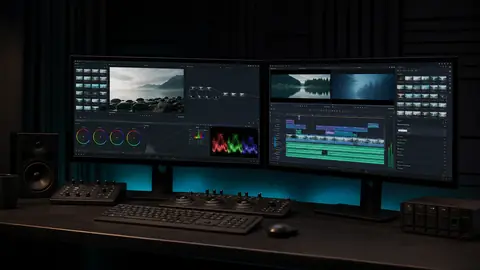
Kdenlive et Shotcut ne cherchent pas à masquer la technique avec des promesses trop lisses. Ils donnent accès à une timeline sérieuse, des pistes multiples, des effets utiles et une vraie liberté. Pour un utilisateur patient, ce sont des options open source durables, surtout si le budget logiciel doit rester nul et si l’équipe accepte de documenter elle-même quelques réglages récurrents.
Kdenlive a progressé sur Windows. Shotcut reste intéressant pour sa légèreté, sa compatibilité et son approche directe.
Le point de vigilance, c’est l’accompagnement. Vous trouverez beaucoup de tutoriels, mais moins de parcours guidés intégrés que sur des solutions grand public. Si vous aimez comprendre ce que vous faites, c’est un avantage. Si vous voulez seulement cliquer sur un modèle prêt à publier, ce sera parfois plus lent.
Dans une PME, le meilleur logiciel est souvent celui que plusieurs personnes peuvent utiliser sans bloquer la production. Un outil très puissant mais maîtrisé par une seule personne crée une dépendance. Un outil plus simple, documenté et reproductible peut être plus efficace au quotidien, notamment quand les vidéos doivent être produites entre deux rendez-vous, reprises par un collègue, adaptées rapidement à plusieurs canaux ou archivées proprement pour être réutilisées.
Pour des vidéos de communication interne, des capsules commerciales, des tutoriels clients ou des contenus LinkedIn, je privilégierais d’abord un logiciel accessible, avec modèles propres, exports rapides et organisation claire des fichiers. La régularité de publication compte plus que l’effet spectaculaire d’un seul montage.
Si la vidéo devient stratégique, passez progressivement à un outil plus avancé. Vous pouvez commencer sur Filmora, Kdenlive ou Clipchamp pour cadrer la méthode, puis migrer vers Resolve ou Premiere Pro lorsque les limites deviennent concrètes : colorimétrie, son, formats, collaboration ou volumes de production. Cette montée en gamme progressive évite de former l’équipe sur un outil complexe avant d’avoir stabilisé les formats de vidéo réellement utiles.
Cette progression évite une erreur classique : acheter trop haut trop tôt. Un logiciel expert ne compensera pas l’absence de script, de plan de tournage, de charte graphique et de méthode d’archivage. Le workflow vidéo commence avant l’ouverture du logiciel.
Avant de payer ou d’imposer un outil à une équipe, testez-le avec une vraie vidéo représentative.
La première erreur consiste à confondre popularité et pertinence. Un logiciel très cité peut être excellent, mais trop lourd pour votre besoin. À l’inverse, un outil plus discret peut couvrir exactement votre usage si vous cherchez surtout à couper proprement, ajouter un titre, équilibrer le son et exporter sans perdre une matinée.
La deuxième erreur est de tester avec de faux fichiers. Une vidéo de démonstration légère ne révèle pas les problèmes que vous aurez avec vos rushs réels : smartphone en 4K, capture écran longue, audio externe, fichiers verticaux, séquences sombres ou plans stabilisés. Le test doit reproduire votre contrainte, sinon il valide seulement l’interface.
Ne négligez pas non plus la sortie finale.
Beaucoup d’utilisateurs comparent les effets et oublient les exports. Pourtant, une vidéo destinée à YouTube, à une page commerciale, à une formation interne ou à une campagne sociale n’a pas les mêmes réglages. Vérifiez la résolution, le poids final, les sous-titres, le format vertical ou horizontal, et la facilité à refaire le même export trois semaines plus tard. Le bon logiciel est celui qui rend la livraison prévisible.
Dernier piège : choisir seul un outil qui devra être utilisé par une équipe. Si un collègue doit reprendre les fichiers, publier une version courte ou changer un habillage, documentez les dossiers, les noms de projets, les polices, les musiques et les réglages d’export. La transmission du projet fait partie du choix logiciel, surtout quand la vidéo devient un support régulier.
Pour un débutant complet, je commencerais par Clipchamp si le besoin est simple et intégré à Windows, ou Movavi si l’objectif est de produire rapidement des vidéos propres avec peu de technique. Ces outils répondent bien au besoin immédiat : importer, assembler, titrer, exporter.
Pour un créateur régulier, Filmora et CapCut Desktop méritent un test, surtout si les formats sociaux, les effets guidés et la rapidité priment. Je garderais néanmoins un œil sur le coût réel et sur la portabilité des projets. Un outil très pratique peut devenir moins confortable si vous changez de méthode ou d’équipe.
Pour un profil curieux ou soucieux du budget, Kdenlive et Shotcut restent rationnels : moins séduisants au premier clic, mais libres et solides.
Pour un usage avancé, DaVinci Resolve est probablement le meilleur premier test, car sa version gratuite permet de vérifier si votre machine et votre méthode suivent. Premiere Pro devient prioritaire si l’écosystème Adobe, la collaboration ou les habitudes métier sont déjà en place.
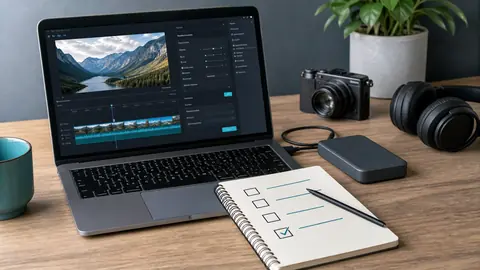
Si vous devez retenir une méthode, la voici : choisissez le logiciel le plus simple qui couvre votre prochain projet réel, puis gardez une option de progression. Pour une vidéo courte occasionnelle, Clipchamp, Movavi ou Filmora peuvent être parfaitement rationnels. Pour apprendre sérieusement, Kdenlive, Shotcut ou DaVinci Resolve ouvrent plus de profondeur.
Pour une production professionnelle régulière, ne regardez pas seulement le prix. Regardez la stabilité du workflow, la capacité de votre PC, les formats que vous livrez, le temps d’apprentissage et la facilité à transmettre le projet à quelqu’un d’autre. C’est là que Premiere Pro ou Resolve deviennent cohérents, car ils ne vendent pas seulement une timeline plus riche : ils sécurisent un processus que vous allez répéter chaque semaine, avec des fichiers sources parfois lourds et des délais serrés.
Ma recommandation concrète : installez deux outils maximum, montez la même vidéo courte dans chacun, puis choisissez sans vous disperser.
Un bon logiciel de montage vidéo Windows doit disparaître derrière votre méthode. S’il vous oblige à bricoler chaque étape, ce n’est pas le bon outil pour votre niveau actuel.
Les prérequis, licences et fonctions changent régulièrement. Vérifiez toujours les pages officielles avant installation en production.
Contrôler les prérequis Windows et matériels de Premiere Pro.
ConsulterVérifier les spécifications et compatibilités de DaVinci Resolve.
ConsulterComprendre le positionnement de Clipchamp pour Windows.
ConsulterVérifier la disponibilité de Kdenlive pour Windows.
ConsulterContrôler les versions disponibles de Shotcut.
Consulter
À lire aussi

PDF-XChange Editor peut remplacer un simple lecteur PDF quand il faut annoter, modifier, OCRiser ou traiter des formulaires, à condition de vérifier les fonctions sous licence.

Un PDF joiner fusionne plusieurs fichiers, mais le bon choix dépend surtout de la confidentialité, de l'ordre des pages et du contrôle final.
Guide pratique pour comprendre Safari on Windows, eviter les anciens installateurs et choisir une methode de test Safari ou WebKit fiable.

Steam fonctionne sur Linux, mais l'expérience dépend surtout du jeu, de Proton, des pilotes graphiques et de la distribution utilisée.

PDFsam peut être utile quand il faut organiser des PDF en local, mais il ne remplace pas tous les éditeurs PDF.

Un PDF se modifie en ligne pour des corrections simples, mais pas pour tous les documents ni tous les usages sensibles.
