Nouvel Outlook sur Windows : faut-il vraiment basculer maintenant ?
26 février 202610 min de lectureHanaé Aubert
Le nouvel Outlook pour Windows n’est plus une simple curiosité dans un coin de Microsoft 365. Il s’installe progressivement comme l’expérience de messagerie moderne sur PC, en particulier depuis le remplacement des anciennes applications Courrier et Calendrier de Windows. Mais cela ne signifie pas que tout le monde doit basculer sans réfléchir.
La vraie question n’est pas “nouveau ou ancien ?”. Elle est plus pratique : vos comptes, vos règles, vos archives, vos compléments et vos habitudes sont-ils prêts pour cette nouvelle interface ? Pour un usage personnel simple, le passage peut être fluide. Pour un poste professionnel chargé, la décision demande un contrôle plus sérieux.
Un client mail n’est pas seulement une boîte de réception. C’est souvent un outil de calendrier, de recherche, de classement, de preuve et de coordination.
En bref
✓Le nouvel Outlook devient l’expérience moderne de messagerie sur Windows, notamment après la fin des apps Mail et Calendrier.
✓Outlook classique reste utile quand vous dépendez de fonctions avancées, de compléments ou de flux professionnels précis.
✓Avant de basculer, vérifiez vos comptes, vos règles, vos signatures, vos calendriers, vos fichiers PST/archives et vos modules.
✓La bonne méthode consiste à tester sur un compte représentatif, comparer les usages quotidiens, puis seulement généraliser.
✓En entreprise, le choix doit être piloté : politique de déploiement, support utilisateurs, conformité et documentation interne.
La réponse courte : testez avant de basculer pour de bon
Oui, le nouvel Outlook mérite d’être testé en 2026. Pas forcément adopté le jour même.
Non, il ne faut pas supprimer l’ancien réflexe sans vérifier vos dépendances. Outlook classique garde encore un intérêt réel pour des usages avancés : fichiers PST, macros ou automatisations locales, certains compléments, workflows d’entreprise, boîtes partagées complexes, habitudes de classement très installées. La nouveauté est utile seulement si elle respecte le travail réel.Le bon moment pour migrer dépend donc moins du marketing Microsoft que de votre usage quotidien, surtout sur un poste utilisé plusieurs heures par jour.
Si votre messagerie sert surtout à lire, répondre, classer quelques dossiers et gérer un calendrier simple, vous pouvez avancer assez vite. Si elle pilote vos clients, vos rendez-vous, vos signatures, vos archives et vos validations internes, commencez par un test contrôlé, puis faites valider les points sensibles par les personnes qui utilisent réellement ces fonctions. Ce sont souvent elles qui repèrent les écarts invisibles dans une démonstration rapide, parce qu’elles connaissent les cas limites.
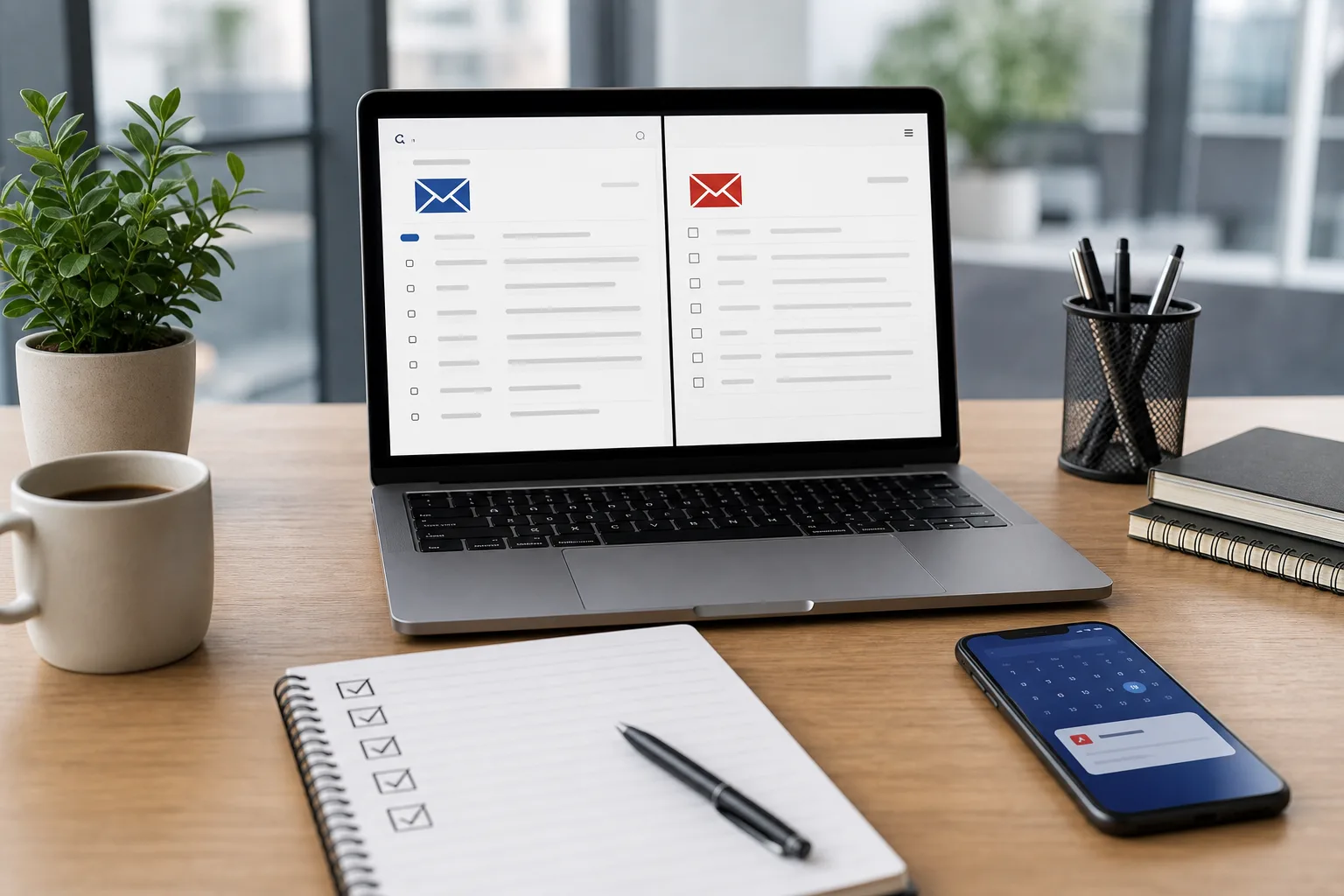
Le bon test consiste à comparer vos usages réels, pas seulement l’apparence de la nouvelle interface.
Ce que le nouvel Outlook change vraiment
Le changement le plus visible est l’interface : plus proche d’Outlook sur le web, plus légère visuellement, avec une logique de recherche et de navigation modernisée. Cette cohérence a un avantage concret pour les utilisateurs déjà habitués à Microsoft 365 en ligne : passer d’un navigateur à Windows devient moins déroutant, les commandes paraissent plus homogènes et les repères se reconstruisent plus vite. Le revers, c’est que certains automatismes historiques paraissent déplacés ou simplifiés.
Le changement le plus important est moins visible. Le nouvel Outlook déplace progressivement la messagerie Windows vers une expérience plus connectée au cloud, aux comptes Microsoft et aux services en ligne. Cela simplifie certains usages, mais cela modifie aussi la manière dont on pense l’usage hors ligne, les archives locales, les données synchronisées et les fonctions historiques d’Outlook classique.
En clair, ne jugez pas uniquement la nouvelle apparence. Ouvrez vos dossiers importants, cherchez un ancien message, créez une réunion, vérifiez une pièce jointe, testez une signature, répondez depuis un compte secondaire et regardez si le flux reste naturel. Ajoutez aussi un test de fin de journée : notifications, invitations acceptées, mails déplacés, brouillons repris. C’est là que la migration se décide vraiment.
Usage
Nouvel Outlook
Outlook classique
Messagerie personnelle ou Microsoft 365 simple
Souvent suffisant et plus moderne
Plus lourd, mais familier
Compléments métier
À tester un par un
Souvent plus compatible
Archives PST et historique local
Point de vigilance
Référence historique
Déploiement entreprise
Pilote recommandé
Base stable pour postes critiques
Les profils qui peuvent migrer rapidement
Pour un compte simple, la bascule peut aller vite.
Les anciens utilisateurs de Courrier et Calendrier sont aussi concernés. Pour eux, le nouvel Outlook n’est pas une option esthétique, mais la nouvelle voie proposée par Microsoft sur Windows. Il faut cependant accepter que l’application fonctionne davantage comme un client moderne connecté que comme un ancien logiciel local indépendant, avec des réflexes plus proches du web que du logiciel Outlook historique.
Le passage est également intéressant si vous utilisez plusieurs appareils et que vous voulez retrouver une expérience proche partout. La limite, c’est que l’uniformité ne doit pas masquer les détails : un compte IMAP, une adresse Gmail ou un calendrier partagé ne se comporte pas toujours exactement comme un compte Microsoft 365 natif. Le test doit donc porter sur votre combinaison réelle, pas sur une configuration idéale présentée dans une capture officielle ou un poste vierge.
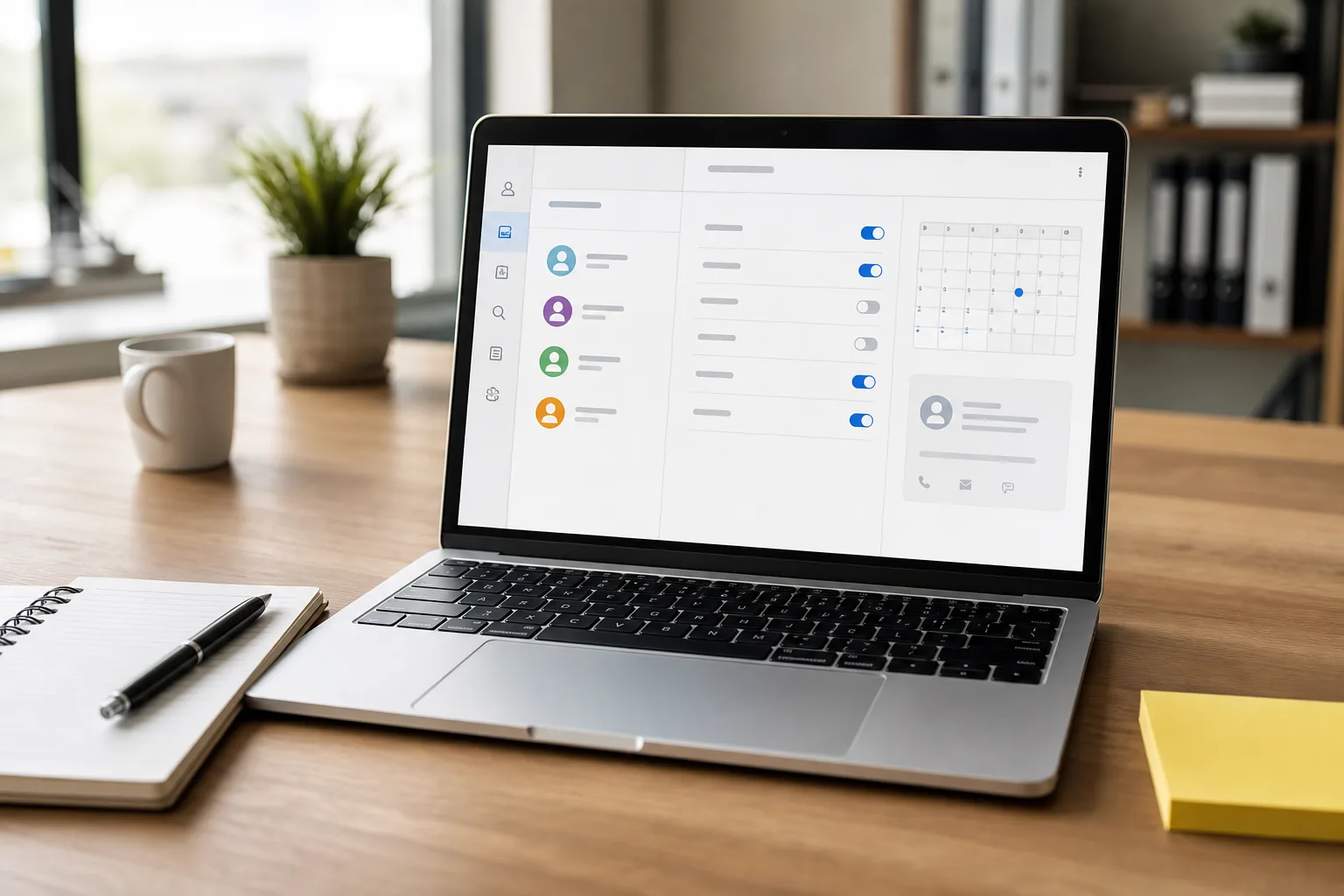
Comptes, calendriers, contacts, signatures et règles doivent être contrôlés avant de généraliser le nouvel Outlook.
Les profils qui doivent rester prudents
Restez prudent si Outlook est au centre de votre travail, surtout lorsque votre boîte contient des années d’archives, des règles nombreuses, des dossiers clients, des signatures juridiques, des compléments CRM, des boîtes partagées, des délégations de calendrier ou des procédures internes très précises. Dans ce contexte, la compatibilité métier compte plus que la modernité de l’interface.
Le risque n’est pas de “perdre Outlook”. Le risque est plus concret : une règle qui ne se comporte pas comme avant, un complément absent, une archive moins pratique, une recherche différente, une notification qui change, ou un utilisateur qui ne retrouve plus son geste habituel en pleine journée. Sur un poste critique, la productivité perdue coûte plus cher qu’un test bien préparé.
Les équipes informatiques doivent aussi regarder la question côté support. Si dix utilisateurs basculent seuls et découvrent dix problèmes différents, le support subit. Si un groupe pilote documente les écarts, la migration devient un projet maîtrisé, avec des réponses réutilisables, des captures utiles et une liste claire des cas où Outlook classique doit encore rester disponible.
À tester avant déploiement : boîtes partagées, délégations, signatures, règles, add-ins, archives, calendriers partagés.
À éviter : migration imposée un lundi matin sans pilote, sans consigne et sans scénario de retour.
Comment faire un test propre en moins d’une heure
Le test doit partir de vos usages réels. Une visite rapide de l’interface ne suffit pas.
Notez les écarts dans trois colonnes : bloquant, gênant, acceptable. Un bouton déplacé n’est pas un blocage. Un complément métier absent peut l’être. Une archive difficile à consulter peut être acceptable pour un usage personnel, mais bloquante pour un service commercial ou administratif qui doit retrouver un échange ancien pendant un appel client.
Ce test court évite deux erreurs opposées : refuser le nouvel Outlook par habitude, ou l’adopter trop vite parce que l’écran paraît plus moderne. La migration réussie est celle qui respecte les gestes importants, y compris les moins visibles : retrouver un ancien échange, déplacer une réunion, appliquer une signature correcte ou répondre depuis la bonne identité.
Checklist
Checklist avant de passer au nouvel Outlook
✓Lister les comptes utilisés : Microsoft 365, Outlook.com, Gmail, IMAP, comptes professionnels ou partagés.
✓Tester les signatures, règles, dossiers, favoris, calendriers partagés et notifications.
✓Identifier les compléments indispensables : CRM, archivage, signature, prise de rendez-vous, sécurité.
✓Vérifier les usages hors ligne, les fichiers PST/archives et les boîtes partagées si vous travaillez en entreprise.
✓Prévoir un retour arrière ou une période de double usage quand le poste est critique.
Les erreurs qui rendent la bascule pénible
La première erreur consiste à confondre installation et adoption. Ouvrir le nouvel Outlook, voir ses mails récents et envoyer un message ne prouve pas que tout est prêt. Les irritants apparaissent souvent plus tard : une recherche d’archive, une réunion récurrente, une signature conditionnelle, un dossier partagé, une pièce jointe lourde ou une règle que l’utilisateur ne retrouve plus au moment où il en a besoin. C’est pour cela qu’un test doit couvrir une vraie journée de travail.
La deuxième erreur consiste à migrer sans expliquer le changement. Une interface plus moderne peut déstabiliser un utilisateur très efficace dans Outlook classique. Si ses repères disparaissent sans documentation, il perd du temps sur des gestes simples. Un court guide interne sur les cinq actions fréquentes vaut souvent mieux qu’une longue présentation générale.
La troisième erreur est de tout décider poste par poste. Dans une petite équipe, cela semble souple. En réalité, chacun découvre les limites de son côté, les questions arrivent dans le désordre et les solutions ne sont pas capitalisées. Même pour dix personnes, un mini-pilote et une note de retour d’expérience rendent la transition plus propre.
Ce qu’il faut vérifier côté comptes et données
Le type de compte change beaucoup l’expérience, car un compte Microsoft 365 ou Outlook.com est généralement le terrain le plus naturel tandis qu’un compte Gmail, IMAP ou professionnel non standard peut fonctionner avec des écarts sur le calendrier, les contacts, les alias, les règles ou la synchronisation. Le point important n’est pas seulement “le compte se connecte”, mais le compte se comporte correctement dans vos usages réels, y compris après plusieurs redémarrages et changements de réseau.
Vérifiez aussi les notifications. Une messagerie peut sembler parfaitement migrée tant que vous êtes dans l’application, puis devenir gênante si les alertes arrivent en retard, se doublonnent ou ne respectent plus vos plages de concentration.
Regardez aussi vos données locales. Si vous utilisez des fichiers PST, des archives anciennes ou des dossiers exportés, ne supposez pas que tout sera aussi confortable dans la nouvelle expérience. Dans ce cas, gardez Outlook classique disponible le temps de valider l’accès à l’historique, la recherche et vos obligations de conservation.
En entreprise, ajoutez une couche conformité : politiques de rétention, eDiscovery, signatures obligatoires, chiffrement, DLP, sauvegarde, droits sur les boîtes partagées. Un client mail moderne doit rester compatible avec les règles internes, pas seulement avec les préférences de l’utilisateur.
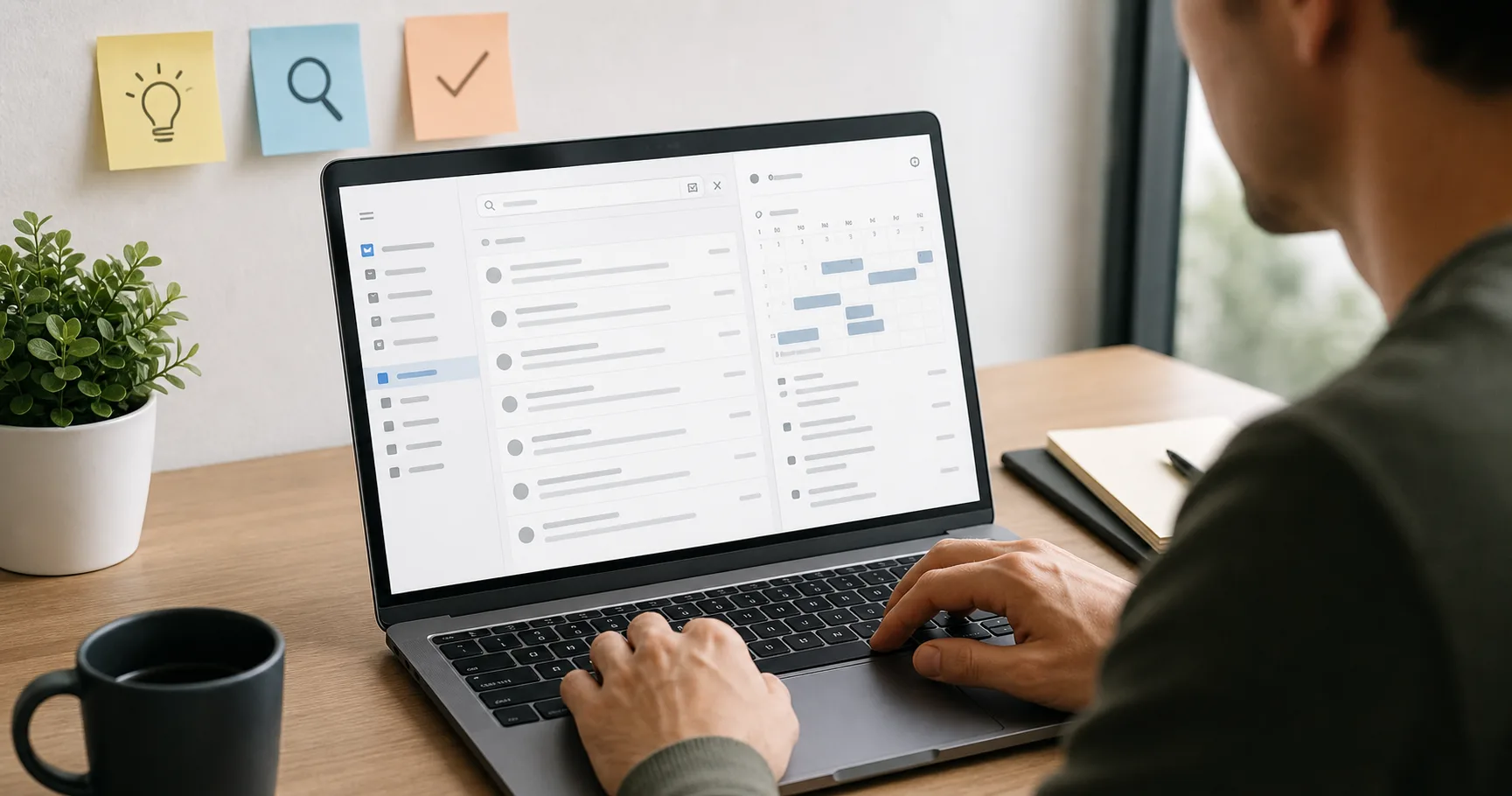
La bascule devient intéressante quand elle améliore réellement la recherche, le tri et la gestion du calendrier.
Prévoir un retour arrière sans dramatiser
Un test sérieux prévoit toujours un retour arrière. Cela ne veut pas dire que le nouvel Outlook est instable ; cela veut dire que votre messagerie est critique. Avant de basculer un poste important, notez la version utilisée, les comptes connectés, les fonctions validées et les points non testés. Si un blocage apparaît, vous saurez si le problème vient de l’application, du compte, d’une politique d’entreprise ou d’une attente mal cadrée.
Pour un particulier, le retour arrière peut être aussi simple que conserver Outlook classique le temps du test, quand la licence et la configuration le permettent. Pour une organisation, il faut décider qui autorise la bascule, qui documente les écarts, qui répond aux utilisateurs et à quel moment le nouvel Outlook devient l’option par défaut. La gouvernance de migration paraît lourde, mais elle évite les changements subis.
Gardez aussi une trace des cas qui ne passent pas encore. Un complément absent aujourd’hui peut évoluer demain. Une fonction qui manque à un service peut être inutile à un autre. Cette cartographie permet d’avancer par profils plutôt que de bloquer toute l’organisation ou, à l’inverse, de forcer tout le monde trop vite.
Grille de décision
Décider après le pilote
Décision
Migrer maintenant
Les comptes, règles, calendriers et signatures fonctionnent-ils sans blocage ?
Impact décision : Le nouvel Outlook peut devenir l’outil principal si les usages quotidiens sont validés sur plusieurs jours.
Décision
Garder Outlook classique
Un complément, une archive ou une boîte partagée reste-t-il critique ?
Impact décision : Forcer la migration créerait plus de support que de gain utilisateur.
Décision
Déployer par profils
Les utilisateurs n’ont-ils pas les mêmes dépendances ?
Impact décision : Une équipe peut mixer nouvel Outlook et Outlook classique sans incohérence si les règles sont claires.
Nouvel Outlook ou Outlook classique : notre méthode de décision
Si vous êtes un particulier ou un indépendant avec une messagerie simple, essayez le nouvel Outlook pendant quelques jours plutôt que quelques minutes. S’il couvre vos comptes, vos calendriers, votre recherche, vos notifications et vos pièces jointes, vous pouvez l’adopter progressivement. Dans le cas contraire, gardez Outlook classique le temps de comprendre le point bloquant et de vérifier si une mise à jour ou un réglage corrige l’écart.
Si vous êtes dans une équipe, commencez par un pilote. Choisissez quelques profils : utilisateur léger, utilisateur intensif, responsable planning, commercial, support, direction. Chaque profil doit tester ses scénarios réels. À la fin, vous aurez une carte claire : ce qui passe, ce qui demande une formation, ce qui impose de garder Outlook classique.
La bonne décision n’est pas forcément unique. Une organisation peut très bien utiliser le nouvel Outlook pour la majorité des postes et conserver Outlook classique pour certains usages critiques. Ce n’est pas un échec : c’est une migration réaliste.
À retenir avant de cliquer sur le bouton de bascule
Le nouvel Outlook est la direction de Microsoft sur Windows. Une direction produit n’est pas un ordre de migration aveugle.
La méthode la plus solide tient en une phrase : testez vos usages critiques avant de décider. Si la recherche, les comptes, le calendrier, les signatures, les règles et les compléments passent correctement, le nouvel Outlook devient une option sérieuse. Si l’un de ces points casse votre journée de travail, gardez l’ancien environnement le temps de préparer la suite, car une migration mail ratée se voit immédiatement dans les échanges avec clients, collègues et partenaires.
Une migration réussie n’est pas celle qui arrive le plus vite. C’est celle que l’utilisateur ne regrette pas au premier message urgent.
Questions fréquentes
Pas dans tous les usages. Le nouvel Outlook est l’expérience mise en avant sur Windows, mais Outlook classique reste nécessaire pour certains environnements professionnels, compléments et fonctions avancées.
Dans de nombreux cas, la bascule reste possible pendant la période de transition. Il faut toutefois vérifier votre version, votre licence et les politiques éventuellement imposées par votre organisation.
Il prend en charge plusieurs types de comptes, mais toutes les fonctions ne sont pas identiques selon le fournisseur. Testez toujours votre compte réel, surtout si vous utilisez des règles, alias, calendriers ou dossiers spécifiques.
Non. Mieux vaut commencer par un groupe pilote, documenter les écarts, former les utilisateurs puis déployer progressivement lorsque les usages critiques sont validés.
Sources officielles
Références Microsoft consultées
Les capacités du nouvel Outlook évoluent. Ces pages Microsoft doivent être vérifiées avant une décision de déploiement ou de migration large.
Microsoft Support - Start using new Outlook for WindowsDocumentation officielle
Point d’entrée utilisateur pour commencer avec le nouvel Outlook sur Windows.
Hanaé Aubert accompagne les entreprises sur leurs enjeux numériques. Ses contenus visent un public professionnel qui cherche des repères concrets pour arbitrer ses choix…
PDF-XChange Editor peut remplacer un simple lecteur PDF quand il faut annoter, modifier, OCRiser ou traiter des formulaires, à condition de vérifier les fonctions sous licence.