Décision
Système
Windows, macOS ou Linux ?
Impact décision : La méthode d’installation et les chemins ne sont pas les mêmes.


Logiciels Services
Installer Git ne devrait pas être un rituel flou réservé aux développeurs les plus expérimentés. Dans une PME, une équipe produit ou un service informatique, l’objectif est plus simple : obtenir un environnement de versioning fiable, capable de tracer les changements, de revenir en arrière et de collaborer sans perdre de fichiers.
La bonne installation ne s’arrête donc pas au bouton “Next”. Il faut vérifier la version, choisir la méthode adaptée à Windows, macOS ou Linux, configurer l’identité de commit, définir le comportement des branches, puis tester un dépôt local. Ce guide reprend les bases utiles sans transformer Git en sujet académique : vous devez pouvoir installer, contrôler et démarrer proprement.
Le premier contrôle tient en une commande. C’est volontairement banal, et c’est précisément ce qui le rend utile.
Ouvrez le terminal que vous utilisez réellement au quotidien : PowerShell, Windows Terminal, Git Bash, Terminal macOS ou shell Linux. Cette précision compte, car Git peut répondre dans un environnement et rester absent dans un autre. Dans certaines équipes, l’IDE embarque sa propre intégration Git, mais les scripts de build, les hooks ou l’intégration continue utiliseront le binaire disponible dans le shell. La commande de départ reste volontairement simple :
git --versionSi une version s’affiche, Git est disponible. Cela ne signifie pas forcément qu’il est à jour, mais vous savez que la commande répond. Si le terminal indique que Git est inconnu, vous devez l’installer. Dans un contexte professionnel, notez aussi la version déjà présente : un poste très ancien peut provoquer des écarts de comportement avec les autres machines de l’équipe.
Cette vérification évite une erreur fréquente : réinstaller plusieurs outils qui se chevauchent. Sur Windows, par exemple, Git peut être présent via Git for Windows, un IDE, un gestionnaire de paquets ou une ancienne configuration. Mieux vaut savoir ce qui existe avant d’ajouter une nouvelle couche.
Ces quatre points évitent la majorité des mauvaises configurations.
Windows, macOS ou Linux ?
Impact décision : La méthode d’installation et les chemins ne sont pas les mêmes.
Avez-vous les droits administrateur ?
Impact décision : Sans eux, privilégiez une installation utilisateur ou demandez le package IT.
Git répond-il déjà ?
Impact décision : Vérifiez avant de réinstaller ou d’ajouter un second binaire.
Solo, équipe ou CI/CD ?
Impact décision : La configuration doit anticiper collaboration, branches et hooks éventuels.
Sous Windows, la méthode la plus directe consiste à installer Git for Windows depuis le site officiel. L’assistant propose plusieurs options : éditeur par défaut, intégration au PATH, comportement des fins de ligne, terminal utilisé et composants associés. Pour un poste de développement classique, l’intégration au PATH est utile, car elle permet d’appeler Git depuis PowerShell, Windows Terminal, un IDE ou un outil d’automatisation. Le meilleur choix est celui que l’équipe pourra maintenir, pas celui qui semble le plus rapide le jour de l’installation.
Si votre organisation utilise un gestionnaire de paquets, vous pouvez aussi passer par Winget ou Chocolatey. L’intérêt est la reproductibilité : une équipe IT peut documenter ou automatiser l’installation. L’inconvénient est que vous devez vérifier précisément quel paquet est utilisé, surtout sur des postes anciens ou verrouillés.
winget install --id Git.Git -e
choco install git
Après installation, fermez puis rouvrez le terminal. Lancez git --version, puis testez where git pour savoir quel exécutable répond. Cette étape est utile quand plusieurs versions coexistent. Le bon résultat n’est pas seulement “Git fonctionne”, mais Git fonctionne depuis le terminal que vous utilisez réellement.
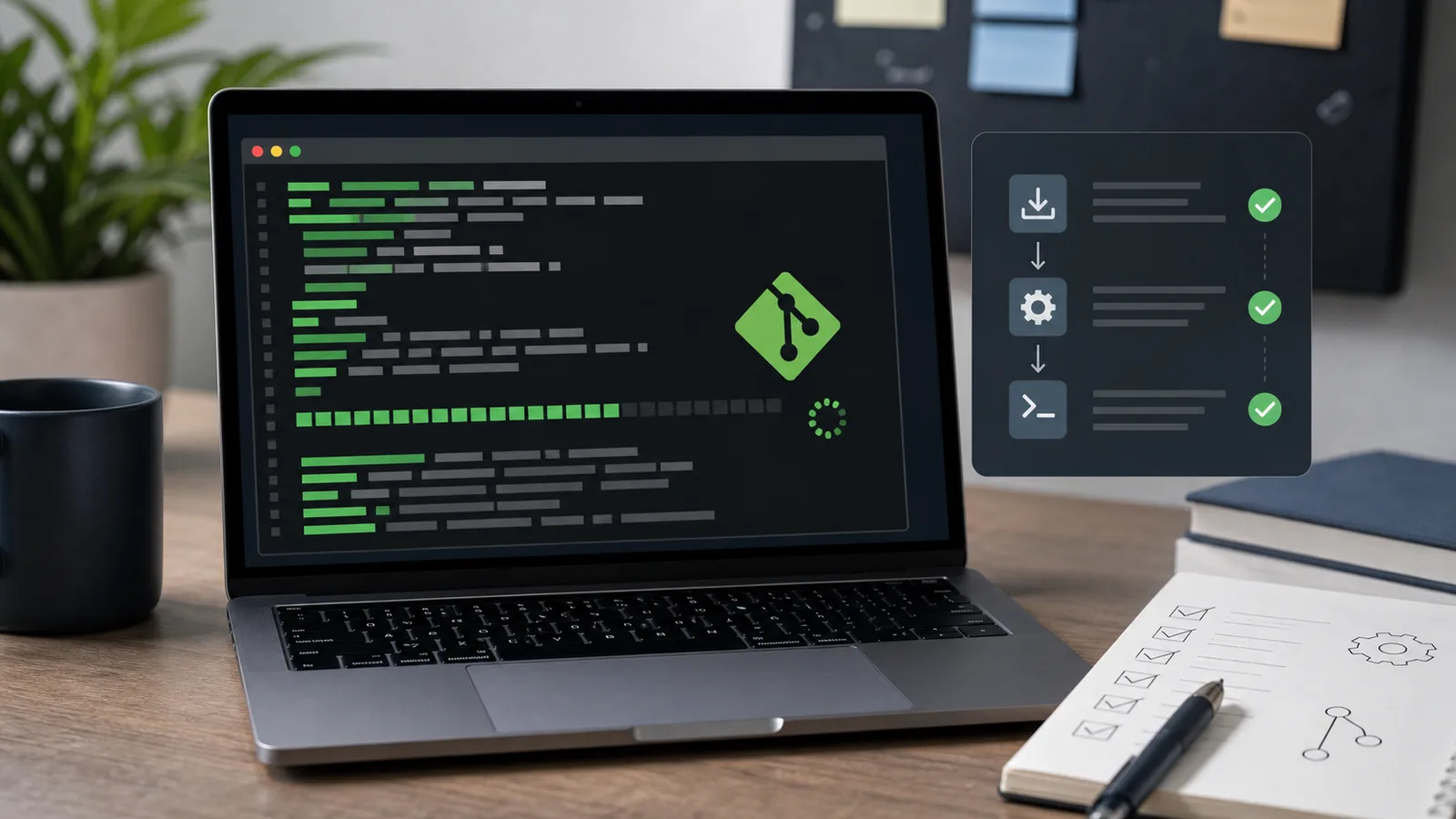
Sur macOS, Git peut être proposé via les Command Line Tools d’Apple, mais beaucoup d’équipes préfèrent Homebrew pour garder un flux de mise à jour cohérent avec le reste des outils. La commande reste courte :
brew install gitSur Linux, utilisez le gestionnaire de paquets de la distribution. Pour Ubuntu, Debian ou Linux Mint, la base est apt. Pour Fedora, RHEL ou distributions proches, utilisez dnf. Pour openSUSE, passez par zypper. Dans tous les cas, installez depuis les dépôts de confiance de votre système ou depuis une procédure validée par l’équipe, surtout si le poste sert aussi à administrer des serveurs, exécuter des scripts de déploiement ou manipuler des dépôts contenant du code sensible.
sudo apt update && sudo apt install git
sudo dnf install git
sudo zypper install git
Le point important est la maintenance. Un poste développeur ne doit pas dépendre d’un binaire téléchargé au hasard puis oublié pendant trois ans. Si Git sert à déployer, auditer ou travailler sur des dépôts sensibles, intégrez sa mise à jour à la gestion normale du parc.
Ne quittez pas l’installation sans configurer l’identité du poste. Une installation Git fonctionnelle mais anonyme produit vite des commits difficiles à attribuer, surtout quand plusieurs développeurs interviennent sur le même dépôt. Définissez au minimum le nom et l’adresse e-mail utilisés dans l’historique. Ces valeurs ne sont pas décoratives : elles permettent de comprendre qui a fait quoi, de relier les commits aux revues et d’éviter les signatures anonymes dans un dépôt partagé.
git config --global user.name "Prénom Nom"
git config --global user.email "[email protected]"
Définissez ensuite le nom de branche par défaut si votre équipe utilise main. Cela évite de créer localement une branche master alors que les dépôts distants sont déjà standardisés autrement.
git config --global init.defaultBranch mainVérifiez enfin la configuration active. La commande suivante vous donne une vue claire des valeurs enregistrées :
git config --list --show-originDans une PME, je conseille de documenter ces trois lignes dans le guide d’onboarding technique. Elles réduisent les erreurs au premier commit et évitent des discussions inutiles lors de la première revue de code. Git doit devenir un socle discret, pas un sujet de friction à chaque arrivée.
Faites ensuite un test sans enjeu, dans un dossier que vous pourrez supprimer sans regret.
Créez un répertoire de démonstration, initialisez le dépôt, ajoutez un fichier puis créez un premier commit. Ce petit exercice valide à la fois la commande Git, l’identité de commit et votre compréhension du cycle de base. S’il échoue ici, il vaut mieux corriger maintenant que devant un dépôt client ou une branche de production.
mkdir demo-git
cd demo-git
git init
echo "# Demo Git" > README.md
git status
git add README.md
git commit -m "Initialiser le dépôt"
Le cycle à retenir est simple : vous modifiez des fichiers, vous observez l’état du dépôt avec git status, vous préparez une partie des changements avec git add, puis vous figez cette étape avec git commit. Ce découpage donne de la précision. Vous n’êtes pas obligé de tout enregistrer en bloc.
Inutile de mémoriser tout Git dès le départ : ces commandes suffisent pour démarrer proprement.
Observer
Montre les fichiers modifiés, suivis ou prêts à committer.
Préparer
Ajoute un fichier ou une partie du travail au prochain commit.
Enregistrer
Crée un point d’historique avec un message explicite.
Relire
Permet de parcourir l’historique du dépôt.
Une branche n’est pas une copie de dossier. C’est une ligne de travail dans un historique.
Git n’enregistre pas seulement une pile de fichiers. Il construit un historique de commits, reliés entre eux, dans lequel les branches servent à isoler un travail. Une branche de fonctionnalité permet de développer sans casser la branche principale. Un merge sert ensuite à intégrer ce travail quand il est prêt.
Pour une petite équipe, le plus important est d’éviter les règles trop sophistiquées au départ. Utilisez une branche principale stable, des branches courtes pour les changements, et des messages de commit qui décrivent l’intention. Si une branche vit trop longtemps, elle diverge, les conflits augmentent et le merge devient plus risqué.
Le bon réflexe est de synchroniser régulièrement avec le dépôt distant, surtout avant une fusion. Git est puissant, mais il ne remplace pas une discipline d’équipe. Un historique lisible aide à comprendre une régression, préparer un déploiement ou revenir sur une décision sans fouiller dans des sauvegardes manuelles.
Quand un dépôt existe déjà sur une forge ou un serveur interne, vous n’utilisez pas git init. Vous le clonez. Le clonage récupère l’historique, la branche par défaut et la configuration distante nécessaire pour envoyer ou recevoir des changements.
git clone URL_DU_DEPOT
cd nom-du-depot
git status
Remplacez l’URL par celle fournie par votre plateforme. Selon l’organisation, elle peut être en HTTPS ou en SSH. HTTPS est souvent plus simple pour démarrer, mais SSH devient pratique dans les équipes qui gèrent des clés et des accès durables. Dans les deux cas, conservez une logique d’accès maîtrisée : comptes nominatifs, droits limités, retrait des accès lors des départs et séparation claire entre dépôts personnels, dépôts clients et dépôts internes. Le confort d’accès ne doit jamais rendre le contrôle plus flou.
Après clonage, ne commencez pas par modifier dix fichiers. Lancez git status, regardez la branche active, ouvrez le README et vérifiez les consignes du projet. Un dépôt mature contient souvent ses propres règles : installation, tests, branches, format de commit ou procédure de contribution.
Avant le premier vrai commit, ouvrez git status et prenez cinq minutes pour regarder ce que Git va suivre. Beaucoup d’équipes débutantes ajoutent sans le vouloir des dossiers de build, des caches, des fichiers temporaires, des exports, des clés locales ou des configurations propres au poste. Le fichier .gitignore sert précisément à exclure ce qui ne doit pas entrer dans l’historique. Il doit être adapté au langage, au framework et aux outils du projet, pas copié mécaniquement depuis un dépôt sans rapport.
Sur Windows, pensez aussi aux fins de ligne. Un dépôt partagé entre Windows, macOS et Linux peut produire des différences inutiles si chaque poste modifie automatiquement les retours à la ligne. Git sait gérer ce sujet, mais l’équipe doit choisir une convention et l’appliquer. Pour un projet professionnel, ce détail évite des commits bruyants où cent fichiers semblent modifiés alors que le fond n’a pas changé.
La bonne approche est pragmatique : partez du modèle recommandé par votre stack, relisez-le, puis ajoutez les exclusions spécifiques à votre environnement. Ne copiez pas un .gitignore géant sans le comprendre. Un fichier trop permissif expose des secrets ; un fichier trop agressif peut masquer des fichiers nécessaires au build. C’est un petit réglage, mais il protège la propreté du dépôt dès le départ.
| À exclure souvent | Pourquoi | À vérifier avant commit |
|---|---|---|
| Caches et builds | Ils se régénèrent localement | Le projet sait reconstruire sans eux |
| Secrets locaux | Ils exposent accès et tokens | Aucun fichier de clé n’est suivi |
| Exports temporaires | Ils polluent l’historique | Le livrable final est ailleurs |
Le versioning devient fiable quand installation, exclusions et revue de code suivent la même logique.

Une branche courte protège la branche principale tout en gardant un historique contrôlable.

La fusion doit arriver après synchronisation, revue et test, surtout quand le changement touche la production.
La règle doit tenir en quelques lignes. Si elle demande une réunion pour être comprise, elle sera contournée.
Git devient vraiment utile quand il s’insère dans une routine claire. Pour une PME, il vaut mieux une règle simple suivie par tous qu’un modèle complexe mal compris. Définissez où se fait le travail, quand créer une branche, comment nommer les commits, qui relit le code et quand fusionner. Ce cadre doit être assez précis pour protéger la branche principale, mais assez léger pour ne pas bloquer une correction urgente. S’il est écrit en langage d’équipe plutôt qu’en jargon Git, il sera mieux appliqué par les profils juniors, les freelances ponctuels et les responsables techniques qui arbitrent les priorités.
Cette routine protège aussi les non-développeurs. Un chef de projet, un responsable produit ou un dirigeant n’a pas besoin de lire chaque ligne de code pour comprendre que l’équipe travaille avec un historique contrôlé, une branche stable et une capacité de retour arrière.
Si l’équipe grandit, formalisez aussi la branche protégée, la stratégie de revue et le seuil minimal de tests avant merge. Il n’est pas nécessaire d’écrire une charte de vingt pages. Une règle courte suffit souvent : travailler sur une branche dédiée, ouvrir une revue, attendre le retour d’un pair, puis fusionner seulement après validation. Cette discipline rend Git utile pour la production, pas seulement pour le confort des développeurs, parce qu’elle relie chaque changement à une intention, une validation et une possibilité de retour arrière compréhensible.
Les erreurs ne viennent pas toujours de Git. Elles viennent souvent d’une installation correcte, mais utilisée trop vite.
La première erreur est de committer avec une mauvaise identité. Cela arrive quand Git est installé sans configuration globale, ou quand plusieurs comptes sont utilisés sur le même poste. Vérifiez l’e-mail avant d’envoyer vos premiers commits vers un dépôt partagé.
La deuxième erreur est de tout ajouter avec git add . sans lire git status. Vous risquez d’inclure des fichiers temporaires, secrets, exports, dossiers de build ou configurations locales. Un fichier .gitignore adapté est indispensable, mais il ne dispense pas de regarder ce que vous préparez.
La troisième erreur est de travailler trop longtemps sans pousser ni synchroniser. En solo, cela rend le poste fragile. En équipe, cela augmente les conflits et complique les revues. Git fonctionne mieux avec des petits changements réguliers qu’avec de gros blocs impossibles à relire.
La quatrième erreur consiste à corriger l’historique au hasard. Des commandes comme reset, rebase ou push --force peuvent être utiles, mais elles doivent être comprises avant usage sur une branche partagée. Sur un dépôt d’équipe, l’historique partagé est une trace collective : ne le réécrivez pas sans règle explicite.
À valider sur chaque nouveau poste développeur.
Une fois l’installation maîtrisée, vous pouvez ajouter des pratiques plus avancées : clés SSH, signatures de commits, hooks, conventions de messages, intégration continue, protection de branche ou templates de pull request. Mais ces sujets n’ont de valeur que si la base est saine. Une équipe qui ne maîtrise pas status, add, commit, branch et merge n’a pas encore besoin d’un workflow compliqué.
La priorité est donc pragmatique : installer Git proprement, configurer l’identité, tester un dépôt local, cloner un dépôt réel, puis écrire une règle d’équipe courte. Cette base suffit à éviter les copies de fichiers, les versions “final-final-v3” et les retours arrière hasardeux.

À lire aussi

PDF-XChange Editor peut remplacer un simple lecteur PDF quand il faut annoter, modifier, OCRiser ou traiter des formulaires, à condition de vérifier les fonctions sous licence.

Un PDF joiner fusionne plusieurs fichiers, mais le bon choix dépend surtout de la confidentialité, de l'ordre des pages et du contrôle final.

Guide pratique pour comprendre Safari on Windows, eviter les anciens installateurs et choisir une methode de test Safari ou WebKit fiable.

Steam fonctionne sur Linux, mais l'expérience dépend surtout du jeu, de Proton, des pilotes graphiques et de la distribution utilisée.

PDFsam peut être utile quand il faut organiser des PDF en local, mais il ne remplace pas tous les éditeurs PDF.

Un PDF se modifie en ligne pour des corrections simples, mais pas pour tous les documents ni tous les usages sensibles.
