Adresse
Domaine académique
Vérifiez que l’URL appartient à l’Académie de Lyon ou au portail officiellement indiqué.


Informatique
Pour accéder au webmail Convergence de l’Académie de Lyon, la règle la plus sûre est simple : partir du portail officiel académique ou de l’adresse communiquée par votre service informatique, puis utiliser vos identifiants professionnels. Les recherches “Convergence Lyon”, “IA42 Convergence”, “IA69 Convergence” ou “IA01 webmail” renvoient souvent vers des pages anciennes, des raccourcis incomplets ou des résultats qui ne précisent pas toujours le bon contexte.
Ce guide reprend l’accès au webmail avec une approche pratique : reconnaître le bon portail, comprendre les identifiants attendus, situer les variantes Ain, Loire et Rhône, puis résoudre les problèmes les plus fréquents sans exposer son mot de passe. L’objectif n’est pas de contourner la procédure académique, mais de vous éviter les erreurs qui font perdre du temps au moment de consulter une messagerie professionnelle.
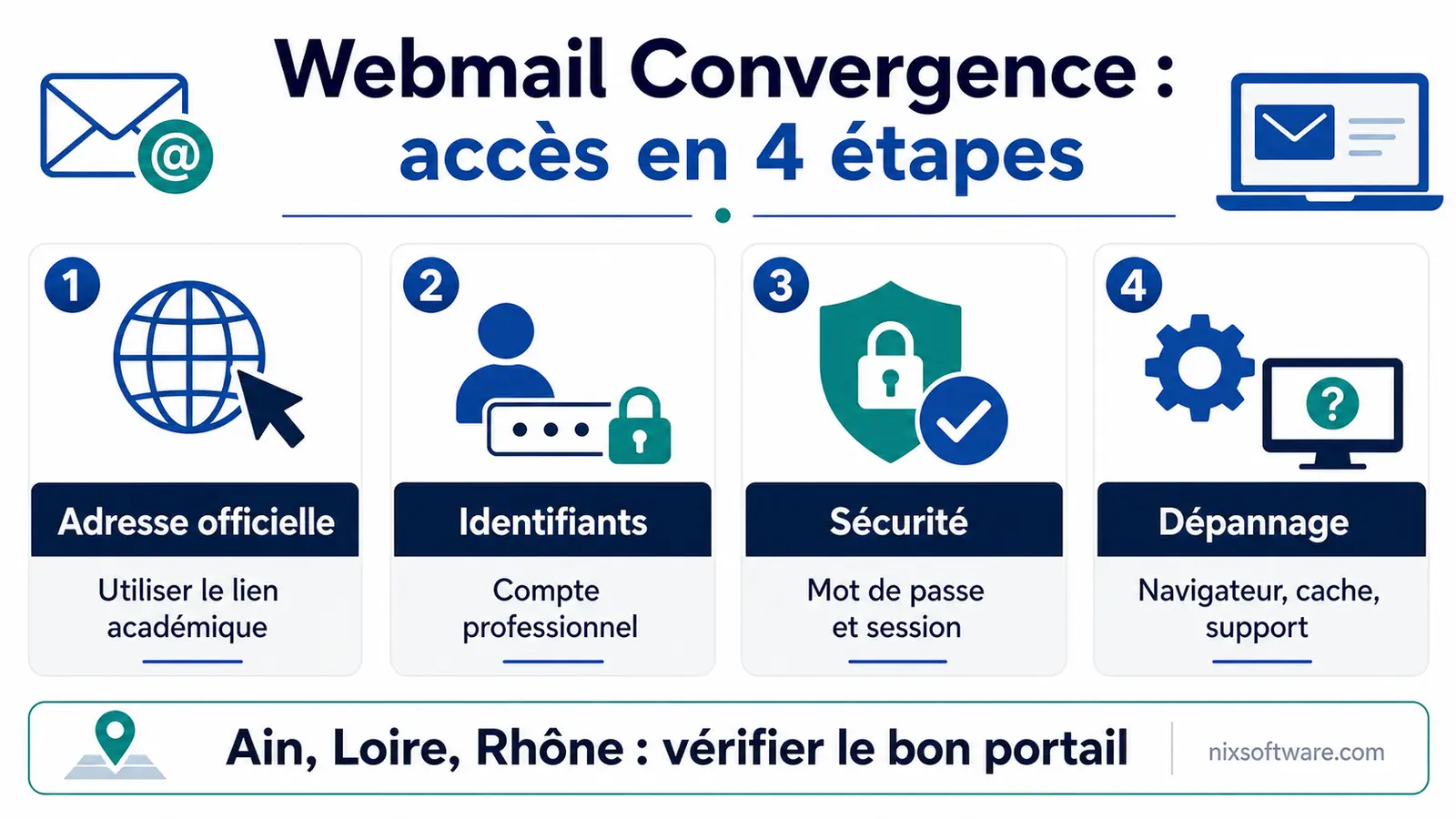
La première vérification porte sur l’adresse. Un webmail académique n’est pas un service grand public : il peut passer par une page d’authentification, un portail intranet ou un raccourci diffusé dans les documents internes. Si vous arrivez depuis un moteur de recherche, prenez le temps de contrôler que le domaine appartient bien à l’académie. Une page qui ressemble à un formulaire de connexion ne suffit pas. Le domaine officiel compte plus que le design de la page.
Dans le cas de Lyon, l’adresse webmail académique est associée au domaine de l’Académie de Lyon. Si une redirection affiche une page d’authentification, ce n’est pas forcément anormal : les services institutionnels utilisent souvent un fournisseur d’identité, une route de connexion ou une protection de session. En revanche, une page qui demande un mot de passe sans domaine académique clair doit être évitée.
Le bon réflexe consiste à enregistrer le portail officiel dans les favoris de votre navigateur professionnel. Cela évite de retaper une recherche à chaque fois, et surtout de tomber sur une ancienne page ou un résultat tiers. Sur un poste partagé, évitez de mémoriser le mot de passe : utilisez plutôt le gestionnaire approuvé par votre établissement ou la procédure recommandée par la DSI.
Ils permettent de distinguer un accès normal d’une page risquée ou d’un mauvais raccourci.
Domaine académique
Vérifiez que l’URL appartient à l’Académie de Lyon ou au portail officiellement indiqué.
Identifiants professionnels
Utilisez le compte fourni pour la messagerie académique, pas un compte personnel.
Support institutionnel
En cas de blocage persistant, passez par l’aide prévue par l’académie ou votre établissement.
Le webmail Convergence attend des identifiants professionnels rattachés à votre compte académique. Selon votre situation, ils peuvent être fournis à l’arrivée dans l’établissement, réinitialisés par l’assistance ou rappelés dans une procédure interne. Ne confondez pas ces identifiants avec ceux d’un espace personnel, d’une application pédagogique locale ou d’un compte privé utilisé sur le même ordinateur.
Si vous êtes nouvel arrivant, contractuel, personnel administratif, enseignant remplaçant ou intervenant avec accès limité, l’activation du compte peut prendre un délai ou dépendre d’une étape administrative. Dans ce cas, multiplier les tentatives ne sert à rien : il faut vérifier que le compte est bien ouvert, que le bon identifiant est utilisé et que la procédure de première connexion a été respectée.
Le mot de passe mérite une attention particulière. Une erreur de casse, un ancien mot de passe conservé dans le navigateur ou un clavier configuré dans une autre langue peuvent provoquer des échecs répétés. Après plusieurs tentatives, certains systèmes renforcent temporairement la sécurité. Avant d’insister, contrôlez l’identifiant, le clavier et la source du lien.
La plupart des échecs viennent d’un détail simple plutôt que d’une vraie panne du webmail.
L’adresse ouverte appartient-elle bien au domaine académique ou au portail indiqué par l’établissement ?
Impact décision : Si ce n’est pas clair, fermez la page et repartez d’une source officielle.
Utilisez-vous le compte professionnel attendu, sans confusion avec un compte personnel ?
Impact décision : Un mauvais compte peut afficher une erreur identique à un mauvais mot de passe.
Le clavier, la casse et le mot de passe enregistré dans le navigateur sont-ils corrects ?
Impact décision : Supprimez l’ancien mot de passe enregistré avant de conclure à un blocage.
Un cookie, une ancienne session ou une extension bloque-t-il la page ?
Impact décision : Un test en navigation privée peut aider à isoler le problème.
Les recherches autour de Convergence Lyon mentionnent souvent IA01, IA42 ou IA69. Ces repères renvoient aux départements de l’académie : l’Ain, la Loire et le Rhône. Ils apparaissent parce que les utilisateurs cherchent parfois le webmail depuis leur département, leur DSDEN, leur établissement ou un ancien favori. Pour autant, cela ne signifie pas qu’il existe toujours trois portails totalement séparés à utiliser au hasard.
Le bon raisonnement est de partir de votre contexte professionnel : académie, département, établissement, procédure transmise. Si votre établissement indique un accès précis, suivez-le. Si vous n’avez plus le lien, repartez du site académique ou du support, pas d’un raccourci trouvé sur une page non vérifiée. Un repère départemental aide à s’orienter, mais ne remplace pas le portail officiel.
Voici les correspondances utiles pour comprendre les recherches les plus fréquentes :
| Recherche fréquente | Repère | Ce qu’il faut retenir |
|---|---|---|
| IA01 Convergence | Ain | Vérifier l’accès via les consignes académiques ou départementales de l’Ain. |
| IA42 Convergence | Loire | Ne pas confondre un ancien raccourci local avec le portail académique actuel. |
| IA69 Convergence | Rhône | Utiliser le compte professionnel et l’adresse officielle liée à l’académie. |
| Convergence Lyon | Académie | Recherche générique : contrôler le domaine avant toute saisie d’identifiants. |
Commencez par distinguer trois situations. Si la page ne s’ouvre pas, le problème vient peut-être de l’adresse, du réseau, d’un certificat, d’un blocage temporaire ou du navigateur. Si la page s’ouvre mais refuse les identifiants, regardez plutôt le compte, le mot de passe, la casse, le clavier ou une procédure de réinitialisation. Si vous êtes connecté mais que la messagerie ne charge pas, le souci peut venir d’une session expirée, d’un stockage local saturé, d’un navigateur trop ancien ou d’une interruption du service.
Le test le plus simple consiste à ouvrir une nouvelle fenêtre privée, puis à retaper l’adresse officielle. Cela neutralise une partie des cookies et mots de passe enregistrés sans modifier votre navigateur principal. Si cela fonctionne, le problème vient probablement de la session ou des données locales. Si cela ne fonctionne pas, changez de réseau ou de navigateur pour vérifier si le blocage est plus général.
Évitez les solutions risquées : désactiver toute sécurité du navigateur, installer une extension inconnue, transmettre son mot de passe par message ou suivre un tutoriel qui vous demande de modifier des paramètres sans source officielle. Un dépannage de messagerie professionnelle doit rester réversible et traçable.
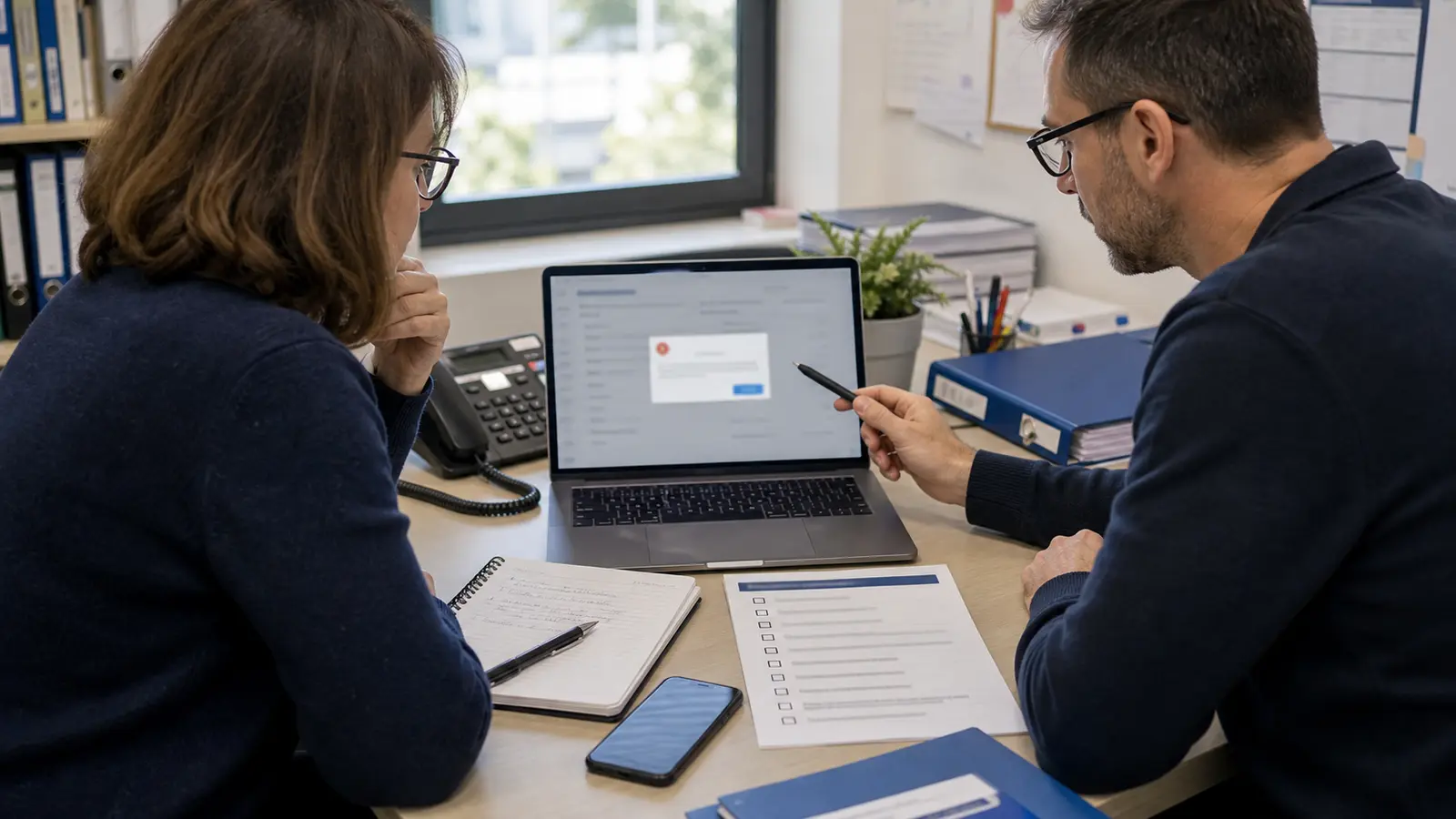
Une messagerie académique peut contenir des informations administratives, des échanges avec des familles, des documents internes, des notifications de services ou des éléments de suivi professionnel. Elle ne doit donc pas être traitée comme une boîte personnelle secondaire. Sur un ordinateur partagé, déconnectez-vous systématiquement. Sur un appareil personnel, vérifiez que le verrouillage de session est actif et que le mot de passe n’est pas enregistré sans protection.
Si vous recevez un e-mail qui vous demande de “confirmer” votre compte Convergence ou de cliquer sur un lien urgent, ne vous connectez pas depuis ce lien. Revenez au portail officiel. Les campagnes de phishing exploitent souvent l’urgence, les logos institutionnels et les mots familiers comme “webmail”, “quota” ou “mot de passe expiré”. La bonne méthode est de ne jamais partir du lien reçu.
En cas de doute sur un message, signalez-le selon la procédure de votre établissement ou demandez confirmation au support. Un simple transfert à un collègue peut diffuser le risque. Si vous pensez avoir saisi votre mot de passe sur une mauvaise page, changez-le immédiatement via la procédure officielle et prévenez l’assistance.
Elles sont banales, mais elles exposent inutilement le compte ou bloquent l’accès.
Vous augmentez le risque de cliquer sur un résultat tiers. Enregistrez le bon favori une fois vérifié.
Un navigateur peut proposer une ancienne valeur et provoquer des refus répétés.
Les sessions multiples dans le même navigateur créent des confusions difficiles à diagnostiquer.
Les paramètres IMAP/SMTP peuvent être encadrés. Utilisez la documentation officielle.
Beaucoup d’utilisateurs veulent lire la messagerie académique sur téléphone, tablette ou client mail. C’est compréhensible, mais il ne faut pas recopier des paramètres trouvés sur une page ancienne. Les règles d’accès, les ports, l’authentification et les restrictions de sécurité peuvent évoluer. Certaines organisations privilégient le webmail, d’autres autorisent un client avec paramètres précis, parfois sous conditions.
Avant de configurer un appareil, vérifiez trois points : l’usage est-il autorisé, l’appareil est-il suffisamment protégé, et disposez-vous des paramètres fournis par l’académie ou l’établissement ? Si vous utilisez un téléphone personnel, pensez aussi aux notifications, au verrouillage, à la sauvegarde et à la séparation entre vie personnelle et professionnelle.
Si la configuration échoue, ne multipliez pas les variantes d’IMAP ou SMTP. Notez plutôt le message d’erreur, le type d’appareil, l’application utilisée et l’étape qui bloque. Ce sont ces éléments qui permettront au support de vous répondre efficacement. Un diagnostic clair vaut mieux qu’une dizaine d’essais non documentés.
Une première connexion ne se dépanne pas comme une panne sur un compte déjà utilisé. Si vous venez d’arriver dans l’académie, dans un établissement ou dans un nouveau service, vérifiez d’abord que le compte est bien créé et activé. Il peut aussi exister une étape de changement de mot de passe initial, de validation d’informations personnelles ou de mise à jour de coordonnées. Tant que cette étape n’est pas terminée, le webmail peut refuser l’accès même si l’adresse est correcte.
Sur un poste partagé, le problème est différent. Un autre utilisateur peut avoir laissé une session ouverte, un mot de passe enregistré ou un profil navigateur synchronisé. Dans ce cas, ne vous contentez pas de fermer l’onglet. Déconnectez la session, ouvrez une fenêtre privée ou utilisez un profil distinct. Une messagerie professionnelle doit rester attachée à la bonne personne, surtout dans un secrétariat, une salle des professeurs, un bureau administratif ou un espace mutualisé.
Si vous alternez entre plusieurs comptes académiques ou plusieurs établissements, prenez aussi l’habitude de nommer clairement vos favoris et profils de navigateur. Un favori “webmail” sans précision peut devenir ambigu après une mutation, un remplacement ou un changement de poste. Cette organisation paraît secondaire, mais elle évite beaucoup de confusions lorsque plusieurs accès institutionnels cohabitent sur le même ordinateur.
Enfin, soyez prudent avec les captures d’écran envoyées au support. Elles peuvent être utiles, mais elles ne doivent pas afficher de mot de passe, de jeton de sécurité, de message personnel ou d’adresse sensible. Cadrez uniquement l’erreur et l’adresse du portail si nécessaire. Le bon équilibre consiste à fournir assez d’information pour aider le diagnostic, sans exposer le contenu de la boîte mail.
Ces informations aident le support sans révéler votre mot de passe.
Précisez première connexion, compte déjà utilisé, changement récent ou mutation.
Notez le message exact ou une capture cadrée sans données sensibles.
Indiquez navigateur, appareil, réseau et test éventuel en navigation privée.
Listez les vérifications réalisées : URL, clavier, ancien mot de passe, autre navigateur.
Contactez l’assistance si l’adresse officielle ne fonctionne pas depuis plusieurs navigateurs, si votre compte est refusé alors que vous utilisez les bons identifiants, si une réinitialisation ne corrige rien, ou si vous suspectez un accès frauduleux. Préparez les informations utiles : statut, établissement, département, navigateur, heure du test, message affiché et étapes déjà tentées.
Ne transmettez pas votre mot de passe dans un ticket, un e-mail ou un message instantané. Le support n’en a pas besoin pour diagnostiquer un accès. S’il faut réinitialiser le compte, la procédure doit passer par les canaux prévus. Cette discipline peut sembler lourde, mais elle protège à la fois l’utilisateur et l’institution.
Elle évite les échanges inutiles et accélère le diagnostic.
Le webmail Convergence Lyon n’est pas compliqué à utiliser quand on part du bon endroit. Les difficultés viennent surtout de liens anciens, d’identifiants confondus, de sessions de navigateur ou d’une configuration mobile copiée sans vérification. La séquence la plus fiable reste la même : portail officiel, compte professionnel, session propre, support si le blocage persiste.
Si vous devez retenir une seule règle, retenez celle-ci : ne saisissez jamais vos identifiants académiques depuis un lien dont l’origine n’est pas claire. Une fois le bon portail vérifié, enregistrez-le, documentez votre procédure et gardez les réflexes de sécurité propres à une messagerie professionnelle.
Les services institutionnels peuvent évoluer. Ces sources permettent de repartir des pages officielles plutôt que de liens repris hors contexte.
Accès au service de messagerie académique et à l’authentification associée.
ConsulterPoint d’entrée officiel pour vérifier le contexte académique et les informations institutionnelles.
ConsulterRepère national pour les services et communications de l’éducation.
Consulter
À lire aussi

Ubuntu Server est un bon choix pour héberger des services Linux stables, à condition de préparer la version LTS, l'accès SSH, les mises à jour, le pare-feu et les sauvegardes.

Recherchez-vous un équipement capable de vous aider dans la gestion de votre organisation? Les imprimantes de codes-barres occupent une place importante dans de nombreux secteurs. Elles permettent d'identifier rapidement les produits, colis.

Les vérifications à faire avant d'utiliser un outil de reconnaissance faciale, de recherche d'image visage ou d'analyse biométrique.

Un support utilisateur PME efficace ne repose pas seulement sur un outil de ticketing. Il clarifie les demandes, les priorités, les délais, l'escalade et la mémoire de résolution.

Sous Linux, supprimer un dossier dépend surtout de son contenu. Voici quelle commande choisir et les précautions à prendre avant une suppression récursive.

Les commandes Linux utiles ne se résument pas à une liste: il faut comprendre le contexte, les options et le risque avant d'exécuter.
