Trouver la clé de sécurité réseau sur Android sans se tromper
16 octobre 20255 min de lectureHanaé Aubert
Sur Android, “clé de sécurité réseau” peut désigner deux choses différentes : le mot de passe d’un Wi-Fi déjà enregistré ou celui de votre point d’accès mobile. La bonne réponse dépend donc du cas. Avant de fouiller les menus, commencez par identifier le réseau que vous voulez partager.
En bref
✓Pour un Wi-Fi déjà enregistré, cherchez l’option Partager dans les réglages Wi-Fi : Android affiche souvent un QR code.
✓Pour le point d’accès mobile, ouvrez Point d’accès et partage de connexion : le mot de passe est visible ou modifiable.
✓Sur Samsung, les chemins passent souvent par Connexions, tandis que Pixel et Android stock utilisent plutôt Réseau et Internet.
✓Si seul un QR code apparaît, il sert déjà de clé partageable ; il n’est pas toujours nécessaire d’afficher le mot de passe en clair.
Où trouver la clé de sécurité réseau sur Android ?
Pour un Wi-Fi déjà connecté, ouvrez Paramètres, puis Wi-Fi ou Internet, choisissez le réseau et touchez Partager. Android affiche un QR code, parfois avec le mot de passe en clair. Pour votre point d’accès mobile, allez dans Point d’accès et partage de connexion, puis consultez ou modifiez le mot de passe.
Le point important est de ne pas mélanger les deux clés. La clé du Wi-Fi de la box appartient au réseau auquel le téléphone est connecté. La clé du point d’accès mobile, elle, sert à connecter un ordinateur ou une tablette à la connexion 4G/5G du téléphone. Les deux peuvent être différentes.
Ce que vous cherchez
Chemin le plus courant
Ce que vous obtenez
Mot de passe d’un Wi-Fi enregistré
Paramètres > Wi-Fi/Internet > réseau > Partager
QR code, parfois mot de passe visible
Mot de passe du hotspot Android
Paramètres > Réseau et Internet > Point d’accès
Nom du hotspot et mot de passe modifiable
Galaxy Samsung
Paramètres > Connexions > Wi-Fi ou Point d’accès mobile
QR code Wi-Fi ou réglages du hotspot
Téléphone professionnel verrouillé
Réglages limités par l’administrateur
Affichage parfois bloqué
Le mot de passe du point d’accès mobile se règle séparément du mot de passe du Wi-Fi de la box.
Cas 1 : retrouver la clé d’un Wi-Fi déjà enregistré
Sur Android récent, le chemin standard consiste à ouvrir Paramètres, puis Réseau et Internet ou Wi-Fi, à sélectionner le réseau connecté et à utiliser l’option Partager. Le téléphone demande souvent une empreinte, un code ou un schéma avant d’afficher le QR code.
Pour approfondir ce point, consultez Android : Guide pratique pour modifier votre, qui traite plus précisément de android : guide pratique pour modifier votre pays sur le google play store.
Sur certains modèles, le mot de passe apparaît sous le QR code. Sur d’autres, seul le QR code est visible. Ce n’est pas forcément un bug : le QR code contient les informations nécessaires pour connecter un autre appareil compatible. Dans un contexte PME, c’est même plus propre que d’envoyer le mot de passe en clair dans une messagerie.
Connectez d’abord le téléphone au réseau Wi-Fi concerné.
Ouvrez les détails du réseau actif.
Touchez Partager ou l’icône QR code.
Déverrouillez le téléphone si Android le demande.
Faites scanner le QR code par l’autre appareil, ou notez le mot de passe s’il est affiché.
Cas 2 : trouver le mot de passe du point d’accès mobile
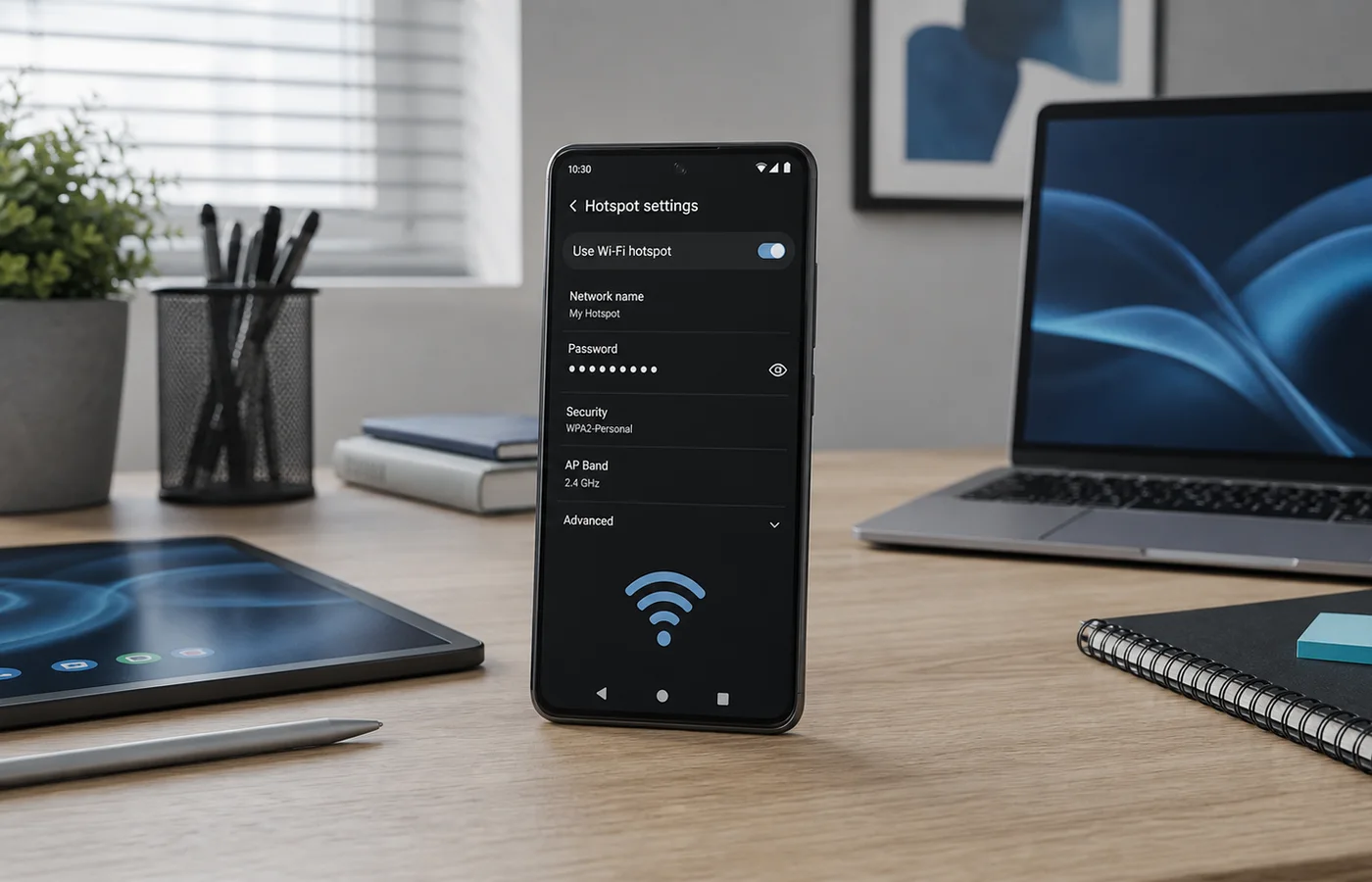
Le point d’accès mobile transforme votre téléphone en mini-routeur Wi-Fi. Le mot de passe se trouve dans les réglages du hotspot, pas dans la fiche du réseau Wi-Fi de la box. Sur Android stock ou Pixel, cherchez Point d’accès et partage de connexion. Sur Samsung, cherchez plutôt Connexions, puis Point d’accès mobile et modem.
Une fois dans le menu, vérifiez trois éléments : le nom du réseau, le mot de passe et la sécurité. Évitez l’option “aucune sécurité” sauf test très ponctuel et isolé. En usage réel, gardez un mot de passe solide, surtout si vous activez le hotspot dans un bureau, un train ou un espace partagé.
Situation
Bon réflexe
Risque si ignoré
Vous partagez la 5G à un collègue
Créer un mot de passe temporaire fort
Accès non autorisé au forfait mobile
Un ancien appareil ne voit pas le hotspot
Tester la bande 2,4 GHz
Connexion impossible malgré le bon mot de passe
Le hotspot reste actif après usage
Le couper ou activer l’arrêt automatique
Batterie et données consommées inutilement
Le téléphone est géré par l’entreprise
Vérifier la politique MDM
Option hotspot masquée ou interdite
Point de sécurité
Ne publiez jamais une clé Wi-Fi ou hotspot dans un canal public. Si elle a circulé trop largement, changez-la puis reconnectez uniquement les appareils légitimes.
Pourquoi la clé ne s’affiche pas toujours en clair ?
Android privilégie souvent le partage sécurisé par QR code. Selon la version du système, la surcouche constructeur et les règles de sécurité, le mot de passe peut être masqué. C’est normal sur certains téléphones. Le QR code reste une méthode valide pour connecter un autre appareil sans dicter ni copier la clé en clair.
Autre limite : Android ne peut pas révéler le mot de passe d’un réseau que le téléphone ne connaît pas. Si le réseau n’est pas enregistré, il faut retrouver la clé sur la box, dans l’interface du routeur, auprès de l’administrateur réseau ou dans le gestionnaire qui documente les accès Wi-Fi de l’entreprise.
Dans une petite structure, le bon compromis consiste à ne pas dépendre d’un seul téléphone “qui connaît le Wi-Fi”. Stockez la clé dans un coffre de mots de passe partagé ou une documentation IT restreinte. Le QR code Android reste pratique pour l’accueil ou le dépannage, mais la source de vérité doit rester maîtrisée par l’entreprise.
Samsung, Pixel, Xiaomi : pourquoi les menus changent
Les mots changent selon les marques, mais la logique reste stable. Pixel et Android stock utilisent souvent “Réseau et Internet”. Samsung préfère “Connexions”. Xiaomi, Oppo ou OnePlus peuvent regrouper les options dans “Wi-Fi”, “Point d’accès personnel” ou “Partage de connexion”. Cherchez toujours le réseau actif, puis Partager, QR code ou Point d’accès.
Si vous rédigez une procédure interne pour une équipe, ne notez pas seulement “allez dans les paramètres”. Ajoutez le modèle testé, la version Android et le chemin exact. Une courte capture d’écran floutée peut éviter beaucoup d’allers-retours au support.
Samsung Galaxy : Connexions, Wi-Fi, réseau connecté, QR code.
Hotspot Samsung : Connexions, Point d’accès mobile et modem, Point d’accès mobile.
Flotte entreprise : vérifier les restrictions MDM avant d’accuser le téléphone.
La méthode la plus sûre
Pour partager un Wi-Fi ponctuellement, utilisez le QR code Android. Pour connecter un ordinateur à votre téléphone, utilisez le mot de passe du point d’accès mobile et changez-le après un partage sensible. En environnement professionnel, documentez qui peut accéder au réseau, où la clé est stockée et quand elle doit être renouvelée.
Renouvelez la clé après le départ d’un prestataire, une fuite dans un canal de discussion ou un partage trop large. Le plus simple est de prévenir les utilisateurs concernés, changer le mot de passe à un moment calme, puis reconnecter uniquement les appareils légitimes.
Oui sur beaucoup de versions récentes, via le menu Partager du réseau Wi-Fi. Selon le modèle, Android affiche un QR code seul ou un QR code avec le mot de passe en clair.
Non. Le mot de passe Wi-Fi concerne le réseau auquel le téléphone se connecte. Le mot de passe hotspot concerne le réseau créé par le téléphone pour partager sa connexion mobile.
Parce que la clé Wi-Fi est une donnée sensible. Android demande souvent une authentification avant d’afficher le QR code ou le mot de passe.
Vérifiez que l’autre appareil sait scanner les QR codes Wi-Fi, rapprochez-vous du téléphone, augmentez la luminosité de l’écran et, si besoin, saisissez le mot de passe manuellement lorsqu’il est visible.
Hanaé Aubert accompagne les entreprises sur leurs enjeux numériques. Ses contenus visent un public professionnel qui cherche des repères concrets pour arbitrer ses choix…
La bonne méthode pour retrouver un smartphone Android perdu consiste à vérifier Find Hub, protéger le compte, décider vite entre sonnerie, verrouillage et effacement.
Le Wi-Fi aide à relier ordinateurs, téléphones et objets connectés à un réseau sans câble. Voici son fonctionnement réel, ses limites et les bons réflexes pour l'utiliser.
L'adresse MAC identifie une interface réseau dans le réseau local. Elle aide au diagnostic, à l'inventaire et au contrôle d'accès, mais elle ne suffit jamais à sécuriser seule une infrastructure.
Poursuivez avec les guides du site
Les guides complètent cet article avec une lecture plus structurée, des cas concrets et les points de vigilance à garder en tête.