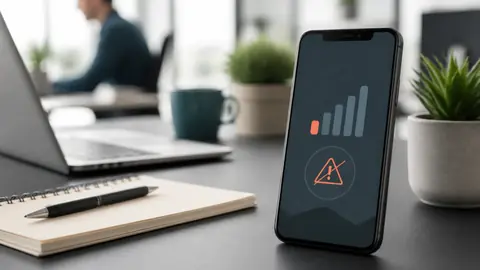
Sur les réseaux sociaux, la notification est signalée par une icône en forme de cloche, souvent accompagnée d'une pastille rouge ou d'un chiffre rouge en exposant. Sur Android, cette cloche apparaît aussi dans la barre d'état sous forme de silhouette monochrome.
Ce guide réunit les visuels des icônes, leur signification et les chemins exacts pour réafficher les pastilles sur Android, Samsung et iPhone, y compris quand elles ont disparu.
Le parcours
Les étapes de cette page, dans l’ordre.
-
01 Identifier l'icône Reconnaître la cloche, la pastille rouge et le badge chiffré sur l'écran d'accueil et dans l'application.
-
02 Chercher dans la barre Retrouver la silhouette monochrome dans la barre d'état Android et le centre de contrôle iOS.
-
03 Réactiver l'affichage Rouvrir les pastilles et les badges dans les réglages, puis tester avec un vrai message.
01 / 10
Quelles icônes signalent une notification sur les réseaux sociaux ?
Une notification de réseau social se repère à trois signes : la cloche, la pastille rouge posée sur l'icône de l'application et le badge chiffré en exposant.
La cloche est l'icône générique des notifications : vous la trouvez en haut à droite de la plupart des applications, Instagram, Facebook, TikTok ou X. Elle ouvre la liste des éléments qui vous concernent. La pastille rouge, elle, est un simple rond de couleur posé sur le coin de l'icône de l'application : elle indique qu'il y a du nouveau, sans dire combien. Le badge chiffré reprend ce rond, mais avec un nombre : il précise le nombre d'éléments non lus, puis disparaît une fois que tout est consulté. Ces trois signaux se combinent selon les applis et les réglages.
La cloche
C'est l'icône d'accès aux notifications, en haut à droite de la plupart des réseaux sociaux. Elle reste toujours visible, qu'il y ait du nouveau ou non.
Le point cléToucher la cloche pour ouvrir la liste des notifications.
La pastille rouge
Un rond rouge posé sur le coin de l'icône de l'application. Elle signale qu'il y a du nouveau sans indiquer de nombre.
Le point cléOuvrir l'application pour faire disparaître la pastille.
Le badge chiffré
Un rond rouge contenant un nombre, en exposant de l'icône. Il compte les éléments non lus et se met à jour à chaque nouvelle arrivée.
Le point cléOuvrir la conversation concernée pour faire tomber le compteur.
02 / 10
Cloche, pastille rouge, badge chiffré : comment les différencier d'une icône d'application ?
La cloche est l'icône d'accès aux notifications, la pastille et le badge sont des marques posées sur l'icône de l'application elle-même : l'une est un bouton, les autres sont un signal.
Une icône d'application ne change pas toute seule. Si un rond rouge la recouvre, c'est qu'une notification est arrivée. Sur iPhone, ce badge affiche un nombre en haut à droite de l'icône, et il se retire dans les réglages de l'application. À l'inverse, la cloche n'est pas une marque posée sur l'icône : c'est le bouton qui ouvre la liste des notifications. Quant au rond gris ou au point sans couleur, il signale souvent « en ligne » ou « en train d'écrire », pas une alerte.
Je vois ce symbole → voici ce que ça veut dire
| Ce que je vois | Ce que ça signifie | Action à effectuer |
|---|---|---|
| Cloche pleine | Des notifications existent pour cette application | Toucher la cloche pour ouvrir la liste |
| Cloche barrée | Les notifications sont coupées pour cette application | Rouvrir les réglages de l'application dans le téléphone |
| Rond rouge sans chiffre | Du nouveau est arrivé, sans compter les éléments | Ouvrir l'application pour tout consulter |
| Rond rouge avec un nombre | Le nombre d'éléments non lus | Lire ou marquer comme lus pour le faire baisser |
| Petite icône monochrome en haut de l'écran | L'application signale une notification dans la barre d'état Android | Glisser du haut vers le bas pour ouvrir le centre de notifications |
| Pastille verte ou point gris | Statut « en ligne » ou « en train d'écrire » | Aucune action : ce n'est pas une notification |
Les symboles de notification sur les réseaux sociaux et l'action correspondante.
Pour la suiteReste à savoir où chercher ces notifications sur le téléphone.
03 / 10
Où regarder pour trouver une notification sur mon téléphone ?
Une notification laisse une trace à trois endroits : la barre d'état en haut de l'écran, l'écran de verrouillage et le centre de notifications que l'on ouvre en glissant vers le bas.
Une alerte ne disparaît pas sans laisser de trace. Elle s'affiche d'abord dans la barre d'état, en haut de l'écran, sous la forme d'une petite icône monochrome, propre à l'application concernée. Elle voisine avec l'heure et l'état de la batterie. Si vous n'avez pas le réflexe de la regarder, l'information passe souvent inaperçue.
Pendant que le téléphone reste posé, les notifications reçues se rassemblent sur l'écran de verrouillage, en cartes empilées que l'on peut parcourir d'un coup d'œil. Puis, pour agir, on ouvre le centre de notifications en glissant un doigt du haut de l'écran vers le bas : on y lit, répond et efface chaque alerte, sans avoir à rouvrir l'application. Ces trois points d'affichage sont donc complémentaires : la barre d'état vous signale l'arrivée, le verrou la conserve, le centre de notifications vous permet de traiter ce qui s'est accumulé.

Pour approfondir
Karim a cru que le petit rond blanc avec un « f » était une autre application : voici pourquoi Android transforme les logos en silhouettes.
La petite icône du haut
04 / 10
Comment faire apparaître les pastilles de notification sur Android ?
Sur Android, les pastilles se réactivent dans Paramètres, puis Notifications et Applis, en vérifiant à la fois le réglage général du système et celui de chaque application.
Le réglage système se trouve dans Paramètres > Notifications > Applis : il contrôle l'affichage des pastilles pour toutes les applications. Ce niveau général doit être actif, sinon aucune pastille ne s'affichera, quelle que soit la configuration de vos outils.
Ensuite, chaque application a son propre interrupteur : autoriser les notifications ne suffit pas, il faut aussi que la case « pastilles » soit active. Après avoir tout activé, envoyez-vous un message depuis un autre appareil : la pastille doit apparaître en quelques secondes. Si rien ne s'affiche, reprenez les deux niveaux dans l'ordre.
-
Ouvrir les réglages de notifications
Paramètres > Notifications : vérifier que l'interrupteur général des notifications est bien activé.
-
Vérifier l'affichage des pastilles
Paramètres > Notifications > Applis : s'assurer que l'option d'affichage des pastilles d'application est activée pour le système.
-
Contrôler l'application concernée
Dans la liste des applications, ouvrir le réseau social et vérifier que les notifications sont autorisées et que la case des pastilles est cochée.
-
Tester avec un vrai message
Depuis un autre téléphone, envoyer un message privé à l'application : la pastille doit s'afficher sur l'icône de l'écran d'accueil en quelques secondes.
Pour approfondir
Toutes les pastilles sont activées, et pourtant un chiffre reste collé à l'icône. Voici pourquoi, et comment le faire partir sans rien perdre.
Un badge qui ne part pas
05 / 10
Comment afficher les notifications de message sur un appareil Samsung ?
Sur un téléphone Samsung, les pastilles se règlent dans Paramètres, puis Notifications, puis Paramètres avancés et Pastilles d'icône d'appli.
Sur un téléphone Samsung, la pastille se règle dans Paramètres, Notifications, Paramètres avancés, puis Pastilles d'icône d'appli. Si rien n'apparaît, vérifiez le mode Ne pas déranger : très accessible, il coupe toutes les pastilles sans prévenir. L'optimisation de la batterie peut aussi mettre en veille une application en arrière-plan, cause fréquente de notifications qui n'arrivent plus.
Le chemin des pastilles
Vérifier Paramètres > Notifications > Paramètres avancés > Pastilles d'icône d'appli : c'est ici que l'affichage est piloté sur Samsung.
Le mode Ne pas déranger
Le vérifier depuis le panneau de raccourcis : s'il est actif, aucune pastille ne s'affiche même si tout est autorisé.
L'optimisation de la batterie
Dans Paramètres > Batterie, retirer les réseaux sociaux de la liste des applications mises en veille : c'est la cause la plus fréquente des notifications qui n'arrivent plus sur Samsung.
Le compte connecté
Si le téléphone a plusieurs comptes, vérifier que l'application utilise bien le compte qui reçoit les messages attendus.

Pour la suiteSi vous utilisez aussi un iPhone, le chemin est différent. Voyons comment y faire apparaître notifications et badges.
06 / 10
Comment faire apparaître les notifications et les badges sur iPhone ?
Sur iPhone, les badges se réactivent dans Réglages > Notifications en choisissant l'application, puis en activant Autoriser les notifications et Badges.
Ouvrez Réglages > Notifications pour afficher la liste de toutes les applications installées. Choisissez le réseau social concerné, puis activez Autoriser les notifications et Badges. Ce réglage est propre à chaque application : si vous utilisez plusieurs réseaux sociaux, répétez l'opération pour chacun, car cocher une case ne vaut pas pour les autres.
La case Badges est distincte des alertes sonores. Vous pouvez donc recevoir le son sans voir le rond rouge, ou l'inverse. Si le son arrive mais pas la pastille, regardez cette case. Le mode Concentration (Travail, Sommeil) et le résumé des notifications retardent parfois l'affichage des pastilles. Vérifiez-les avant de conclure à un bug.
07 / 10
Comment faire apparaître les notifications quand elles ont disparu ?
Quand plus aucune notification n'arrive, vérifiez dans l'ordre le mode Ne pas déranger, l'optimisation de la batterie et les autorisations de l'application.
Comme le mode Ne pas déranger coupe toutes les alertes sans avertissement, regardez-le en premier, sur Android comme sur iPhone. Ensuite vient l'optimisation de la batterie, qui met l'application en veille et bloque la réception ; il faut retirer le réseau social de la liste des applications économisées pour qu'il continue de fonctionner en arrière-plan. Enfin, une mise à jour de l'application peut réinitialiser une autorisation. Si tout était réglé et que plus rien n'arrive, la mise à jour est la première suspecte.
Si ces vérifications ne changent rien, désinstaller puis réinstaller l'application remet tous les réglages de notification à leur état par défaut, sans effacer votre compte. C'est la dernière solution simple à tenter avant de contacter le support.
Pour approfondir
La réinstallation est souvent présentée comme la solution, mais ce qu'elle modifie dans le téléphone reste flou. Voici le mécanisme exact et ses conséquences pratiques.
Quand réinstaller l'appli
08 / 10
Faut-il tout réinitialiser quand rien ne fonctionne ?
Réinitialiser entièrement le téléphone n'est presque jamais nécessaire : une réinstallation de l'application et une vérification des trois réglages de base résolvent la grande majorité des cas, et la réinitialisation complète ne se justifie que dans des situations précises.
Avant de penser à tout effacer, reprenez dans l'ordre les vérifications de la section précédente. Un réglage est presque toujours en cause, jamais le téléphone. Une application mal autorisée, un mode silencieux activé ou une option d'économie d'énergie suffisent à bloquer les alertes. Le réglage est le premier suspect.
Si le problème touche toutes les applications et pas seulement un réseau social, alors le défaut vient du système ou de la connexion. Dans ce cas seulement, un redémarrage complet puis une mise à jour du téléphone sont justifiés. Un redémarrage pour un problème global. Si le problème persiste sur une seule application après réinstallation, cela dépasse les réglages du téléphone : le support de l'application est le bon interlocuteur.
09 / 10
Comment reconnaître et réactiver une notification de réseau social ?
Une notification de réseau social se repère à trois signes visuels (cloche, pastille, badge) et se règle à quelques endroits précis, presque toujours sans réinitialiser le téléphone.
Sur les réseaux sociaux, une notification se manifeste de trois façons : la cloche, qui est le bouton d'accès aux alertes, et la pastille rouge ou le badge chiffré, qui sont des signaux posés sur l'icône de l'application. Ces marques se retrouvent aussi dans la barre d'état, l'écran de verrouillage et le centre de notifications. Pour les réactiver, il faut donc vérifier à la fois le réglage général du système et celui de chaque application, que ce soit sur Android, Samsung ou iPhone.
Si plus rien ne s'affiche, le problème vient presque toujours d'un réglage. Mode Ne pas déranger, optimisation de la batterie ou autorisations de l'application. Dans ce cas, inutile de réinitialiser le téléphone. Une réinstallation de l'application et une vérification de ces trois points suffisent le plus souvent. Un réglage mal configuré est la cause la plus fréquente, et la réinitialisation complète doit rester l'exception. Si le défaut touche toutes les applications, un redémarrage ou une mise à jour du système peuvent aider ; s'il persiste sur une seule application après réinstallation, c'est vers le support de cette application qu'il faut se tourner.
10 / 10
Questions fréquentes