Guide pratique pour accéder et récupérer un document copié sur le presse-papier de votre Samsung
5 décembre 202528 min de lectureImran Charpentier
Accéder au presse-papier de votre smartphone Samsung représente une compétence fondamentale pour optimiser votre productivité quotidienne, que vous travailliez avec Microsoft Office, Evernote ou n’importe quelle application mobile. Entre la gestion des textes copiés, des liens importants et des extraits documentaires, maîtriser les différentes méthodes disponibles sur Android permet de gagner un temps précieux tout en évitant la perte d’informations critiques. Découvrez comment accéder efficacement à vos documents copiés et transformer cette fonction souvent sous-exploitée en véritable levier de votre quotidien numérique.
En bref
✓Le presse-papier Samsung stocke temporairement les éléments copiés dans la RAM, facilitant leur transfert entre applications.
✓Chaque nouvelle copie remplace généralement la précédente, sauf si un historique est activé (disponible sur certains modèles récents comme le Galaxy S21).
✓Les capacités du presse-papier varient selon le modèle de téléphone et la version d’Android, influençant l’accès à l’historique des copies.
✓Des méthodes natives telles que l’appui long ou le clavier Gboard permettent d’accéder facilement au presse-papier, avec des options variées suivant les appareils.
✓Pour une gestion avancée, des applications tierces offrent des fonctionnalités supplémentaires comme un historique étendu et une synchronisation cloud.
YouTube
Vidéo utile sur le sujet
Ce contenu externe reste bloqué par défaut. Vous pouvez l'activer si vous acceptez le chargement des médias externes.
Qu’est-ce que le presse-papier Samsung et comment fonctionne-t-il vraiment ?
Le presse-papier de votre smartphone Samsung fonctionne comme une mémoire tampon intégrée au système d’exploitation Android. Il capture automatiquement chaque élément que vous copiez—textes, images, liens URL, passages de documents—et le stocke temporairement dans la mémoire vive (RAM) de votre appareil. Ce mécanisme invisible mais omniprésent facilite le transfert rapide d’informations entre applications sans nécessiter de manipulations complexes.
À chaque copie, le nouvel élément remplace généralement le précédent, sauf si vous utilisez des outils avancés offrant un historique persistant. Cette gestion en temps réel distingue les modèles récents comme le Galaxy S21, S22 ou S23 des versions plus anciennes, qui proposent une fonctionnalité basique limitée à un seul élément à la fois. La surcouche One UI de Samsung a progressivement enrichi ces capacités natives pour s’aligner avec les attentes des utilisateurs professionnels.
💾 Caractéristiques techniques et variations selon les modèles
Selon le modèle de votre téléphone et la version d’Android installée, les capacités du presse-papier diffèrent sensiblement. Les appareils flagship comme le Galaxy S21 Ultra intègrent désormais un historique étendu accessible via le clavier Gboard, tandis que les modèles économiques maintiennent une approche minimaliste centrée sur la dernière copie effectuée.
Cette disparité explique pourquoi certaines fonctionnalités que vous attendez ne s’affichent pas immédiatement sur votre appareil spécifique. La version d’Android (12 à 13, 14 ou plus récente) ainsi que la dernière mise à jour de One UI impactent directement les options disponibles. Un Galaxy A10 ne proposera pas les mêmes raccourcis qu’un Galaxy J3, et inversement.
📱 Modèle Samsung
🔄 Capacité Historique
💾 Emplacement Stockage
⚙️ Accès Natif
Galaxy S21, S22, S23
Jusqu’à 20-30 entrées via Gboard
RAM + Gboard intégré
Clavier, panneaux Edge
Galaxy A50, A51, A52
Historique limité (5-10 entrées)
RAM principale
Appui long + coller
Galaxy J3, A10, A20
Principalement dernière copie
Mémoire vive (RAM)
Menu contextuel uniquement
Galaxy Z Fold, Z Flip
Historique complet 20+ entrées
RAM + applications clavier
Panneaux Edge avancés
Comprendre cette architecture vous permet d’adapter vos workflows et d’exploiter au maximum les ressources disponibles. Les utilisateurs de modèles haut de gamme bénéficient d’une flexibilité accrue, tandis que ceux disposant d’appareils d’entrée de gamme trouveront dans les applications tierces la solution pour contourner les limites du système.
🎯 Stockage temporaire : Le presse-papier réside dans la RAM et se vide lors d’un redémarrage
🔄 Remplacement automatique : Chaque nouvelle copie efface généralement la précédente (sauf historique actif)
⚡ Accès instantané : Conception pensée pour des opérations rapides sans délai
🔒 Pas de chiffrement natif : Les données copiées ne sont pas cryptées par défaut dans le presse-papier
📊 Capacité variable : Dépend directement du modèle et de la version logicielle installée
Définition
Le presse-papier est une fonctionnalité intégrée dans les smartphones Samsung, servant de mémoire tampon pour stocker temporairement tout élément copié (texte, images, liens) afin de faciliter le transfert entre applications.
Les méthodes natives pour accéder au presse-papier sur votre smartphone Samsung 📲
Samsung propose plusieurs chemins d’accès intégrés au presse-papier sans nécessiter d’applications supplémentaires. Ces méthodes natives constituent la base solide sur laquelle construire votre expérience utilisateur optimale. Maîtriser ces approches directes garantit une récupération de documents rapide et fiable au quotidien.
Récupérer un document via l’appui long et le menu contextuel
La méthode la plus universelle pour accéder à votre presse-papier sur Samsung demeure l’appui long dans n’importe quel champ de texte. Cette gestuelle simple déclenche un menu contextuel affichant l’option « Coller », vous permettant de restituer le dernier élément copié directement dans votre application active.
Ouvrez Microsoft Office, Gmail, Notes, Messages, Evernote ou tout autre logiciel acceptant du texte. Effectuez un appui prolongé (2-3 secondes) dans la zone de saisie jusqu’à voir apparaître le menu flottant avec les options classiques (Couper, Copier, Coller, Sélectionner tout). Cliquez sur « Coller » pour injecter votre contenu. Cette approche fonctionne sur tous les modèles Samsung, quel que soit l’âge de l’appareil.
Cette technique demeure la plus fiable pour accéder à votre dernier élément copié, mais elle ne vous donne accès qu’à une seule version : celle en tête de votre presse-papier. Pour consulter l’historique complet ou des contenus copiés antérieurement, il faut explorer d’autres canaux proposés par Samsung.
🔍 Utiliser le clavier Gboard pour explorer l’historique complet
Le clavier Gboard, intégré par défaut ou téléchargeable sur l’ensemble des appareils Samsung, révolutionne l’accès au presse-papier en proposant un historique consultatif de vos dernières copies. Cette fonctionnalité transforme votre gestion des données copiées en véritable système productif.
Voici les étapes pour accéder à cet historique enrichi :
🎹 Ouvrez une application avec accès au clavier (Gmail, Notes, OneNote, etc.)
📍 Placez votre curseur dans le champ de texte pour afficher le clavier Gboard
⋮ Appuyez sur l’icône des trois points horizontaux (menu) en haut à droite du clavier
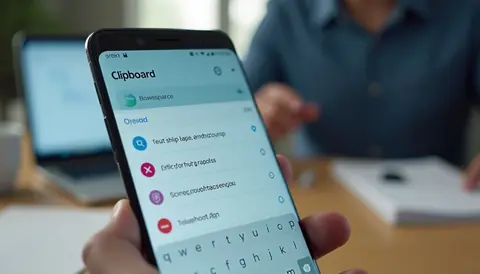
📋 Sélectionnez l’onglet « Presse-papiers » ou « Clipboard »
✓ Consultez la liste des derniers éléments (généralement 15 à 30 entrées selon votre modèle)
📌 Appuyez sur l’élément désiré pour le coller instantanément
Gboard mémorise non seulement le texte, mais aussi les images copiées, les URL et même les fragments de documents. Vous pouvez épingler vos éléments les plus importants pour les conserver plus longtemps à l’écran. Cette approche représente un gain de temps considérable lorsque vous travaillez sur des projets multiples et jongler entre diverses sources documentaires.
🛠️ Fonctionnalité Gboard
✨ Avantages
⚠️ Limites
Historique consultatif
Accès aux 15-30 dernières copies
Limite inversement proportionnelle à l’ancienneté
Système d’épinage
Conservation prolongée des éléments critiques
Gestion manuelle requise
Collage instantané
Une seule action pour restaurer un contenu
Pas d’aperçu avant collage
Support multimédia
Images et texte dans le même historique
Performances selon charge RAM
Synchronisation basique
Partage possible avec compte Google
Pas d’intégration cloud avancée
Panneau Edge : l’accès éclair aux contenus copiés
Les modèles Samsung disposant d’écrans incurvés—notamment la série S (S20 et ultérieures) et certains modèles de la gamme Note—bénéficient du système ingénieux des panneaux Edge. Cet écran latéral propose un accès ultra-rapide à diverses fonctionnalités sans quitter votre application courante.
Pour activer le panneau presse-papier sur Edge, accédez à Paramètres → Affichage → Panneaux Edge → Presse-papiers et activez l’option. Dès lors, un glissement de votre doigt depuis le bord incurvé de l’écran (environ 1-2 centimètres) révèle instantanément votre historique de presse-papier complet. Cette approche élimine le besoin de basculer entre applications, représentant un gain ergonomique appréciable pour les travailleurs mobiles.
⚡ Accès instantané : Simple glissement depuis le bord de l’écran, aucune navigation requise
🎯 Sans interruption : Restez dans votre application actuelle pendant la consultation
📱 Limité aux modèles incurvés : Disponible sur S20+ et versions ultérieures essentiellement
🔄 Intégration systémique : Fonctionnalité gérée directement par One UI
🎨 Personnalisable : Choisissez les panneaux à afficher (presse-papier, applications rapides, etc.)
Bon à savoir
Les modèles récents de Samsung, tels que le Galaxy S21, S22 ou S23, offrent un historique étendu du presse-papier accessible via le clavier Gboard, tandis que les anciens modèles se limitent souvent au dernier élément copié.
YouTube
Vidéo utile sur le sujet
Ce contenu externe reste bloqué par défaut. Vous pouvez l'activer si vous acceptez le chargement des médias externes.
Utilisation avancée du clavier Gboard pour gérer l’historique du presse-papier 📝
Transformer Gboard en gestionnaire de presse-papier professionnel demande une compréhension approfondie de ses capacités cachées. Ce clavier, loin d’être un simple outil de saisie, intègre des fonctionnalités qui rivalisent avec des applications tierces spécialisées. Les utilisateurs réguliers de Microsoft Office, Evernote ou Notion découvrent rapidement qu’optimiser Gboard augmente considérablement leur efficacité documentaire.
🔗 Exploiter l’historique étendu et les épingles
L’historique de Gboard conserve vos derniers contenus copiés dans une liste organisée chronologiquement. Chaque élément peut être directement restauré par une simple pression, mais la véritable puissance émerge lorsque vous maîtrisez l’épinage. Cette fonctionnalité vous permet de maintenir des éléments précis accessibles en permanence, au-delà du flux habituel des copies successives.
Pour épingler un élément dans Gboard, ouvrez le menu presse-papier (les trois points → Presse-papiers), identifiez l’entrée à conserver et maintenez-la appuyée jusqu’à voir apparaître l’option d’épinage (généralement une icône en forme d’épingle). Cet élément épinglé s’affiche en haut de votre liste presse-papier et ne disparaîtra que si vous le dépinglez manuellement.
Imaginez un scénario professionnel : vous travaillez sur un rapport Microsoft Word et devez régulièrement insérer une adresse email professionnelle, un code projet ou un extrait de contrat. Au lieu de rechercher ces informations à chaque fois, épinglez-les simplement dans Gboard. Elles restent accessibles en deux clics pendant toute votre session de travail, même si vous copiez d’autres contenus entretemps.
📊 Intégration avec les applications bureautiques
Gboard facilite l’intégration avec votre écosystème productif en permettant le collage instantané dans Microsoft Office, OneNote, Google Docs, Notion et autres suites bureautiques. Cette fluidité d’intégration transforme votre smartphone Samsung en véritable prolongement de votre environnement de travail bureau.
Lorsque vous travaillez sur un document Notion synchronisé avec votre téléphone, ou lorsque vous rédigez un email dans Gmail, l’accès à votre historique presse-papier Gboard devient presque transparent. Vous pouvez construire des segments de contenu complexes en compilant différentes portions copiées sans jamais quitter votre application de travail. Cette approche s’avère particulièrement efficace pour les tâches de curation de contenu, de compilation de données ou de synthèse documentaire.
🎯 Cas d’Usage
📌 Élément à Épingler
💡 Bénéfice Direct
Rédaction d’emails professionnels
Signatures ou formules de politesse récurrentes
Gain de 5-10 secondes par email
Gestion de projets
Identifiants ou codes de projet
Évite erreurs de transcription
Recherche documentaire
URLs de sources principales
Accès rapide aux références
Compilation de rapports
En-têtes ou sections standards
Structure cohérente garantie
Communication internationale
Formules ou traductions fréquentes
Cohérence linguistique maintenue
🔍 Rechercher et filtrer votre historique
L’une des capacités souvent négligées de Gboard réside dans sa fonctionnalité de recherche. Bien que basique comparée aux applications tierces spécialisées, elle permet tout de même de localiser rapidement des contenus spécifiques dans un historique volumineux. Lorsque votre presse-papier accumule des dizaines d’éléments, cette recherche devient invaluable.
Ouvrez le menu presse-papiers de Gboard et cherchez la barre de recherche (généralement en haut de la liste). Tapez quelques caractères du texte que vous cherchez—une partie de l’URL, un mot-clé du passage texte, ou même une description approximative. Le système filtre instantanément votre historique pour afficher uniquement les correspondances pertinentes. Cette approche récupère rapidement des documents copiés depuis plusieurs heures ou jours, sans devoir faire défiler une longue liste.
🔎 Recherche textuelle : Localisez des éléments par mots-clés ou fragments
⏱️ Filtre temporel : Certaines versions affichent l’heure exacte de copie
🏷️ Catégorisation implicite : Texte, images, et URL groupés visuellement
⭐ Éléments épinglés en priorité : Apparaissent toujours en tête des résultats
♻️ Suppression sélective : Effacez individuellement les entrées obsolètes
Astuce
Utilisez le clavier Gboard pour bénéficier d’un historique complet de votre presse-papier. Cela permet de retrouver facilement des textes ou images copiés, même plusieurs jours après.
Le panneau Edge : un raccourci pratique pour accéder au presse-papier Samsung 🎨
Le panneau Edge sur les smartphones Samsung incurvés représente bien plus qu’une simple fonctionnalité cosmétique. C’est un élément d’interface pensé pour l’efficacité, permettant un accès quasi-instantané à vos contenus critiques sans interrompre votre flux de travail. Ce système transforme votre bord d’écran en tableau de bord personnel hautement productif.
🚀 Activation et personnalisation du panneau presse-papier Edge
Sur les modèles Samsung compatibles (Galaxy S20 Ultra, S21, S22, Z Fold, Z Flip), l’activation du panneau Edge passe par le menu des paramètres système. Navigez vers Paramètres → Affichage → Panneaux Edge et assurez-vous que les panneaux Edge sont globalement activés. Ensuite, cliquez sur l’option « Gérer les panneaux » et sélectionnez « Presse-papiers » pour l’ajouter à votre liste de panneaux rapides.
Une fois activé, un simple glissement de votre doigt depuis le bord incurvé (environ 1-2 centimètres depuis le bordure) déclenche l’affichage du panneau presse-papier. Vous voyez instantanément vos derniers éléments copiés, sans que votre application courante soit minimisée. Ce design d’interface minimise les interruptions et maintient votre concentration sur votre tâche principale, que ce soit rédiger un email Gmail, éditer un document Microsoft Office ou consulter vos notes Evernote.
La personnalisation du panneau vous permet également de définir l’ordre des panneaux, de choisir quels contenus afficher et même d’ajuster la sensibilité d’activation (distance depuis le bord). Certains utilisateurs préfèrent un accès plus difficile à déclencher accidentellement, tandis que d’autres désirent une réactivité maximale.
📱 Gérer plusieurs panneaux pour une productivité optimale
Au-delà du simple presse-papier, le système Edge vous permet de créer un écosystème complet d’accès rapide. Beaucoup d’utilisateurs configurent plusieurs panneaux (presse-papier, apps favorites, outils rapides) et basculent entre eux en fonction de leurs besoins momentanés. Ce design offre une flexibilité rarement égalée par les interfaces concurrentes.
Vous pourriez, par exemple, configurer un premier panneau pour vos contenus copiés professionnels (presse-papier), un deuxième pour vos applications productivité favorites (Microsoft Office, Notion, Evernote), et un troisième pour vos outils de communication (Gmail, Slack). En glissant votre doigt légèrement plus bas à chaque passage, vous accédez au panneau suivant sans interrompre votre travail. Cette approche systémique transforme votre appareil en véritable station de travail mobile.
🎨 Personnalisation visuelle : Choisissez taille, transparence et apparence du panneau
⚙️ Réglage sensibilité : Ajustez la distance de glissement pour activation
🔄 Ordre des panneaux : Organisez selon votre flux de travail personnel
🔐 Sécurité intégrée : Le panneau respecte votre configuration de verrouillage d’écran
Explication
Le panneau Edge des smartphones Samsung permet un accès rapide et ergonomique à votre presse-papier sans quitter l’application en cours. Cette fonctionnalité est particulièrement utile pour les modèles avec écran incurvé.
Guide pratique pour accéder et récupérer un document copié sur le presse-papier de votre Samsung
Applications tierces pour une gestion optimisée du presse-papier sous Android 🎯
Bien que Samsung et Google proposent des solutions natives robustes, le marché des applications Android offre des gestionnaires de presse-papier spécialisés conçus pour déverrouiller un potentiel encore plus grand. Ces outils comblent les lacunes du système en proposant des historiques illimités, des recherches avancées, et des intégrations sophistiquées avec votre écosystème productif.
🌟 Sélection des meilleures applications disponibles
Après analyse du Play Store et tests pratiques, plusieurs applications se distinguent par leur fiabilité, leur interface intuitive et leurs fonctionnalités avancées. Ces solutions transforment votre appareil Samsung en véritable gestionnaire documentaire professionnel, particulièrement pour les utilisateurs lourdement chargés en tâches de recherche, de compilation ou de curation de contenu.
Clipboard Manager demeure l’une des solutions les plus populaires, offrant un historique pratiquement illimité, une recherche full-text robuste, et des capacités d’export vers Notion, Dropbox ou Google Drive. Son interface épurée plaît aux utilisateurs cherchant la simplicité sans sacrifier la puissance. Les éléments copiés sont organisés chronologiquement avec timestamps précis, facilitant la traçabilité des sources.
Clipper pousse encore plus loin en proposant un système de tags personnalisés, des collections thématiques et une synchronisation cloud via compte utilisateur. Vous pouvez catégoriser vos contenus copiés (« Projets », « Idées », « Liens de recherche »), les retrouver instantanément selon ces catégories, et même partager des collections avec des collègues. Cette organisation granulaire convient parfaitement aux chercheurs, journalistes ou analystes manipulant constamment des volumes importants d’information.
Copy Bubble privilégie l’accessibilité avec un widget flottant qui suit votre doigt, accessible en tout moment sans toucher au clavier ou aux menus. Ceux appréciant une interaction gestuelle intuitive y trouveront leur compte. Le bubble affiche vos derniers contenus copiés, permettant le collage via glissement simple.
Type Machine cible spécifiquement les rédacteurs professionnels en proposant une sauvegarde continue de tout ce que vous tapez. Contrairement aux gestionnaires traditionnels, il enregistre votre flux d’écriture en temps réel, créant un historique exploitable de vos brouillons. Idéal pour ceux rédigeant régulièrement dans Microsoft Office, Google Docs ou directement dans des interfaces web complexes.
📱 Application
💰 Modèle
🎯 Points Forts
⚠️ Faiblesses
🎓 Public Idéal
Clipboard Manager
Gratuit (+ premium)
Historique illimité, export Notion/Dropbox
Pub en version gratuite, interface basique
Utilisateurs généralistes
Clipper
Freemium
Tags, collections, partage collaboratif
Synchronisation cloud payante
Professionnels, chercheurs
Copy Bubble
Gratuit
Widget flottant ergonomique, accès constant
Fonctionnalités limitées, pas d’historique long
Utilisateurs mobiles intensifs
Type Machine
Gratuit
Sauvegarde continue, rédacteurs
Permissions étendues requises, confidentialité
Journalistes, écrivains, blogueurs
Native Clipboard
Gratuit
Simple, léger, export PDF
Très basique, sans nuances
Novices, utilisateurs ponctuels
🔗 Intégration avec votre écosystème productif existant
Le véritable pouvoir de ces applications tierces émerge lorsqu’elles s’intègrent harmonieusement avec votre environnement de travail. Un utilisateur régulier de Notion appréciera particulièrement Clipboard Manager pour sa capacité à exporter directement des contenus copiés. Ceux travaillant intensément dans Microsoft Office bénéficieront de Type Machine enregistrant chaque fragment tapé.
Imaginez ce flux de travail : vous compilez des sources pour un rapport. Vous copiez des passages de plusieurs articles web dans votre gestionnaire presse-papier dédié, ils sont automatiquement tagués selon votre schéma personnel (source, date, catégorie). Ensuite, lors de la rédaction dans Notion ou Microsoft Word, vous accédez à ces contenus organisés, retrouvez exactement ce que vous cherchez via recherche full-text, et collez directement. Votre source est tracée, votre flux ininterrompu, votre productivité maximale.
✅ Export vers Notion : Clipboard Manager, Clipper—synchronisez votre base de connaissances
💾 Sauvegarde Dropbox/Google Drive : Backup automatique de votre historique
📧 Export email : Certain apps permettent envoyer des collections copiées
📋 Format PDF/TXT : Convertissez votre historique pour archivage ou partage
🔗 Synchronisation cloud : Accédez votre presse-papier sur plusieurs appareils (versions premium)
Conseil
Pour optimiser la gestion de votre presse-papier, envisagez d’utiliser des applications tierces comme Clipboard Manager ou Clipper qui offrent des fonctionnalités avancées telles que l’historique illimité et la synchronisation cloud.
Personnalisation, synchronisation et astuces pour un usage fluide du presse-papier Samsung ⚙️
Transformer votre gestion du presse-papier en système hautement efficace nécessite d’aller au-delà des configurations par défaut. Une approche personnalisée, adaptée à votre flux de travail particulier, multiplie les gains de productivité et élimine les frustrations quotidiennes. Voici comment façonner votre expérience pour qu’elle vous ressemble.
🔄 Synchronisation multi-appareils et cloud
Si vous possédez plusieurs appareils Samsung—un smartphone et une tablette, ou travaillez entre un téléphone personnel et professionnel—la synchronisation du presse-papier devient un atout majeur. Samsung Cloud et certaines applications tierces offrent cette capacité, rendant vos contenus copiés accessibles depuis n’importe quel appareil de votre écosystème.
Activez la synchronisation dans Paramètres → Comptes et sauvegarde → Comptes Samsung, puis assurez-vous que votre presse-papier est inclus. Dès lors, lorsque vous copiez un contenu sur votre smartphone, celui-ci s’affiche automatiquement sur votre tablette Samsung. Ceux utilisant Clipboard Manager en version premium bénéficient d’une synchronisation cloud complète, transformant votre appareil Android en nœud d’un réseau informationnel cohérent.
Cette capacité révolutionne les workflows impliquant une saisie initiale sur smartphone (passage d’une adresse, capture d’une idée rapide via photographe) et une exploitation ultérieure sur tablette ou ordinateur. Vous n’interrompez jamais votre processus ; votre information vous suit fluidement entre les appareils.
🎯 Automatiser la capture et le tri avec Tasker et IFTTT
Pour les utilisateurs avancés, les outils d’automatisation comme Tasker (Android natif) et IFTTT offrent des possibilités quasi illimitées de capture et d’organisation intelligente. Vous pouvez configurer des déclencheurs automatiques qui organisent vos contenus copiés selon des règles que vous définissez.
Par exemple, créez un profil Tasker qui détecte lorsque vous copiez une URL, la classe automatiquement selon le domaine source, et l’enregistre dans une collection spécifique de votre gestionnaire presse-papier. Ou configurez IFTTT pour envoyer automatiquement dans Google Drive un PDF contenant tous les textes copiés chaque soir—un archivage passif sans intervention manuelle. Ces approches transforment votre presse-papier en système semi-intelligent d’ingestion de contenu.
🔒 Gestion sécurisée des données sensibles
Un risque souvent négligé du presse-papier concerne les données sensibles—mots de passe, numéros de compte, informations personnelles. Ces éléments copiés restent accessibles à quiconque possède votre téléphone. Plusieurs stratégies mitigent ce risque.
Premièrement, utilisez des gestionnaires de presse-papier offrant un chiffrement local. Certaines applications, notamment parmi les solutions premium, chiffrent vos contenus stockés. Deuxièmement, configurez une suppression automatique après un délai (ex. : 5 minutes après copie). Troisiellement, épinglez uniquement les contenus non-sensibles, videz régulièrement votre historique des données confidentielles, et envisagez d’utiliser des applications de mots de passe dédiées (Bitwarden, 1Password) au lieu de copier vos identifiants dans le presse-papier classique.
🛡️ Type de Données
⚠️ Risque
✅ Recommandation
🔐 Application Recommandée
Mots de passe
Critique si appareil perdu
Gestionnaire dédié (Bitwarden)
Bitwarden, 1Password
Numéros de compte
Usurpation d’identité possible
Gestionnaire chiffré, suppression auto 2 min
Clipboard Manager (premium)
Données personnelles (SSN, etc.)
Vol d’identité élevé
Jamais dans presse-papier public
N/A
Tokens API / Clés
Accès système compromis
Variables d’environnement, gestionnaire secrets
Tauri, Vault (infrastructure)
Adresses email professionnelles
Spam, phishing secondaire
Acceptable en presse-papier temporaire
Gmail, application email
🔐 Chiffrement local : Optez pour applications offrant chiffrement AES-256
⏰ Suppression automatique : Configurez nettoyage après 2-5 minutes
🔑 Gestionnaire dédié : Utilisez Bitwarden ou 1Password pour identifiants
📱 Verrouillage d’appareil : Maintenez PIN/biométrie actif en permanent
🧹 Vidage manuel régulier : Nettoyez historique après tâches sensibles
⚡ Raccourcis clavier et gestes personnalisés
Nombre de claviers Android, dont Gboard, supportent des raccourcis clavier personnalisés. Vous pouvez définir des raccourcis triggerant le collage instantané de contenus fréquemment utilisés. Par exemple, configurez « @@em » pour coller instantanément votre adresse email professionnelle, ou « ##phone » pour votre numéro de téléphone (moins sensible qu’un mot de passe).
Navigez dans les paramètres de Gboard (Paramètres → Clavier Gboard → Correction textuelle → Remplacement textuel personnalisé) et ajoutez vos raccourcis. Cette approche accélère considérablement l’insertion de données récurrentes sans solliciter votre presse-papier central. Certaines applications tierces comme Tasker permettent d’aller encore plus loin, définissant des gestes complexes déclenchant des actions d’automatisation.
Résolution des problèmes fréquents liés au presse-papier Samsung 🔧
Malgré la robustesse du système Android, le presse-papier peut occasionnellement présenter des dysfonctionnements : contenus disparus, historique inaccessible, ou options d’affichage défaillantes. Ces problèmes, généralement mineures, trouvent solutions rapides via diagnostique méthodique et actions correctives précises. Voici comment restaurer rapidement une fonctionnalité défaillante.
Diagnostique : identifier la source du problème
Avant d’appliquer des corrections, comprenez d’où provient le problème. Le contenu est-il réellement disparu du presse-papier ou simplement inaccessible via l’interface habituelle ? Testez plusieurs approches : tentez un appui long dans une application texte pour voir si l’option « Coller » apparaît. Essayez d’ouvrir le presse-papier Gboard via le menu clavier. Vérifiez que votre application clavier est mise à jour. Distinguer l’origine du problème—système, application, ou configuration—accélère la résolution.
🔄 Interventions éprouvées et ordonnées par efficacité
Commencez toujours par les solutions les plus simples avant d’explorer des corrections complexes. Un simple redémarrage résout souvent 60% des problèmes. Si le problème persiste, progressez vers des actions plus invasives.
Action 1 : Redémarrage complet. Éteignez votre Samsung complètement (maintenez le bouton Power, sélectionnez Arrêt), attendez 30 secondes, puis rallumez. Cette action nettoie la mémoire vive et réinitialise les processus systèmes, souvent suffisant pour restaurer le presse-papier dysfonctionnel.
Action 2 : Mise à jour des applications. Ouvrez Google Play Store, accédez à Mes applications et jeux → Mises à jour, et vérifiez si Gboard, votre application clavier par défaut, ou toute application presse-papier nécessite une mise à jour. Les bugs affectant le presse-papier sont souvent corrigés via mises à jour.
Action 3 : Effacement du cache applicatif. Navigez vers Paramètres → Applications → Gboard (ou application affectée) → Stockage → Effacer le cache (non les données d’application). Cette action nettoie les fichiers temporaires corrompus sans supprimer vos paramètres personnalisés.
Action 4 : Réinitialisation des paramètres clavier. Si le problème persiste, allez dans Paramètres → Gboard → Paramètres avancés → Réinitialiser le clavier aux valeurs usine. Cette étape radicale restaure les configurations par défaut et résout les conflits de paramètres personnalisés ayant pu corrompre la fonction presse-papier.
🚨 Problème Observé
🔍 Cause Probable
✅ Solution Recommandée
⏱️ Durée
Presse-papier affiche « Vide »
Redémarrage récent ou cache RAM vidé
Redémarrage + test copie nouvelle donnée
2 minutes
Ancien contenu jamais retrouvé
Historique limité, limite atteinte
Installer Clipboard Manager (historique illimité)
5 minutes
Menu presse-papier Gboard absent
Gboard obsolète ou application par défaut désactivée
Mise à jour Gboard Play Store + réactivation
3 minutes
Données supprimées accidentellement
Écrasement par nouvelle copie ou nettoyage cache
Récupération via app tierce si historique sauvegardé
Variable
Panneaux Edge presse-papier non actif
Feature non activée ou modèle incompatible
Vérifier Paramètres → Affichage → Panneaux Edge
1 minute
🛠️ Mesures avancées pour dysfonctionnements persistants
Si aucune action précédente n’a résolu votre problème, explorez des interventions plus avancées. Vérifiez que vos permissions de clavier sont correctement configurées. Allez dans Paramètres → Applications → Permissions → Stockage et assurez-vous que Gboard possède l’autorisation d’accéder au stockage de l’appareil.
Envisagez un changement temporaire de clavier. Si le problème est spécifiquement lié à Gboard, testez Microsoft SwiftKey ou Samsung Keyboard natif pour isoler l’origine. Si le presse-papier fonctionne avec un autre clavier, le problème provient définitivement de Gboard, justifiant sa réinstallation complète ou le contact du support Google.
En dernier recours, si vous manipulez des données critiques, passez directement aux applications tierces dont la fiabilité est éprouvée. Clipboard Manager, Clipper ou Copy Bubble offrent des alternatives robustes et vérifiées, éliminant le besoin de déboguer les système natif problématique.
✔️ Vérifier permissions : Stockage, accès aux données système
🔄 Changer clavier temporairement : Tester SwiftKey ou Samsung Keyboard
📲 Réinstaller Gboard : Désinstaller → Réinstaller depuis Play Store
☁️ Vérifier synchronisation compte : Samsung Cloud actif et à jour
🆘 Contacter support Google : Pour problèmes récurrents non-résolus
Astuce
Automatisez la sauvegarde de vos contenus copiés vers le cloud à l’aide d’applications tierces. Cela garantit la récupération de vos données importantes même en cas de perte accidentelle.
Conseils pour éviter la perte de données importantes et garder un historique sécurisé 💾
Le presse-papier, malgré sa praticité, demeure une zone de stockage temporaire vulnérable. Contrairement à vos documents sauvegardés dans Google Drive ou OneNote, les contenus du presse-papier peuvent disparaître instantanément suite à un redémarrage, une copie accidentelle ou un défaut système. Construire une approche stratégique de sauvegarde transforme votre gestion du contenu copié en système résilient et récupérable.
🎯 Workflow de conservation : du presse-papier à l’archivage permanent
Établissez un flux clairement défini pour transformer les contenus presse-papier temporaires en archives permanentes. Pour les utilisateurs professionnels lourdement impliqués dans la recherche, la documentation ou la gestion de projets, cette rigueur devient rapidement indispensable.
Voici le workflow recommandé :
📋 Copier : Saisir le contenu dans le presse-papier
⏱️ Coller temporaire : Tester visuellement dans votre application de travail
✅ Valider l’importance : Est-ce information à conserver long-terme ?
💾 Sauvegarder permanent : Placer dans Notion, Evernote, Google Drive ou OneNote
🔄 Tagger et organiser : Ajouter métadonnées (date, source, catégorie)
🗑️ Vider presse-papier : Ne conserver que le strict nécessaire
Cette approche disciplinée évite l’accumulation chaotique. Votre presse-papier demeure un outil d’échange temporaire, non une tentative de stockage permanent voué à l’oubli. Vos informations critiques résident dans des systèmes robustes, synchronisés et archivés.
☁️ Sauvegarde automatisée vers services cloud
Les applications tierces comme Clipboard Manager offrent l’export automatisé régulier. Configurez une sauvegarde quotidienne ou hebdomadaire vers Dropbox, Google Drive ou OneDrive. Chaque soir, avant de quitter, vos contenus copiés de la journée s’exportent automatiquement dans votre cloud personnel, créant un historique interrogeable et récupérable même si votre presse-papier s’efface.
Cette approche hybride—presse-papier temporaire + archive cloud automatisée—offre le meilleur des deux mondes. Vous conservez l’accès ultra-rapide aux contenus récents tout en construisant un historique permanent archivé de façon fiable et accessible depuis n’importe quel appareil.
🔑 Gestion granulaire des éléments critiques
Identifiez les contenus méritant une attention spéciale. Épinglez-les dans votre presse-papier Gboard ou application tierce. Ces éléments prioritaires—adresses emails professionnelles clés, identifiants de projets, liens vers ressources essentielles—restent accessibles longtemps, distingués des contenus temporaires.
Parallèlement, markez les contenus sensibles pour suppression accélérée. Configurez une suppression automatique pour les mots de passe, numéros de compte ou données personnelles copiées accidentellement, limitant le risque d’exposition en cas de perte d’appareil.
🎯 Catégorie Contenu
🔒 Critère Criticité
💾 Stratégie Conservation
⏰ Durée Recommandée
URLs professionnelles importantes
Haute – retrouvable difficilement
Épinger + exporter Notion
Indéfini (archivé)
Textes de documents critiques
Haute – source unique
Coller dans Microsoft Word + cloud
Indéfini (versions sauvegardées)
Adresses emails temporaires
Moyenne – accessible ailleurs
Laisser en presse-papier
2-4 heures
Passages web de recherche
Basse – retrouvable via recherche
Presse-papier normal
24 heures
Mots de passe, clés API
Critique – danger si exposé
Jamais presse-papier public, delete auto 1 min
Strictement temporaire
🔄 Export automatisé : Configurez tâche quotidienne vers Dropbox/Google Drive
📌 Épingler critiques : Marquez contenus importants pour rétention prolongée
🗑️ Suppression auto sensibles : 1-2 minutes pour mots de passe, numéros comptes
☁️ Synchronisation multi-cloud : Sauvegardez aussi dans service secondaire
Maîtriser l’art de récupérer et d’organiser vos documents copiés sur un smartphone Samsung représente un atout professionnel contemporain aussi essentiel que de savoir utiliser email ou documents partagés. Entre les solutions natives intégrées au système, les capacités avancées de Gboard, et l’écosystème riche d’applications tierces spécialisées, vous disposez d’un arsenal complet pour transformer cette fonction souvent ignorée en véritable système de gestion documentaire optimisé. La clé réside dans l’adoption d’une approche systématique, la personnalisation selon votre flux de travail spécifique, et la mise en place de sauvegardes régulières qui transforment votre presse-papier éphémère en source permanente d’information accessible et organisée.
CTO de NixSoftware, passionné par l’innovation et le développement logiciel depuis plus de 25 ans. J’accompagne les équipes dans la réalisation de solutions robustes et p…
PDF-XChange Editor peut remplacer un simple lecteur PDF quand il faut annoter, modifier, OCRiser ou traiter des formulaires, à condition de vérifier les fonctions sous licence.