MobileSync Backup sur Mac, trouver le dossier sans casser la sauvegarde
20 juillet 20265 min de lectureDjamila Renard
Le chemin Library/Application Support/MobileSync/Backup désigne le dossier où macOS stocke les sauvegardes locales d’iPhone et d’iPad. On le cherche souvent quand le stockage du Mac est saturé, ou avant une migration de poste.
Le point important : ce dossier n’est pas une archive lisible comme un dossier de photos. Il contient des sauvegardes structurées pour Finder ou iTunes. Le modifier sans méthode peut empêcher une restauration.
En bref
✓Sur Mac, le dossier MobileSync Backup se trouve généralement dans ~/Library/Application Support/MobileSync/Backup/.
✓Il contient les sauvegardes locales iPhone et iPad créées via Finder ou iTunes selon la version de macOS.
✓Ne renommez pas les dossiers et ne déplacez pas la sauvegarde au hasard : vous pouvez rendre une restauration inutilisable.
✓Pour libérer de l’espace, privilégiez la gestion via Finder/iTunes ou copiez d’abord le dossier avant toute migration.
Où trouver Library Application Support MobileSync Backup ?
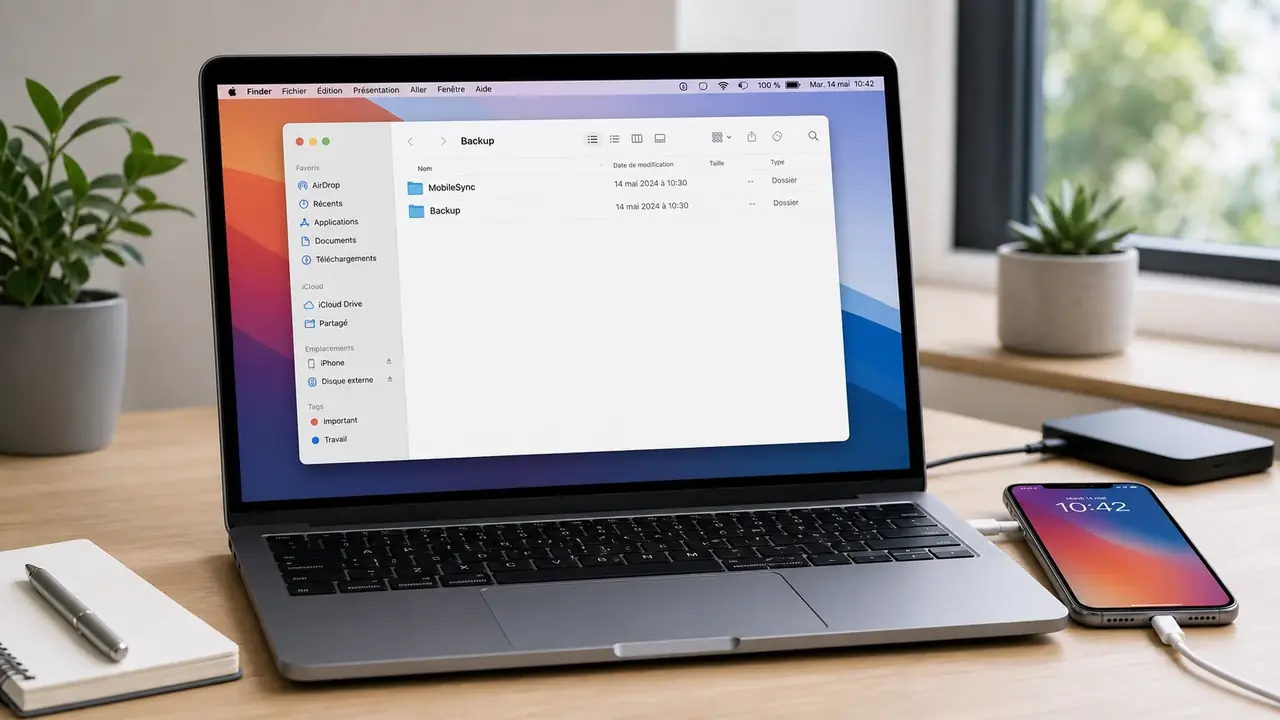
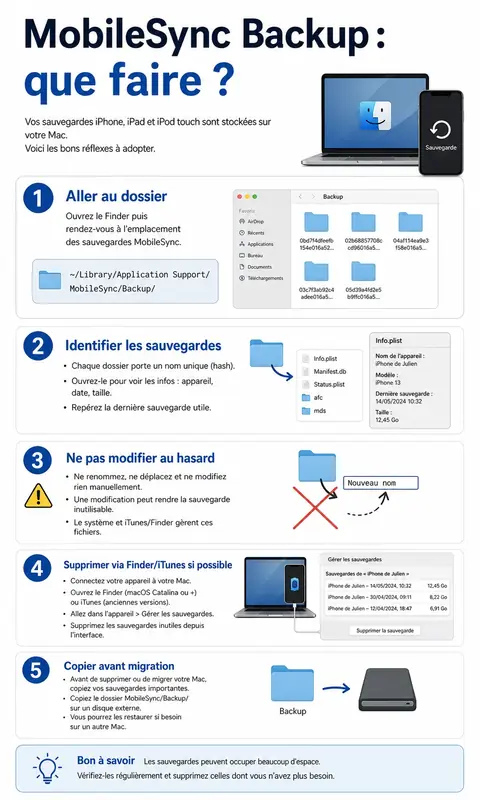
Sur Mac, le dossier MobileSync Backup se trouve généralement à l’emplacement ~/Library/Application Support/MobileSync/Backup/. Dans Finder, ouvrez le menu Aller, choisissez Aller au dossier, collez ce chemin, puis validez. Les sous-dossiers correspondent aux sauvegardes locales d’appareils iOS ou iPadOS enregistrées.
Cas
Action conseillée
Risque à éviter
Retrouver une sauvegarde
Ouvrir le chemin via Finder
Confondre Backup avec un dossier de fichiers classiques
Libérer de l’espace
Supprimer depuis Finder/iTunes si possible
Effacer la seule sauvegarde exploitable
Migrer vers un autre Mac
Copier le dossier complet et documenter le chemin
Oublier des sous-dossiers ou casser les droits
Déplacer vers disque externe
Tester avec prudence et prévoir un retour arrière
Créer un lien cassé ou une sauvegarde invisible
Le raccourci ~/Library pointe vers la bibliothèque de votre utilisateur, pas vers la bibliothèque système globale. C’est une différence importante sur les Mac partagés ou administrés.
Le dossier Backup doit être traité comme une zone de sauvegarde, pas comme un dossier de documents.
À quoi sert ce dossier ?
MobileSync Backup contient les sauvegardes locales créées quand un iPhone ou un iPad est sauvegardé sur le Mac. Selon la version de macOS, la gestion passe par Finder ou par iTunes. Le contenu est organisé pour être lu par les outils Apple, pas pour une consultation manuelle confortable.
Dans un contexte d’entreprise, ce dossier peut surprendre lors d’un audit de stockage. Un poste de support ou de test peut accumuler plusieurs sauvegardes d’appareils, surtout si les équipes branchent régulièrement des terminaux pour diagnostic, migration ou restauration.
La priorité est d’identifier la sauvegarde avant de supprimer, copier ou déplacer.
Peut-on supprimer les fichiers MobileSync Backup ?
Vous pouvez supprimer des sauvegardes locales si vous êtes certain qu’elles ne servent plus. Mais supprimer directement des dossiers dans Backup revient à retirer une possibilité de restauration. Avant d’effacer, vérifiez l’appareil, la date et l’existence d’une autre sauvegarde.
La méthode la plus propre consiste à gérer les sauvegardes depuis Finder ou iTunes quand c’est disponible. Cela réduit le risque de supprimer partiellement une sauvegarde ou de laisser des éléments incohérents.
Checklist
Checklist avant de supprimer ou déplacer
✓Identifier l’appareil et la date de la sauvegarde avant toute action.
✓Vérifier qu’une sauvegarde iCloud ou une sauvegarde récente existe si vous supprimez l’ancienne.
✓Copier le dossier complet si vous préparez une migration ou un changement de Mac.
✓Éviter de modifier les noms de sous-dossiers chiffrés dans Backup.
✓Tester la reconnaissance de la sauvegarde depuis Finder/iTunes après déplacement encadré.
Déplacer MobileSync Backup : prudence avec les liens symboliques
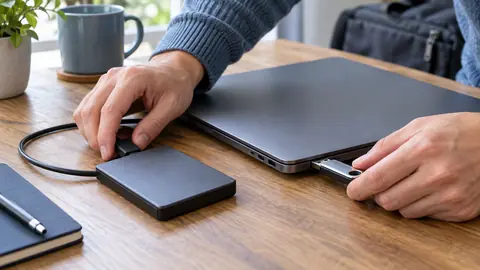
Certains déplacent MobileSync Backup vers un disque externe puis créent un lien symbolique. La méthode peut fonctionner, mais elle ajoute une dépendance : si le disque n’est pas monté, si le chemin change ou si les droits sont mauvais, la sauvegarde peut échouer.
Sur un poste professionnel, documentez le montage, le chemin cible, le propriétaire des fichiers et le scénario de retour arrière. Ne faites pas cette manipulation sur un Mac critique sans test de restauration.
Cas d’audit : pourquoi ce dossier grossit vite
Dans un audit de stockage, MobileSync Backup ressort souvent parce qu’il n’est pas visible dans les dossiers de travail habituels. Un utilisateur peut ignorer que plusieurs anciennes sauvegardes d’iPhone sont encore présentes, surtout après des migrations successives ou des tests de terminaux.
La bonne lecture consiste à rapprocher le volume occupé, les dates de modification et les appareils réellement utilisés. Si un Mac sert à préparer ou dépanner plusieurs iPhone, ce dossier peut devenir un poste de stockage récurrent. Dans ce cas, il vaut mieux définir une règle interne : durée de conservation, validation avant suppression et support de sauvegarde externe si nécessaire.
Différence entre sauvegarde locale et sauvegarde iCloud
Une sauvegarde locale dans MobileSync Backup n’est pas la même chose qu’une sauvegarde iCloud. La première occupe le stockage du Mac et peut être utile pour une restauration rapide ou hors ligne. La seconde dépend du compte Apple, de l’espace iCloud disponible et de la connexion réseau.
Avant de supprimer une sauvegarde locale, vérifiez donc la stratégie réelle de l’utilisateur ou de l’équipe. Une sauvegarde iCloud récente peut réduire le risque, mais elle ne remplace pas forcément une sauvegarde locale chiffrée contenant certains éléments sensibles ou utile à une procédure de migration.
Et sur Windows ?
Sur Windows, le dossier existe aussi, mais le chemin change. Il se trouve généralement dans un emplacement lié à AppData ou au dossier utilisé par l’application Apple installée. L’idée reste identique : MobileSync regroupe les sauvegardes locales, mais il ne faut pas déplacer les sous-dossiers au hasard.
Pour un parc mixte Mac/Windows, notez les chemins par système dans la procédure de support. Cela évite de chercher un chemin macOS sur un poste Windows, ou de croire qu’une sauvegarde a disparu alors qu’elle est simplement stockée dans un autre profil utilisateur.
Les erreurs fréquentes
La première erreur est de renommer les dossiers chiffrés pour “mieux s’y retrouver”. Ces noms servent à l’identification interne. La deuxième est de copier seulement une partie de Backup, puis de s’étonner qu’aucune sauvegarde ne soit reconnue.
La troisième erreur est de traiter ce dossier comme une sauvegarde complète de stratégie d’entreprise. MobileSync Backup dépanne un appareil Apple, mais il ne remplace pas une politique de sauvegarde poste, serveur ou MDM.
La quatrième erreur est d’effacer le dossier juste avant une migration. Si le nouveau poste ne reconnaît pas la sauvegarde, il devient beaucoup plus difficile de revenir en arrière. Avant un nettoyage massif, conservez au moins une copie temporaire complète sur un support contrôlé.
La bonne méthode à retenir
Pour consulter le dossier, utilisez le chemin officiel. Pour libérer de l’espace, identifiez d’abord l’appareil et la date. Pour migrer, copiez le dossier complet et testez la reconnaissance. Pour déplacer durablement, formalisez la méthode et contrôlez les droits.
La règle simple : ne touchez pas à ~/Library/Application Support/MobileSync/Backup/ comme à un dossier banal. C’est une zone de restauration, et elle doit rester cohérente.
Questions fréquentes
Le chemin courant est ~/Library/Application Support/MobileSync/Backup/. Dans Finder, utilisez Aller > Aller au dossier, puis collez ce chemin pour ouvrir directement le dossier.
Oui, mais seulement si vous acceptez de perdre les sauvegardes locales concernées ou si vous avez une autre sauvegarde fiable. Le plus sûr est de supprimer les sauvegardes depuis Finder ou iTunes.
Chaque sauvegarde locale peut contenir beaucoup de données d’iPhone ou d’iPad. Plusieurs appareils, anciennes sauvegardes ou sauvegardes chiffrées peuvent rapidement occuper plusieurs dizaines de gigaoctets.
C’est possible avec des méthodes de lien symbolique, mais ce n’est pas une manipulation anodine. Pour un poste professionnel, documentez le chemin, testez la restauration et prévoyez un retour arrière.
Oui, mais le chemin est différent. Sur Windows, les sauvegardes Apple sont généralement stockées dans un dossier MobileSync sous AppData ou dans l’emplacement utilisé par l’application Apple installée.
Djamila Renard pratique Linux et les migrations d'infrastructures au quotidien, avec une prédilection pour les environnements Debian en production. Elle partage sur nixso…
Réinstaller Windows peut réparer un système instable, supprimer une configuration devenue ingérable ou préparer un ordinateur à un nouvel usage. La méthode la plus sûre dépend de votre objectif : conserver les fichiers et les applications.
Ubuntu Server est un bon choix pour héberger des services Linux stables, à condition de préparer la version LTS, l'accès SSH, les mises à jour, le pare-feu et les sauvegardes.
Recherchez-vous un équipement capable de vous aider dans la gestion de votre organisation ? Les imprimantes de codes-barres occupent une place importante dans de nombreux secteurs. Elles permettent d'identifier rapidement les produits.
Un support utilisateur PME efficace ne repose pas seulement sur un outil de ticketing. Il clarifie les demandes, les priorités, les délais, l'escalade et la mémoire de résolution.
Sous Linux, supprimer un dossier dépend surtout de son contenu. Voici quelle commande choisir et les précautions à prendre avant une suppression récursive.
Poursuivez avec les guides du site
Les guides complètent cet article avec une lecture plus structurée, des cas concrets et les points de vigilance à garder en tête.