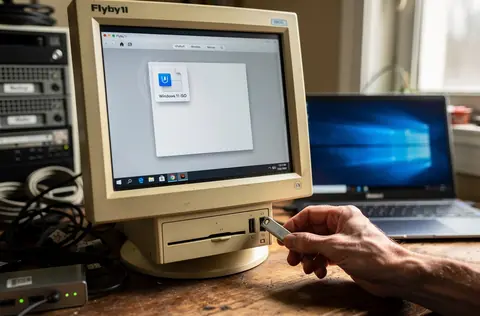
Flyby11: la clé pour transformer votre ancien PC en machine Windows 11 moderne
19 janvier 202619 min de lectureImran Charpentier
Windows 10 arrive en fin de support en octobre 2025, imposant une décision difficile aux propriétaires de PC plus anciens : soit investir dans du matériel neuf compatible Windows 11, soit accepter de fonctionner sans mises à jour de sécurité. Cependant, une solution alternative existe et gagne rapidement du terrain auprès des utilisateurs : Flyby11, un outil gratuit et open-source qui contourne les restrictions matérielles imposées par Microsoft et permet d’installer Windows 11 sur pratiquement n’importe quel ancien ordinateur.
En bref
✓️ Flyby11 permet d’installer gratuitement Windows 11 sur des PC anciens normalement incompatibles
✓Il contourne les limitations matérielles comme l’absence de TPM 2.0, Secure Boot ou processeur récent
✓Deux modes d’installation : mise à niveau directe depuis Windows 10 ou installation propre via clé USB
✓Mise à jour vers Windows 11 prolonge la sécurité, la compatibilité logicielle et la durée de vie du matériel
✓Sauvegarde complète, mise à jour des pilotes et espace disque suffisant sont indispensables avant migration
Quels sont les obstacles à l’installation de Windows 11 sur un ancien PC ?
Réponse directe
Les principaux obstacles sont l’absence de puce TPM 2.0, l’incompatibilité Secure Boot et la non-présence de processeurs figurant sur la liste officielle de Microsoft, empêchant l’installation de Windows 11 sur la plupart des PC sortis avant 2018 malgré de bonnes performances matérielles.
Microsoft a établi une liste de prérequis techniques particulièrement strictes pour Windows 11, bien plus restrictive que celle de Windows 10. Ces critères constituent un véritable défi pour les propriétaires de machines vieilles de quelques années, car ils éliminent des ordinateurs encore tout à fait fonctionnels du point de vue pratique. Le point de friction principal concerne trois éléments spécifiques : la puce TPM 2.0 (Trusted Platform Module), la compatibilité Secure Boot et surtout la liste restreinte de processeurs acceptés.
La puce TPM 2.0 représente l’obstacle majeur pour la majorité des PC antérieurs à 2018. Bien que la sécurité soit l’argument affiché par Redmond, cette restriction élimine de facto les utilisateurs disposant de matériel performant mais légèrement plus ancien. Les processeurs Intel antérieurs à la 8ᵉ génération et les AMD Ryzen antérieurs à la 2ᵉ génération sont systématiquement rejetés par le vérificateur de compatibilité Microsoft, indépendamment de leurs performances réelles. De même, l’absence de Secure Boot dans le BIOS de certaines machines anciennes constitue une barrière infranchissable selon les critères officiels.
La conséquence de ces restrictions est claire : des millions d’ordinateurs dotés de 8 à 16 Go de RAM, de disques SSD rapides et de processeurs tout à fait capables restent bloqués à Windows 10. Or, ce système d’exploitation cessera de recevoir les correctifs de sécurité le 14 octobre 2025, transformant progressivement ces machines en cibles potentielles pour les cybercriminels. C’est précisément à ce moment que la question se pose : faut-il abandonner un matériel qui fonctionne correctement, ou existe-t-il une autre voie ?
Vérifier la compatibilité de son PC avec Windows 11
Avant de recourir à une solution comme Flyby11, il convient de diagnostiquer précisément les raisons du rejet de Windows 11. L’outil officiel de Microsoft, PC Health Check, remplit exactement cette fonction. Il analyse l’ensemble de la configuration matérielle et identifie les points de non-conformité avec une clarté bienvenue.
L’utilisation de cet outil est élémentaire : un téléchargement depuis le site Microsoft, une installation rapide, puis un clic sur le bouton de vérification lance une analyse qui ne prend que quelques secondes. Le diagnostic qui s’affiche ensuite détaille chaque composant vérifié (processeur, RAM, stockage, TPM, UEFI, Secure Boot) et signale les défaillances de manière explicite. Cette information s’avère essentielle, car elle permet de comprendre le problème exact avant de chercher une contournement.
🔧 Composant
📋 Exigence minimale
⚙️ Raison du blocage courant
Processeur
Intel 8ᵉ gen ou AMD Ryzen 2ᵉ gen+
Processeurs trop anciens rejetés automatiquement
TPM
Version 2.0 obligatoire
Absente sur la majorité des PC antérieurs à 2018
Secure Boot
Support UEFI obligatoire
BIOS en mode Legacy non compatible
RAM
4 Go minimum (recommandé 8 Go)
Rarement un problème sauf sur très anciennes machines
Stockage
64 Go minimum
Problème rare sur les SSD modernes
Une fois le diagnostic établi, deux chemins s’offrent : accepter le statu quo et planifier un changement de matériel, ou explorer des alternatives techniques pour contourner ces restrictions. C’est à ce carrefour que Flyby11 intervient comme une véritable proposition de modernisation.
Comment Flyby11 permet-il de contourner les restrictions matérielles ?
Réponse directe
Flyby11 contourne les restrictions matérielles de Windows 11 en utilisant le processus d’installation de Windows Server, qui n’impose pas les mêmes vérifications de compatibilité matérielle, permettant ainsi l’installation de Windows 11 sur des PC anciens non pris en charge officiellement.
Flyby11 repose sur un principe technique ingénieux et élégant : au lieu de lancer l’installation standard de Windows 11, qui applique systématiquement les vérifications de compatibilité, l’outil reproduit le processus d’installation de Windows Server. Microsoft, en effet, autorise l’installation de Windows Server sur une gamme bien plus large de matériel, car les environnements serveur exigent souvent de fonctionner sur du matériel hétérogène et ancien. En exploitant cette logique, Flyby11 contourne discrètement les vérifications, tout en installant exactement le même Windows 11 que celui proposé via les canaux officiels.
Cet outil, créé par une communauté de développeurs menée par Belmin Hasanovic (connu pour d’autres utilitaires comme ThisIsWin11 et Winpilot), fonctionne entièrement en local et ne nécessite pas de connexion Internet durant le processus d’installation. Le code est open-source et librement accessible sur GitHub, ce qui permet à la communauté de vérifier qu’aucune action malveillante n’est dissimulée dans le programme.
Les deux modes d’installation offerts par Flyby11
Flyby11 propose deux approches distinctes selon les besoins de l’utilisateur. La première consiste à effectuer une mise à niveau directe depuis Windows 10, en conservant l’intégralité des applications, fichiers et paramètres personnalisés. Cette approche s’avère idéale pour les utilisateurs disposant d’un système Windows 10 déjà bien configuré, avec des logiciels spécialisés ou une structure de fichiers complexe. L’avantage principal réside dans la continuité absolue : aucun redémarrage long, aucune réinstallation de logiciels, simplement une transition fluide.
La seconde option passe par la création d’une clé USB d’installation patchée, permettant de déployer Windows 11 sur d’autres machines ou de procéder à une installation complète depuis zéro. Cette méthode s’impose lorsqu’on souhaite repartir sur des bases propres, libérées de toute accumulation logicielle ou de fichiers temporaires. Elle autorise également le déploiement du système sur plusieurs ordinateurs à partir d’une seule clé de démarrage préparée.
Pour approfondir ce point, consultez windows movie maker, qui traite plus précisément de windows movie maker existe-t-il encore sur windows ?.
Ces deux voies convoquent le même mécanisme de contournement ; seul diffère le point de départ (Windows 10 installé ou installation depuis le néant). L’outil gère l’ensemble du processus avec une interface épurée et intuitive, même pour les utilisateurs peu familiarisés avec les manipulations techniques.
Les étapes pratiques pour transformer votre ancien PC avec Flyby11
Réponse directe
Télécharger Flyby11 et l’ISO officielle de Windows 11, extraire les fichiers nécessaires, lancer Flyby11, glisser-déposer l’ISO, choisir ce que l’on souhaite conserver, valider les options, puis démarrer l’installation sans éteindre le PC jusqu’à la fin du processus.
La transformation d’un ancien PC en machine Windows 11 moderne via Flyby11 suit un processus linéaire et accessible. Aucune connaissance technique profonde n’est requise, bien qu’une certaine rigueur dans le suivi des étapes s’impose. Le processus débute par la collecte de trois éléments essentiels : l’outil Flyby11 lui-même, l’image ISO officielle de Windows 11 fournie par Microsoft, et optionnellement le fichier de langue française pour une interface en français.
La première étape consiste à télécharger Flyby11 depuis son dépôt GitHub officiel. L’exécutable « Flyby11.exe » s’accompagne d’un fichier « fr.zip » permettant une localisation complète en français. Il est courant que les navigateurs web affichent un avertissement lors du téléchargement, car l’exécutable n’est pas signé numériquement par un éditeur reconnu. Cette absence de signature reflète simplement le statut de projet communautaire non commercial ; elle n’indique en aucun cas la présence de code malveillant. Le code source étant public, toute tentative d’inclusion de contenu suspect serait rapidement détectée.
Préparation des fichiers et téléchargement de l’ISO Windows 11
Après décompression de l’archive ZIP (simple clic droit → « Extraire »), il faut se procurer l’ image ISO officielle de Windows 11 24H2 directement auprès de Microsoft. Le site de téléchargement officiel propose plusieurs variantes linguistiques. Il importe de sélectionner la version 24H2 (la plus récente) et la langue souhaitée. Le fichier résultant, d’une taille d’environ 6 Go, pèse lourd et peut demander trente minutes à quelques heures selon la vitesse de connexion.
Une fois ces trois éléments réunis (Flyby11.exe, le dossier de langue française, et l’ISO de Windows 11), on dispose de l’ensemble des outils nécessaires. Aucune autre dépendance n’est requise, ni logiciel supplémentaire ni configuration préalable du système.
🔽 Télécharger Flyby11.exe depuis GitHub
📦 Extraire le fichier fr.zip pour l’interface en français
💿 Télécharger l’ISO Windows 11 24H2 depuis le site Microsoft officiel
✅ Vérifier que l’ordinateur dispose d’une connexion Internet pour les mises à jour post-installation
🛡️ Désactiver temporairement l’antivirus si des avertissements persistent
💾 S’assurer de disposer d’au moins 60 Go d’espace disque disponible
Le processus d’installation et les choix critiques
Une fois Flyby11 lancé, l’interface demande de glisser-déposer l’image ISO dans la zone centrale de l’application. Cette action déclenche immédiatement une demande d’élévation de privilèges administrateur ; il convient d’accepter en cliquant « Oui ». L’outil commence alors à préparer l’installation, processus durant lequel apparaît un assistant intitulé « Installer Windows Server » (ne vous inquiétez pas, c’est bien Windows 11 qui s’installe en arrière-plan).
L’assistant pose une série de questions. La plus critique concerne le choix des éléments à conserver. Trois options se présentent généralement : conserver tous les fichiers et applications, conserver uniquement les fichiers personnels, ou effectuer une installation complète sans rien préserver. Ce choix dépend entièrement de la situation : une mise à niveau conservant tout s’impose si le système Windows 10 fonctionne correctement et qu’on souhaite récupérer ses logiciels ; une installation propre se justifie si on souhaite repartir sur des bases vierges ou que le système existant est encrassé.
Après confirmation de ces paramètres, un clic sur « Installer » déclenche le processus. L’écran affiche « Installation de Windows Server », mais ce n’est qu’un affichage transitoire. L’installation procède ensuite normalement, avec des redémarrages de la machine et des phases d’installation qui s’étendent sur plusieurs minutes. Il est fortement recommandé de ne pas éteindre l’ordinateur durant cette période et de laisser le processus complet aboutissement.
Quels bénéfices concrets apporte la mise à niveau vers Windows 11 sur une ancienne machine ?
Réponse directe
La mise à niveau vers Windows 11 apporte une sécurité renforcée, des mises à jour jusqu’en 2034, une compatibilité logicielle future, de meilleures performances système, une optimisation énergétique, et prolonge la durée de vie des anciens PC sans nécessiter de matériel neuf.
La modernisation d’un ancien PC vers Windows 11 ne constitue pas une simple mise à jour cosmétique ; elle apporte des améliorations tangibles qui modifient quotidiennement l’expérience utilisateur. Windows 11 intègre en effet une architecture système optimisée pour les configurations matérielles contemporaines, avec des performances de sécurité renforcées, une meilleure gestion de la mémoire et des algorithmes d’ordonnancement de processus plus sophistiqués.
Le premier avantage est la sécurité accrue. Windows 11 incorpore des technologies de protection que Windows 10 n’intègre pas, notamment des mécanismes anti-malware au niveau du microprogramme et une isolation des processus plus stricte. Les mises à jour mensuelles de sécurité continuent d’être fournies jusqu’à l’année 2034, tandis que Windows 10 cesse de bénéficier de correctifs dès octobre 2025. Pour une machine continuant à être utilisée pour des tâches sensibles ou contenant des données importantes, ce changement revêt une importance critique.
Le second bénéfice porte sur la compatibilité logicielle future. De nombreux développeurs concentrent maintenant leurs efforts sur Windows 11, particulièrement dans les secteurs de la création (design, montage vidéo) ou du développement. Les nouveaux logiciels professionnels optimisés pour Windows 11 performent mieux sur ce système qu’on leur prédécesseur. Certains éditeurs de logiciels abandonneront progressivement le support de Windows 10, poussant les utilisateurs à migrer pour rester à jour.
Améliorations de performance et d’optimisation système
Bien que Windows 11 soit plus lourd que Windows 10 en termes d’empreinte disque, il offre paradoxalement de meilleures performances sur les anciens PC dans certains scénarios. L’optimisation pour les processeurs modernes signifie que même un vieux processeur bénéficie de meilleures stratégies d’utilisation des cœurs multiples. La gestion de la mémoire cache est également affinée, ce qui peut contribuer à réduire les ralentissements lors du basculement entre applications.
L’interface Windows 11 propose une expérience plus épurée et réactive que celle de Windows 10. La Taskbar redessinée, le menu Démarrer refondu et l’intégration des widgets offrent une meilleure accessibilité. Les animations sont fluides même sur des configurations modestes, car elles ont été conçues pour fonctionner correctement sans demander des ressources GPU excessives.
Un aspect souvent négligé concerne l’ optimisation énergétique. Windows 11 gère plus efficacement la consommation électrique du processeur et du disque dur, particulièrement important pour les ordinateurs portables. Cette amélioration se traduit par une meilleure autonomie de batterie et une réduction de la facture électrique sur les PC de bureau.
Maintien de la compatibilité logicielle et réductions de coûts
Un avantage économique majeur de Flyby11 réside dans la prolongation de la vie utile du matériel. Au lieu d’investir plusieurs centaines d’euros dans un nouvel ordinateur, une mise à jour logicielle gratuite redonne au PC une viabilité pluriannuelle. Pour les entreprises ou les utilisateurs disposant de plusieurs machines anciennes, les économies cumulées se chiffrent en milliers d’euros.
La compatibilité avec les logiciels métier contemporains s’améliore également. Les suites bureautiques, les outils de communication (Teams, Zoom) et les logiciels spécialisés optimisent progressivement leur code pour Windows 11. Rester sur Windows 10 signifie progressivement se retrouver à la traîne, avec des versions moins optimisées ou des limitations fonctionnelles.
✨ Aspect
Windows 10
Windows 11 (via Flyby11)
🔒 Fin du support
14 octobre 2025
31 octobre 2034
⚡ Sécurité avancée
Standard basique
Protection TPM + isolation des processus
🎮 Compatibilité future
Décline progressivement
Optimisée pour les prochaines années
💻 Performance sur ancien PC
Baseline
Optimisée pour les cœurs multiples
🔋 Efficacité énergétique
Standard
Améliorée significativement
Quelles précautions observer avant et après la migration vers Windows 11 ?
Réponse directe
Il faut sauvegarder intégralement le système, mettre à jour Windows 10 et les pilotes, libérer au moins 80 Go d’espace disque, désactiver les antivirus tiers, brancher l’ordinateur sur secteur, et vérifier la compatibilité matérielle après migration pour éviter toute perte de données ou dysfonctionnement.
Bien que Flyby11 se soit avéré fiable pour la majorité des utilisateurs, prudence et préparation restent les compagnes indispensables d’une transformation système majeure. Les risques potentiels, bien que rares, demeurent tangibles : incompatibilité avec certains pilotes spécialisés, corruption de données en cas d’interruption impromptue, ou problèmes liés à la perte de licences logicielles après migration.
La première précaution essentielle consiste à sauvegarder intégralement le système avant de lancer le processus. Une image complète du disque dur sur un disque externe permet de revenir à Windows 10 en quelques clics si un problème insurmontable survient. De nombreux logiciels gratuits (Macrium Reflect, EaseUS, Clonezilla) accomplissent cette tâche efficacement. Cette sauvegarde offre une tranquillité d’esprit inestimable et ne prend généralement qu’une à deux heures.
Étapes préalables et recommandations de sécurité
Avant de lancer Flyby11, il convient de s’assurer que Windows 10 est complètement à jour. Les mises à jour mensuelles cumulatives doivent être installées et le système redémarré si nécessaire. Cette démarche évite les incohérences fichiers qui pourraient perturber la migration. De même, les pilotes matériels (carte graphique, réseau) doivent être à jour ou disponibles sur un support externe, car l’installation peut demander de les réinstaller après le passage à Windows 11.
L’ espace disque libre constitue un autre point critique. Windows 11 requiert environ 64 Go, mais il est prudent de disposer d’au minimum 80 à 100 Go libres pour que le processus d’installation ne soit pas entravé. Si l’espace manque, un nettoyage préalable (suppression de fichiers temporaires, vidage de la corbeille, désinstallation de logiciels inutiles) devient impératif.
Il est fortement recommandé de désactiver temporairement les antivirus tiers durant l’installation. Windows Defender peut rester actif, mais les solutions tierces (Kaspersky, Norton, Bitdefender) interfèrent parfois avec le processus Flyby11 ou ralentissent considérablement l’installation. Les réactiver après la fin du processus s’impose bien sûr.
💾 Créer une sauvegarde complète du disque dur sur support externe
🔄 Installer toutes les mises à jour Windows 10 disponibles
📋 Mettre à jour les pilotes GPU, chipset et réseau
🧹 Libérer 80-100 Go d’espace disque minimum
🚫 Désactiver les antivirus tiers durant l’installation
🔌 Brancher l’ordinateur portable sur secteur, ou disposer d’une batterie chargée à 100 %
🌐 S’assurer d’une connexion Internet stable pour les mises à jour post-installation
Configuration post-migration et résolution des éventuels problèmes
Une fois Windows 11 installé, l’étape suivante consiste à valider le fonctionnement complet du matériel. Le Gestionnaire des périphériques doit afficher tous les composants sans points d’exclamation rouges. Si certains pilotes affichent des erreurs, le téléchargement des versions spécifiques à Windows 11 depuis les sites des fabricants s’impose. Les cartes réseau, imprimantes et autres périphériques USB doivent être testés pour confirmer leur compatibilité.
Windows 11 apporte des changements d’interface significatifs. Il est judicieux de consacrer du temps à la découverte des nouvelles fonctionnalités : menu Démarrer redessiné, widgets, intégration des espaces de travail virtuels, gestion améliorée des fenêtres. Cette familiarisation rend la transition moins brusque et permet de profiter pleinement des améliorations offertes.
Pour les problèmes persistants, la communauté Flyby11 et les forums Windows proposent un soutien utile. Documenter précisément l’erreur (capture d’écran du message d’erreur, modèle exact du PC) facilite grandement l’obtention d’aide. Dans les cas extrêmes où Windows 11 s’avèrerait définitivement incompatible avec du matériel spécialisé, la sauvegarde de départ permet de revenir à Windows 10 sans perte de données.
La transformation d’un ancien PC en machine Windows 11 performante via Flyby11 représente une opportunité d’extension significative de la durée de vie matérielle. Tandis que Microsoft ferme les portes de Windows 11 aux configurations anciennes pour des raisons légitimes de sécurité, cette solution communautaire offre une voie alternative viable et sûre. L’investissement en temps se limite à quelques heures pour une mise à niveau qui prolonge la viabilité du PC sur au moins neuf années supplémentaires, transformant effectivement une machine jugée obsolète en compagnon informatique moderne et sécurisé.
Pour aller plus loin
À consulter également : Assembler une clé USB bootable UEFI pour, pour les aspects propres à assembler une clé usb bootable uefi pour installer windows 10 sans difficulté.
Avec Flyby11, offrez une seconde jeunesse à votre PC ancien en le rendant compatible avec Windows 11
CTO de NixSoftware, passionné par l’innovation et le développement logiciel depuis plus de 25 ans. J’accompagne les équipes dans la réalisation de solutions robustes et p…
Ubuntu Server est un bon choix pour héberger des services Linux stables, à condition de préparer la version LTS, l'accès SSH, les mises à jour, le pare-feu et les sauvegardes.
Recherchez-vous un équipement capable de vous aider dans la gestion de votre organisation? Les imprimantes de codes-barres occupent une place importante dans de nombreux secteurs. Elles permettent d'identifier rapidement les produits, colis.
Un support utilisateur PME efficace ne repose pas seulement sur un outil de ticketing. Il clarifie les demandes, les priorités, les délais, l'escalade et la mémoire de résolution.
Sous Linux, supprimer un dossier dépend surtout de son contenu. Voici quelle commande choisir et les précautions à prendre avant une suppression récursive.