
Informatique
Rename file Linux sans casser vos chemins
Guide terrain pour renommer un fichier sous Linux, choisir entre mv et rename, tester les lots et éviter les erreurs sur un parc professionnel.


Informatique
Microsoft pousse fermement les utilisateurs vers l’adoption de comptes Microsoft lors de l’installation de Windows 11 24H2, mais cette contrainte n’est pas insurmontable pour qui connaît les bonnes méthodes. Créer un compte local reste possible, qu’il s’agisse des éditions Pro, Enterprise ou Famille, même si les approches diffèrent selon la version choisie.
L’installation de Windows 11 24H2 représente un moment critique où les utilisateurs se retrouvent confrontés à une décision : accepter les conditions imposées par Microsoft ou chercher des alternatives. Refuser un compte Microsoft lors de l’installation permet de conserver une autonomie complète sur le système, sans synchronisation automatique de données vers les serveurs cloud de l’éditeur.
Les raisons de cette préférence sont nombreuses. D’abord, un compte local offre une meilleure maîtrise des paramètres de confidentialité : les données personnelles restent confinées à la machine locale. Ensuite, cette approche simplifie la gestion administrative pour les environnements professionnels ou les installations multiples. Enfin, elle élimine la dépendance à un compte Microsoft, réduisant ainsi les risques liés à une compromission en ligne.
Depuis la sortie de Windows 11 24H2 le 1er octobre 2024, l’astuce historique basée sur des adresses e-mail fictives comme « » ne fonctionne plus. Ces adresses faisaient planter l’assistant d’installation, proposant ensuite la création d’un compte local. Microsoft a bouché cette faille, ce qui rend les nouvelles méthodes plus techniques mais toujours efficaces.
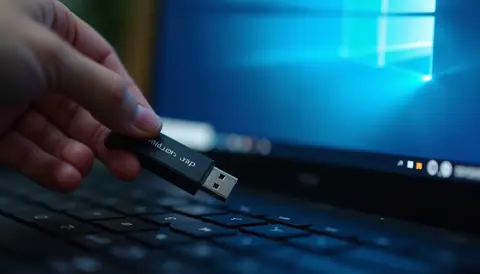
Avant de se lancer dans l’installation de Windows 11 sans compte Microsoft, un seul élément demeure obligatoire : posséder un support d’installation bootable. La plupart des utilisateurs optent pour une clé USB, solution pratique et fiable pour les machines physiques.
La création de ce média peut s’effectuer via deux canaux principaux. Le premier est Rufus, un utilitaire tiers populaire qui offre une grande flexibilité dans la configuration du support. Le second est l’outil Media Creation Tool officiel proposé par Microsoft, garantissant une compatibilité maximale. Les deux approches fonctionnent parfaitement pour l’installation.
L’image ISO de Windows 11 doit être téléchargée depuis le site officiel de Microsoft. Cette démarche assure l’obtention d’une version authentique et à jour, incluant les derniers correctifs de sécurité. Une connexion Internet stable est nécessaire pour cette étape préalable, bien que l’installation elle-même puisse se dérouler hors ligne selon les conditions.
Concernant la connectivité réseau durant l’installation, il convient de distinguer deux scénarios. Pour Windows 11 Pro et Enterprise, la connexion Internet n’est pas obligatoire : le compte local peut être créé même si le réseau est actif. Pour Windows 11 Famille, il est fortement recommandé de déconnecter la machine du réseau : cette action désactive les mécanismes de vérification Microsoft et simplifie l’accès aux options de compte local.
| Édition Windows 11 | Connexion Internet | Niveau de Complexité | Méthode Principale |
|---|---|---|---|
| 🖥️ Pro | ✓ Non obligatoire | Facile | Configurer pour travail/école |
| 🖥️ Enterprise | ✓ Non obligatoire | Facile | Jonction de domaine |
| 🖥️ Famille | ✗ À déconnecter | Moyen | OOBEBYPASSNRO |
| 🖥️ Education | ✓ Non obligatoire | Facile | Jonction de domaine |
Le processus initial d’installation de Windows 11 24H2 suit une progression standardisée, indépendante de l’édition. Ces étapes représentent les fondations sur lesquelles repose la création d’un compte local, d’où l’importance de les maîtriser.
La première action consiste à redémarrer le système et configurer le démarrage sur le support d’installation. Selon le fabricant (Dell, Lenovo, ASUS, etc.), l’accès aux paramètres de démarrage s’effectue généralement via les touches F12, F2, Del ou Échap, pressées durant le démarrage initial. L’assistant d’installation de Windows 11 se lance automatiquement après sélection du périphérique approprié.
L’assistant propose ensuite de choisir la langue et les paramètres régionaux. Cette configuration peut être modifiée ultérieurement, il n’existe donc aucune urgence à cette étape. La progression continue avec l’option « Installer Windows 11 », qu’il convient de sélectionner après avoir coché la case de confirmation.
Arrive alors la phase d’entrée de la clé de produit. Si aucune clé n’est disponible, cliquer sur « Je n’ai pas de clé de produit » demeure la marche à suivre : Windows 11 pourra fonctionner en mode d’essai pendant 30 jours, et l’activation peut intervenir ultérieurement. Cette flexibilité offre une liberté précieuse lors de l’installation.
L’étape suivante concerne la sélection de l’édition : Famille, Pro, Enterprise ou Education. Ce choix dépend des licences disponibles et du contexte d’utilisation. Important à noter : chaque édition possède ses propres mécanismes pour contourner le compte Microsoft, détaillés dans les sections suivantes.
Le disque de destination doit ensuite être spécifié. Sélectionner le bon disque demeure critique, car cette action entraînera l’effacement de l’ensemble des données existantes. Une vérification supplémentaire est recommandée avant de cliquer sur « Installer ». Une fois le processus lancé, le système redémarrera automatiquement et une second assistant prendra le relais.
Windows 11 Pro offre le chemin le plus direct vers l’installation avec un compte local, car elle expose ouvertement les options nécessaires sans recourir à des contournements techniques complexes. Cette simplicité reflète le positionnement de l’édition Pro, conçue pour les environnements professionnels où l’autonomie administrative prime.
Après que la machine a redémarré suite à la première phase d’installation, un nouvel assistant se présente. L’étape critique s’intitule « Comment souhaitez-vous configurer cet appareil ? » Deux options principales s’offrent : utilisation personnelle ou configuration professionnelle. La clé réside ici : il faut impérativement sélectionner « Configurer pour le travail ou l’école », même si la machine est destinée à un usage domestique.
Cette sélection déclenche la demande d’un compte Microsoft. À ce stade, cliquer sur « Options de connexion » révèle des alternatives masquées par défaut. Une nouvelle interface apparaît proposant différentes approches de connexion, dont une option cruciale : « Joindre le domaine à la place ».
Sélectionner cette option transforme l’écran suivant. L’assistant demande alors un « nom d’utilisateur » qui sera le compte local du système. Aucun compte Microsoft ne sera engagé à cette étape. L’utilisateur peut donc entrer n’importe quel identifiant : « Admin », « Utilisateur », « Léo » ou toute autre chaîne de caractères convenant.
L’étape ultérieure exige la création d’un mot de passe robuste. Windows 11 demande également trois réponses de sécurité personnalisées, servant de filet de sécurité en cas d’oubli du mot de passe. Ces informations restent stockées localement, sans synchronisation avec les serveurs Microsoft.
Une fois ces données saisies, l’installation progresse normalement. Le système finalise l’intégration des composants, configure les pilotes et installe les applications pré-chargées. Après quelques minutes, le bureau apparaît, révélant un environnement Windows 11 complètement fonctionnel alimenté par un compte local. L’absence de synchronisation cloud est immédiatement perceptible : aucune récupération de paramètres depuis un cloud personnel ne se déclenche.
Windows 11 Famille représente un cas différent. Cette édition n’expose pas l’option de compte local dans les écrans standards, obligeant les utilisateurs à recourir à des manipulations techniques. La méthode repose sur l’activation d’une interface en ligne de commande dissimulée : ceci demeure totalement officiel, même si peu d’utilisateurs en ont connaissance.
Le point de départ critique se situe à l’étape de connexion réseau de l’assistant OOBE (Out-Of-Box Experience). L’écran affichant un problème de réseau ou demandant une connexion Internet représente le moment idéal. C’est à ce juste moment qu’intervient le contrôle clavier.
Appuyer simultanément sur les touches MAJ + F10 (ou SHIFT + F10) déclenche l’apparition d’une invite de commande. Sur certains claviers, notamment les modèles portables ou non-QWERTY, l’activation préalable de la touche Fn peut être nécessaire pour accéder à F10. Une fois l’invite noire apparue, la commande magique peut être saisie.
Saisir la commande suivante exactement : OOBEBYPASSNRO. Cette commande provoque un redémarrage immédiat du système. Aucune confirmation n’est requise ; la machine reboot instantanément.
Après le redémarrage, l’assistant réapparaît au même point : l’écran mentionnant l’absence de connexion réseau. Cette fois-ci, un bouton supplémentaire a mystérieusement surgi : « Je n’ai pas Internet ». Cliquer sur ce nouveau bouton libère l’accès aux options de création de compte local.
L’interface demande maintenant un nom d’utilisateur pour le compte local. À aucun moment un compte Microsoft ne sera requis, ni même une tentative de création. Le système propose simplement de poursuivre sans connexion Internet, créant automatiquement un profil local autonome.
Une fenêtre dissuasive intitulée « OOBESETTINGSMULTIPAGE » peut apparaître, signalant une erreur. Il ne s’agit aucunement d’une véritable perturbation, mais d’un mécanisme prévu par Windows. Cliquer simplement sur « Réessayer » dissipe cette alerte et poursuit l’installation normalement.
Les étapes suivantes reviennent à la progression classique : configuration des paramètres de confidentialité, installation des mises à jour, et déploiement du bureau. Après quelques minutes, l’utilisateur se retrouve avec un système Windows 11 Famille équipé d’un compte local entièrement fonctionnel, sans le moindre compte Microsoft actif.
Une fois Windows 11 24H2 installé avec succès sur un compte local, plusieurs vérifications s’imposent pour assurer la stabilité et la sécurité du système. Ces démarches transforment une simple installation en environnement robuste et optimisé.
La première vérification porte sur le type de compte. Accéder à Paramètres > Comptes > Informations personnelles permet de confirmer que le compte est bien de type « Local ». L’absence de mention d’un compte Microsoft dans ces écrans constitue un indicateur fiable du succès de la manœuvre.
Ensuite, l’activation de Windows demande attention. Si la clé de produit n’a pas été entrée durant l’installation, Windows fonctionnera en mode non activé pendant 30 jours. Aucune limitation fonctionnelle majeure n’en découle à court terme, mais l’entrée ultérieure d’une clé valide est recommandée pour bénéficier du support complet et de mises à jour sans interruption.
Les mises à jour Windows Update doivent être lancées manuellement. Accéder à Paramètres > Mise à jour et sécurité > Windows Update et cliquer sur « Rechercher les mises à jour » enclenchat le téléchargement de l’intégralité des correctifs nécessaires. Cette action peut durer plusieurs heures selon la bande passante disponible.
Les paramètres de confidentialité requièrent également une attention particulière. Windows 11 propose par défaut la transmission de nombreuses données diagnostiques aux serveurs Microsoft. Pour un utilisateur ayant choisi un compte local précisément pour cette raison, désactiver ces remontées reste logique. Paramètres > Confidentialité et sécurité offre des contrôles détaillés.
Enfin, la configuration d’une connexion Internet stable devrait intervenir. Contrairement à l’installation initiale, l’utilisation post-installation de Windows 11 bénéficie grandement d’une connexion réseau : mises à jour, synchronisation cloud optionnelle, et services en ligne deviennent accessibles. Cependant, les paramètres de synchronisation peuvent rester désactivés si l’autonomie locale reste la priorité.
Bien que le processus soit généralement fiable, certaines situations peuvent compliquer l’installation de Windows 11 24H2 sans compte Microsoft. Connaître les contournements permet de résoudre rapidement ces blocages imprévisibles.
Le premier problème classique concerne l’écran de connexion Internet qui n’apparaît pas sur Windows 11 Famille. Cette absence empêche l’exécution de la commande OOBEBYPASSNRO puisque cette commande doit intervenir à un moment précis. La solution réside dans une déconnexion complète du réseau : débrancher le câble Ethernet ou désactiver le Wi-Fi avant le redémarrage. Ceci force délibérément l’affichage du message d’erreur réseau, créant l’opportunité requise.
Un second problème émerge lorsque la commande OOBEBYPASSNRO n’a aucun effet apparent. Quelques variantes peuvent être tentées selon le clavier : certains claviers ne reconnaissent pas MAJ + F10, mais répondent à CTRL + MAJ + Échap ou FN + MAJ + F10. Expérimenter ces combinaisons peut débloquer l’accès à l’invite de commande.
L’erreur OOBESETTINGSMULTIPAGE survient régulièrement et ne représente aucunement une défaillance. Elle est par ailleurs une étape prévue du processus de contournement. Cliquer sur « Réessayer » suffit à progresser. Si cette alerte s’affiche de façon répétée sans progression, redémarrer la machine et recommencer à partir de l’écran d’erreur réseau généralement résout le problème.
Certains utilisateurs rapportent que la machine se bloque lors de l’installation après entrée du nom d’utilisateur local. Cette situation peut être due à une image ISO corrompue ou obsolète. Retélécharger l’image ISO officielle depuis le site de Microsoft et recréer le support bootable s’avère nécessaire.
Enfin, si après une installation réussie Windows exige inopinément un compte Microsoft au démarrage, cela indique souvent qu’une mise à jour a réinitialisé les paramètres par défaut. Accéder aux paramètres de compte et vérifier les options de connexion permet de revenir aux réglages antérieurs. En dernier recours, ajouter un compte local supplémentaire et supprimer tout compte Microsoft associé remet le système en cohérence.
Installer Windows 11 24H2 sans compte Microsoft reste entièrement réalisable en 2025, quelle que soit l’édition choisie. Les méthodes exposées dans ce guide représentent des chemins testés et documentés, offrant une autonomie complète face aux pressions de l’écosystème cloud. Pour qui valorise la vie privée et souhaite conserver la maîtrise de ses données, ces approches constituent des alternatives viable à l’adoption forcée des services Microsoft.

À lire aussi
Guide terrain pour renommer un fichier sous Linux, choisir entre mv et rename, tester les lots et éviter les erreurs sur un parc professionnel.
Guide méthode pour utiliser une commande sur Linux sans agir à l'aveugle : contexte, options, risques, tests, runbooks et bonnes pratiques d'équipe.
Réinstaller Windows peut réparer un système instable, supprimer une configuration devenue ingérable ou préparer un ordinateur à un nouvel usage. La méthode la plus sûre dépend de votre objectif : conserver les fichiers et les applications, repartir avec un système propre, ou intervenir sur un PC qui ne démarre plus.

Ubuntu Server est un bon choix pour héberger des services Linux stables, à condition de préparer la version LTS, l'accès SSH, les mises à jour, le pare-feu et les sauvegardes.
Recherchez-vous un équipement capable de vous aider dans la gestion de votre organisation ? Les imprimantes de codes-barres occupent une place importante dans de nombreux secteurs. Elles permettent d'identifier rapidement les produits, colis et documents. Leur utilisation facilite aussi le suivi des marchandises.
Les vérifications à faire avant d'utiliser un outil de reconnaissance faciale, de recherche d'image visage ou d'analyse biométrique.
