Métier
Usage
Le dossier peut-il contenir des documents de travail ?
Impact décision : Téléchargements et Bureau demandent une vérification humaine.


Informatique
Effacer les fichiers temporaires Windows peut libérer plusieurs gigaoctets, mais le bon nettoyage n’a rien d’un grand balayage aveugle. Sur un PC de travail, l’objectif est simple : récupérer de l’espace, réduire quelques lenteurs visibles et garder ce qui permet de revenir en arrière après une mise à jour ou de retrouver un fichier téléchargé récemment.
La méthode sûre consiste à commencer par Paramètres > Système > Stockage, lire les catégories proposées, puis supprimer seulement ce qui est clairement temporaire. Les outils intégrés de Windows suffisent dans la plupart des cas. Les nettoyeurs agressifs, eux, font parfois gagner un peu de place au prix de caches utiles, de sessions ouvertes ou de réglages que l’utilisateur ne voulait pas toucher.
Pour une TPE ou une PME, la priorité n’est pas d’obtenir un score de nettoyage spectaculaire. C’est de garder un poste stable, prévisible, facile à maintenir, sans immobiliser un collaborateur parce qu’un dossier de téléchargements ou une option de retour arrière a disparu.
Un fichier temporaire est créé pour une opération précise : installation, mise à jour, décompression, navigation, aperçu d’image, cache applicatif, journal technique ou préparation d’un téléchargement. Une fois l’action terminée, il peut rester sur le disque même s’il n’est plus utile au quotidien.
Tout n’a pas la même valeur. Le cache des miniatures se reconstruit facilement. Des fichiers d’installation obsolètes peuvent partir sans difficulté. En revanche, une installation Windows précédente peut servir à revenir en arrière après une mise à niveau, et le dossier Téléchargements peut contenir de vrais documents de travail.
La règle pratique tient en peu de mots : temporaire ne veut pas toujours dire jetable immédiatement.
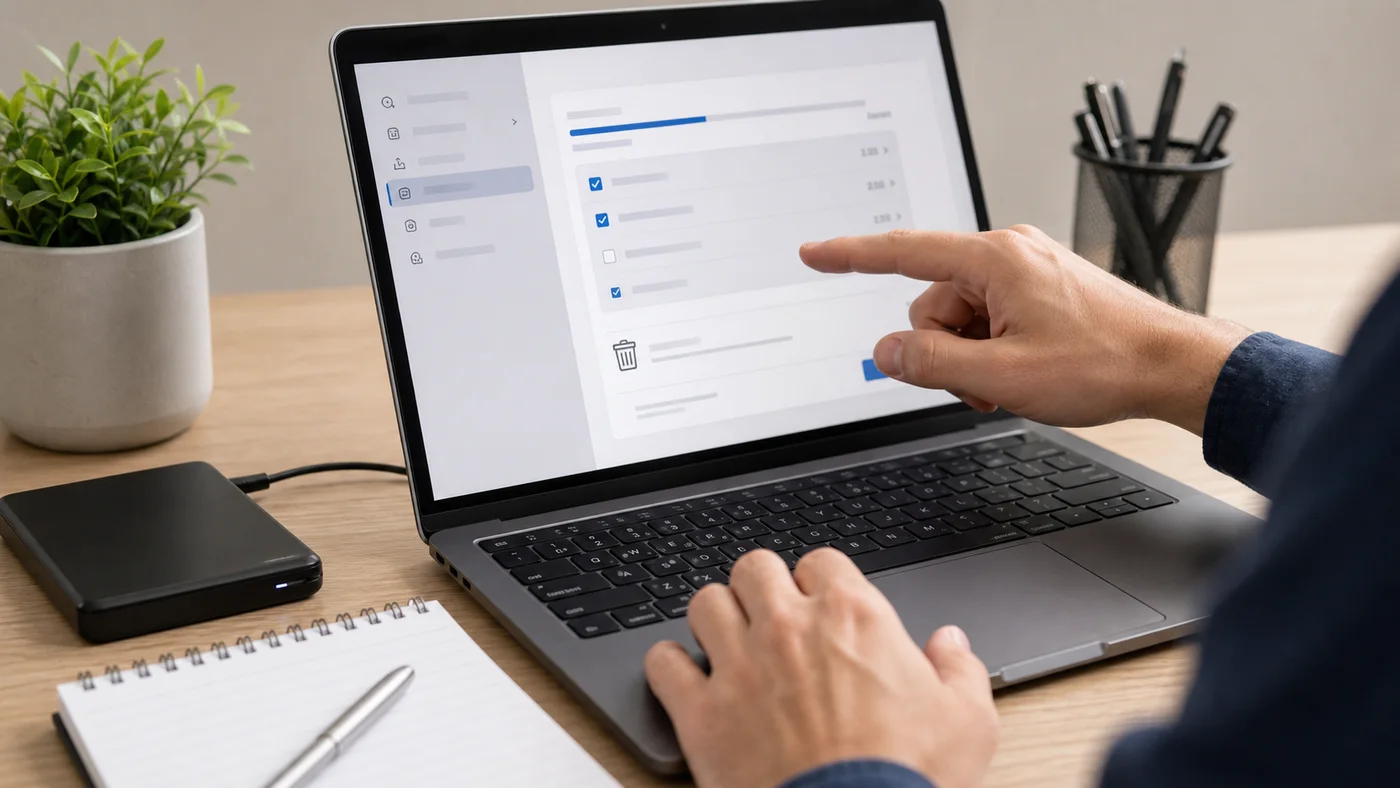
Sur Windows 11, ouvrez les paramètres, puis allez dans Système et Stockage. Windows affiche l’occupation du disque par grandes familles : applications, documents, fichiers temporaires, autres utilisateurs, synchronisation cloud ou système. Ce premier écran donne déjà le diagnostic : si les vidéos personnelles pèsent 120 Go, supprimer les caches ne réglera pas le vrai problème.
Dans Fichiers temporaires, prenez le temps de lire chaque ligne. Windows peut proposer des éléments sans risque courant, comme des fichiers temporaires, des caches ou des miniatures. Il peut aussi afficher des catégories plus sensibles selon l’historique du poste : téléchargements, précédentes installations de Windows, rapports d’erreur ou fichiers d’optimisation de distribution. Cette lecture évite le réflexe du “tout cocher” qui fait gagner du temps sur le moment, mais peut créer un problème de récupération, de session ou de support juste après.
Pour un utilisateur pressé, le bon compromis est de supprimer d’abord les éléments manifestement techniques. Gardez les catégories personnelles ou de retour arrière pour une seconde passe, après vérification.
L’Assistant stockage, ou Storage Sense, peut nettoyer automatiquement certains éléments quand l’espace devient faible ou selon une fréquence choisie. C’est utile sur les postes qui saturent régulièrement, surtout avec de petits SSD. Mais l’automatisation doit rester prudente : un réglage mal compris peut vider trop vite la corbeille ou retirer des fichiers locaux synchronisés.
Pour une PME, une configuration raisonnable consiste à laisser Windows gérer les fichiers temporaires et la corbeille après un délai clair, tout en évitant de toucher aux Téléchargements sans règle interne. Les Téléchargements servent souvent de zone de travail improvisée, même si ce n’est pas idéal.
Le bon réglage n’est pas le plus agressif. C’est celui que l’équipe comprend.
La décision ne dépend pas seulement de la taille récupérable.
Le dossier peut-il contenir des documents de travail ?
Impact décision : Téléchargements et Bureau demandent une vérification humaine.
Le PC vient-il de recevoir une grosse mise à jour ?
Impact décision : Supprimer Windows.old peut retirer une option de restauration.
Le contenu peut-il se reconstruire seul ?
Impact décision : Miniatures et caches temporaires sont souvent de bons candidats.
La règle sera-t-elle claire pour tous les postes ?
Impact décision : Une routine simple limite les erreurs et les tickets support.
Cet outil ancien reste utile sur les postes encombrés. Il complète les paramètres modernes de Windows.
L’ancien outil Nettoyage de disque reste utile, notamment pour accéder à certaines catégories système. Cherchez “Nettoyage de disque” dans le menu Démarrer, choisissez le disque système, puis utilisez l’option de nettoyage des fichiers système si vous savez ce que vous faites. Elle peut afficher des éléments liés aux mises à jour Windows, aux fichiers journaux ou à d’anciens composants.
Ce n’est pas un outil magique, mais il a un avantage : il sépare assez clairement les familles de fichiers. Pour un poste administré, il permet une intervention ponctuelle après une grosse mise à jour ou quand un SSD arrive à saturation.
Ne l’utilisez pas comme un réflexe hebdomadaire sans lecture. Les gains importants viennent souvent de quelques catégories précises, pas de toutes les cases disponibles.
Pour approfondir ce point, consultez windows 365, qui traite plus précisément de windows 365 en pme, quand le cloud pc devient utile.
| Catégorie | Décision habituelle | Point de vigilance |
|---|---|---|
| Fichiers temporaires d’applications | Souvent supprimables | Fermer les applications avant nettoyage |
| Miniatures | Supprimables | Windows les reconstruira progressivement |
| Corbeille | À vider après contrôle | Vérifier les suppressions récentes |
| Téléchargements | À traiter manuellement | Peut contenir factures, exports, pièces jointes |
| Installation Windows précédente | À conserver temporairement | Utile pour revenir en arrière après une mise à niveau |
La suppression manuelle doit rester l’exception. Les dossiers système ne se jugent pas seulement à leur taille.
Évitez de supprimer au hasard dans C:\Windows, C:\Program Files ou les dossiers cachés du profil utilisateur. Ces emplacements peuvent contenir des composants, bibliothèques, caches applicatifs ou fichiers de configuration nécessaires. Un nettoyage manuel “au poids” finit vite par casser une application métier ou une mise à jour.
Si un dossier système paraît énorme, cherchez d’abord sa fonction. Le bon outil est parfois Windows Update, l’écran Stockage, une désinstallation d’application, ou une analyse de l’espace avec un outil de lecture, pas une suppression directe.
Une intervention propre se fait par couche : diagnostic, sauvegarde, outil intégré, puis contrôle. Sauter directement à la suppression manuelle augmente le risque pour un gain rarement meilleur.
Si le disque reste plein après suppression des caches et fichiers temporaires, le problème est ailleurs. Les causes les plus fréquentes sont les applications inutilisées, les jeux, les archives vidéo, les synchronisations cloud en local, les anciens profils utilisateurs et les dossiers de projets qui grossissent sans règle d’archivage. Dans ce cas, le nettoyage intégré reste utile, mais il ne doit pas masquer le vrai sujet : la manière dont l’entreprise produit, classe, partage et archive ses fichiers au quotidien.
Dans ce cas, supprimer 3 Go de temporaires donne un répit, pas une solution. Il faut regarder les plus gros dossiers, déplacer les archives froides, désinstaller proprement les logiciels inutiles et définir où les nouveaux fichiers doivent être stockés.
C’est souvent là qu’une petite politique interne change tout : où ranger les exports, combien de temps garder les fichiers d’installation, quand vider les dossiers de transfert, et qui valide la suppression des anciens profils.
Le navigateur mérite un traitement séparé. Il concentre souvent plus de cache que Windows lui-même.
Les navigateurs accumulent beaucoup de données : cache, cookies, historiques, fichiers de session, données de sites et téléchargements. Le cache peut être vidé sans grand risque, mais les cookies et les données de session ont un effet direct : ils peuvent déconnecter l’utilisateur de ses outils métier, CRM, messagerie, espaces clients ou tableaux de bord.
Sur un poste professionnel, évitez donc le nettoyage global “tout supprimer depuis le début”. Commencez par le cache d’images et de fichiers, puis gardez cookies et mots de passe à part. Si un navigateur est vraiment lourd, vérifiez aussi les extensions inutiles, les profils multiples et les téléchargements conservés depuis plusieurs mois.
Le bon repère est simple. Nettoyer le cache améliore parfois l’affichage et récupère de l’espace ; supprimer les sessions change le quotidien de l’utilisateur. Ce n’est pas le même niveau d’intervention.
Après une grosse mise à jour, Windows peut conserver des fichiers permettant de revenir à la version précédente pendant une période limitée. Ces fichiers prennent parfois beaucoup de place. Ils sont tentants à supprimer, surtout sur un SSD de 128 ou 256 Go, mais ils représentent aussi une sécurité de retour arrière si la mise à niveau pose problème.
La bonne décision dépend du contexte. Si le poste vient d’être mis à jour et qu’un logiciel métier n’a pas encore été testé, conservez ces fichiers quelques jours. Si tout fonctionne, que les sauvegardes sont vérifiées et que l’espace manque réellement, vous pouvez envisager leur suppression via les outils Windows. Le gain d’espace ne doit pas supprimer trop tôt une option de secours utile.
Ne supprimez pas manuellement les dossiers de mise à jour dans l’explorateur. Windows Update, Stockage et Nettoyage de disque savent mieux gérer ces éléments que l’utilisateur, surtout quand des composants système sont encore référencés.
Sur un ordinateur utilisé par plusieurs personnes, les fichiers temporaires visibles dans votre session ne racontent qu’une partie de l’histoire. D’autres comptes peuvent avoir leurs propres caches, téléchargements, corbeilles et dossiers locaux. Un PC de réunion, un poste d’accueil ou un ordinateur repris par un nouveau collaborateur peut ainsi garder plusieurs profils dormants, parfois plus volumineux que les fichiers temporaires du compte actif.
Avant de supprimer un ancien profil, vérifiez qu’il ne contient pas de documents à conserver. Dans une PME, ce contrôle doit être explicite : validation du responsable, sauvegarde des dossiers utiles, puis suppression propre depuis les paramètres système ou l’administration Windows.
Ce point évite une confusion fréquente. Effacer des temporaires améliore un poste encombré ; supprimer un profil utilisateur est une opération de gestion de données. Elle demande plus de prudence.
Quand l’espace libre disparaît vite, prenez dix minutes pour identifier les plus gros postes de consommation. L’écran Stockage donne déjà une vue par catégorie, mais il peut être utile de compléter par une analyse de dossiers avec un outil de cartographie ou par un contrôle manuel des emplacements connus : Documents, Bureau, Téléchargements, Vidéos, dossiers de synchronisation et archives exportées.
Cette étape évite de se tromper de combat. Si la synchronisation cloud garde tous les fichiers en local, si un logiciel de sauvegarde empile des versions, ou si des exports vidéo remplissent le disque, les fichiers temporaires ne sont qu’un détail. Les supprimer fera baisser la jauge quelques jours, puis le problème reviendra.
Le nettoyage utile commence donc par une question : qu’est-ce qui prend vraiment la place ? La réponse guide le geste suivant.
Un poste Windows reste plus fiable quand le nettoyage est documenté : espace libre, caches, téléchargements, sauvegarde, puis contrôle des mises à jour.
Une routine courte vaut mieux qu’un grand nettoyage annuel. Elle évite les interventions faites dans l’urgence.
Pour un poste isolé, un nettoyage manuel tous les mois suffit souvent. Pour plusieurs postes, mieux vaut une routine légère et documentée : vérifier l’espace libre, lancer le nettoyage Windows, contrôler Téléchargements, désinstaller les logiciels inutiles, puis redémarrer si une mise à jour attend.
Le seuil à surveiller dépend du disque, mais un SSD système qui descend sous 10 à 15 % d’espace libre devient inconfortable. Windows Update, les applications métiers et les navigateurs ont besoin de marge pour travailler. Quand l’espace manque, les lenteurs se multiplient et les mises à jour échouent plus facilement.
Un responsable IT ou un prestataire peut transformer cette routine en checklist. L’important est d’éviter la maintenance improvisée uniquement quand le poste est déjà bloqué.
À suivre avant de cliquer sur Supprimer les fichiers.
Dans la majorité des cas, non.
Les outils intégrés de Windows couvrent les besoins courants avec moins de risque. Un nettoyeur tiers peut être utile pour un profil avancé, mais il ajoute une couche de confiance, de réglages et parfois de télémétrie ou de publicité. Sur un poste professionnel, ce n’est jamais anodin.
Si vous voulez rester dans l’écosystème Microsoft, PC Manager existe comme outil officiel pour Windows 10 et Windows 11. Il ne remplace pas une politique de stockage, mais il peut centraliser certains gestes de maintenance. Là encore, l’intérêt dépend du contexte : un poste familial, un parc PME et une machine administrée n’ont pas les mêmes règles.
Le principe reste le même : préférez un nettoyage compréhensible à un bouton spectaculaire.
Un nettoyage devient prioritaire quand Windows Update échoue faute d’espace, quand les applications mettent du temps à écrire leurs fichiers, quand le navigateur se fige au téléchargement ou quand l’utilisateur reçoit régulièrement des alertes de stockage. Ces signaux indiquent que le disque système manque de marge pour travailler correctement.
Un autre signe est plus discret : le PC fonctionne encore, mais chaque opération courante devient lente. Ouvrir un document, installer une petite mise à jour ou exporter un fichier prend trop de temps. Dans ce cas, vérifiez d’abord l’espace libre du disque C:, puis la taille des temporaires et des dossiers personnels.
Il ne faut pas attendre le blocage complet. Un poste qui descend durablement sous un seuil confortable devient plus difficile à maintenir, surtout si l’utilisateur travaille avec des fichiers volumineux, des outils cloud ou des applications qui créent beaucoup de caches.
Supprimer des fichiers temporaires libère de la place, mais n’accélère pas automatiquement un ordinateur. Si le disque n’était pas saturé, le gain peut être faible. Les lenteurs viennent parfois de trop d’applications au démarrage, d’un antivirus en analyse, d’un navigateur chargé d’extensions, d’une mémoire vive insuffisante ou d’un disque vieillissant.
C’est pourquoi le nettoyage doit rester une étape de diagnostic, pas une promesse. Après avoir récupéré de l’espace, observez le comportement réel : démarrage, ouverture des logiciels, mises à jour, navigation, accès aux fichiers. Si rien ne change, le problème n’était probablement pas les fichiers temporaires.
Dans une logique PME, cette nuance évite les mauvaises décisions. On nettoie pour retrouver une marge système, puis on analyse les autres causes si les lenteurs persistent.
Commencez par diagnostiquer, pas par supprimer. Si les fichiers temporaires occupent beaucoup d’espace, utilisez l’écran Stockage, contrôlez les catégories, supprimez les caches à faible risque, puis activez l’Assistant stockage avec des délais prudents. Si le disque reste plein, cherchez les gros dossiers et les applications inutiles.
Le nettoyage Windows est une maintenance utile, mais ce n’est pas une stratégie de stockage. Sur un poste de travail, la vraie stabilité vient d’une combinaison simple : sauvegardes vérifiées, espace libre suffisant, mises à jour suivies et règles claires sur les fichiers personnels. Ce cadre réduit les urgences et facilite les interventions support.
La prochaine action est concrète : ouvrez Stockage, notez les trois catégories les plus lourdes, puis ne supprimez que ce que vous comprenez. Vous gagnerez moins de place qu’avec un nettoyage aveugle, mais vous garderez un PC fiable, documenté et plus simple à maintenir.
Pour compléter cette lecture, tiny 10 windows apporte des repères utiles sur tiny10 sur windows, utile sur vieux pc mais pas sans risque.

À lire aussi

Ubuntu Server est un bon choix pour héberger des services Linux stables, à condition de préparer la version LTS, l'accès SSH, les mises à jour, le pare-feu et les sauvegardes.

Recherchez-vous un équipement capable de vous aider dans la gestion de votre organisation? Les imprimantes de codes-barres occupent une place importante dans de nombreux secteurs. Elles permettent d'identifier rapidement les produits, colis.

Les vérifications à faire avant d'utiliser un outil de reconnaissance faciale, de recherche d'image visage ou d'analyse biométrique.

Un support utilisateur PME efficace ne repose pas seulement sur un outil de ticketing. Il clarifie les demandes, les priorités, les délais, l'escalade et la mémoire de résolution.

Sous Linux, supprimer un dossier dépend surtout de son contenu. Voici quelle commande choisir et les précautions à prendre avant une suppression récursive.

Les commandes Linux utiles ne se résument pas à une liste: il faut comprendre le contexte, les options et le risque avant d'exécuter.

