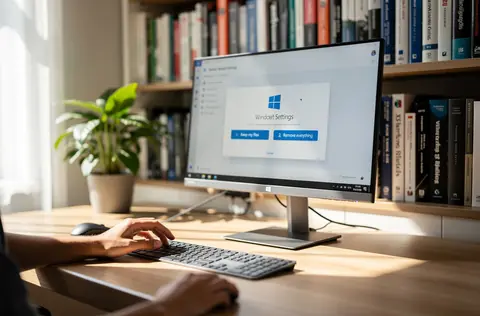
Guide pratique pour réinitialiser Windows 11 tout en conservant vos fichiers personnels
13 février 202620 min de lectureHanaé Aubert
La réinitialisation d’un système d’exploitation représente souvent une solution salutaire face aux dysfonctionnements récurrents, aux ralentissements inexplicables ou à la nécessité de repartir sur une base propre. Contrairement aux idées reçues, procéder à une réinstallation complète de Windows 11 ne signifie pas perdre irrémédiablement ses données personnelles, ses documents ou ses fichiers importants.
✓La réinitialisation de Windows 11 peut conserver vos fichiers personnels tout en supprimant applications et paramètres système.
✓️ Deux méthodes de réinstallation : téléchargement cloud (version à jour) ou installation locale (plus rapide, sans Internet).
✓️ Les documents, images, vidéos et fichiers personnels restent intacts, mais les favoris de navigateur et paramètres d’applications tierces sont supprimés.
✓️ Il est crucial de sauvegarder ses données avant la réinitialisation et de brancher l’ordinateur sur secteur pour éviter toute interruption.
✓️ Après réinitialisation, réinstallez prioritairement navigateurs, clients mail, services cloud et pilotes matériels pour un fonctionnement optimal.
YouTube
Vidéo utile sur le sujet
Ce contenu externe reste bloqué par défaut. Vous pouvez l'activer si vous acceptez le chargement des médias externes.
Comprendre les options de réinitialisation disponibles dans Windows 11
Réponse directe
Windows 11 propose deux options de réinitialisation : « Conserver mes fichiers » qui supprime applications et paramètres mais garde les données personnelles, et « Supprimer tout » qui réinstalle le système à l’état d’usine.
Windows 11 propose un système de réinitialisation intégré directement accessible depuis les paramètres du système, éliminant ainsi la nécessité de recourir à des supports physiques externes comme une clé USB bootable ou un DVD. Cette fonctionnalité native offre une flexibilité remarquable en matière de conservation des données personnelles et de gestion des applications installées.
La réinitialisation de Windows 11 se décline en deux approches fondamentalement distinctes. La première option, intitulée « Conserver mes fichiers », supprime les paramètres personnalisés et les applications installées tout en préservant l’ensemble des documents, photos, vidéos et fichiers stockés dans les dossiers utilisateur. La seconde option, « Supprimer tout », effectue un retour complet à la configuration d’usine, nécessitant de reconfigurer le système à partir de zéro : création d’un compte utilisateur, paramétrage des préférences réseau, installation des applications, et toute autre personnalisation.
Au-delà de ces deux choix initiaux, l’utilisateur dispose d’une bifurcation technique supplémentaire. D’une part, il est possible de télécharger une nouvelle copie de Windows 11 depuis les serveurs cloud de Microsoft, garantissant l’obtention de la version la plus récente avec l’ensemble des correctifs de sécurité et mises à jour critiques disponibles. Cette approche s’avère particulièrement utile si certains fichiers système du PC sont endommagés ou manquants. D’autre part, l’utilisateur peut opter pour une réinstallation locale, où le système récupère directement les fichiers d’installation déjà présents sur la partition Windows, offrant une rapidité supérieure et ne nécessitant pas une connexion Internet performante.
Quels éléments restent inchangés lors d’une réinitialisation avec conservation des fichiers
Comprendre précisément ce qui subsiste après une réinitialisation revêt une importance capitale pour anticiper les étapes ultérieures de récupération et de réinstallation. Lorsque l’option « Conserver mes fichiers » est sélectionnée, les dossiers contenant exclusivement les applications et les paramètres système sont supprimés, tandis que tous les autres éléments restent intacts.
Concrètement, l’ensemble des fichiers situés dans les répertoires utilisateur personnels—tels que le dossier Documents, Images, Vidéos, Musique, ainsi que tout dossier personnalisé créé directement sur le disque C:—demeurent inviolés. Un fichier stocké à l’adresse « C:DATAProjetImportant.xlsx » ou « C:fichier.txt » survivra sans encombre à la réinitialisation, tout comme un dossier USB connecté ou une partition de données distincte. Cette distinction technique s’avère cruciale, car elle signifie que la majorité des données utilisateur ne court aucun risque.
Cependant, certains éléments périphériques méritent une attention particulière. Les favoris du navigateur seront systématiquement supprimés, d’où l’intérêt d’activer la synchronisation automatique via un compte Google ou Mozilla avant la réinitialisation. Les paramètres d’applications tierces, les extensions de navigateur, et les préférences utilisateur spécifiques à certains logiciels disparaîtront également. Un rapport détaillé intitulé « Applications supprimées » sera généré et stocké sur le bureau, listant exhaustivement chaque programme désinstallé.
Les deux méthodes de réinstallation : cloud versus installation locale
La décision entre un téléchargement via le cloud et une réinstallation locale ne dépend pas uniquement de la disponibilité d’une connexion Internet, mais aussi de l’intégrité globale du système existant. Le téléchargement cloud constitue la méthode optimale si la connexion Internet du domicile ou du bureau bénéficie d’une bande passante suffisante et d’une absence de limitation de volume mensuel.
Cette approche garantit l’installation de la version la plus à jour de Windows 11, incluant tous les correctifs récents et les améliorations de sécurité. Elle s’impose particulièrement si le disque système contient des fichiers endommagés ou des composants système manquants, car elle contourne intégralement les données défectueuses existantes. En contrepartie, cette procédure demande plus de temps, souvent entre quarante-cinq minutes et une heure selon la vitesse de la connexion.
À l’inverse, la réinstallation locale exploite les fichiers d’installation présents sur la partition Windows existante, assurant une rapidité remarquable—généralement entre vingt et trente minutes selon la configuration matérielle. Cette méthode ne nécessite aucune connexion Internet active ou stable et convient parfaitement aux systèmes disposant d’une intégrité générale acceptable. Elle représente aussi l’unique option viable pour les utilisateurs dont la connexion Internet s’avère trop lente ou inexistante.
📊 Critère de comparaison
🌩️ Téléchargement cloud
💾 Installation locale
⏱️ Durée estimée
45 minutes à 1 heure
20 à 30 minutes
🌐 Connexion Internet requise
Oui, obligatoire et performante
Non, optionnelle
🔄 Version obtenue
Toujours la plus récente avec correctifs
Version présente sur le disque
🛡️ Récupération de fichiers corrompus
Oui, contourne les données défectueuses
Non, utilise les données existantes
✅ Recommandation préalable
Système gravement endommagé
Système fonctionnel avec ralentissements
Astuce
Avant de lancer la réinitialisation, activez la synchronisation des favoris de votre navigateur pour éviter leur perte.
Guide étape par étape : restaurer votre système tout en maintenant vos données
Réponse directe
L’accès à l’assistant de réinitialisation se fait via Paramètres > Système > Récupération > Réinitialiser ce PC, où il faut choisir « Conserver mes fichiers » puis sélectionner entre réinstallation locale ou cloud.
La procédure de réinitialisation de Windows 11 en conservant les fichiers personnels débute depuis le bureau standard de l’ordinateur. Aucune environnement spécialisé ni manipulation complexe ne s’impose, rendant cette opération accessible à des utilisateurs de tous niveaux de compétence technique. Le processus se déroule entièrement à partir des Paramètres natifs du système.
L’accès à l’assistant de réinitialisation s’effectue via le chemin suivant : Paramètres > Système > Récupération > Réinitialiser le PC. Ce dernier bouton déclenche immédiatement l’ouverture d’une fenêtre dédiée proposant les différentes options de réinitialisation disponibles. À ce stade, deux choix fondamentaux s’offrent à l’utilisateur, présentés avec clarté et sans ambiguïté.
Étapes initiales : accéder aux paramètres de récupération
Pour commencer, ouvrir le menu Démarrer en cliquant sur l’icône Windows en bas à gauche de l’écran. La barre de recherche apparaît, permettant de taper « Paramètres » directement. Cette action ouvre l’application Paramètres principale du système. Une fois l’application chargée, naviguer vers la section « Système » située dans le menu de gauche, puis localiser l’option « Récupération ».
La page Récupération affiche plusieurs options de maintenance système. L’option pertinente ici porte le label « Réinitialiser ce PC » et dispose d’un bouton bleu intitulé « Réinitialiser ». Appuyer sur ce bouton déclenche immédiatement l’assistant de réinitialisation, qui présente les deux choix fondamentaux mentionnés précédemment : « Conserver mes fichiers » et « Supprimer tout ».
📌 Pour les utilisateurs d’ordinateurs portables, il est fortement recommandé de brancher l’appareil au secteur avant de procéder, afin d’éviter une interruption malencontreuse due à un épuisement batterie durant une opération qui demande généralement entre trente minutes et une heure selon la méthode choisie.
Sélectionner l’option de conservation et le type de réinstallation
Une fois l’assistant de réinitialisation ouvert, cliquer sur « Conserver mes fichiers ». Cette sélection signifie que toutes les données personnelles—documents, photos, vidéos, fichiers de travail—resteront intactes, tandis que le système d’exploitation et toutes les applications seront réinstallés à partir de zéro. Un message informatif rappelle que les favoris du navigateur seront effacés, justifiant une sauvegarde ou une synchronisation préalable si pertinent.
L’assistant propose ensuite de choisir entre « Réinstallation locale » et « Télécharger le cloud ». Pour une opération sans connexion Internet ou pour bénéficier de rapidité, sélectionner « Réinstallation locale ». Cette option utilise les fichiers d’installation existants déjà présents sur le disque dur, accélérant significativement l’opération et la rendant moins dépendante de facteurs externes.
Une page de confirmation récapitule l’ensemble des choix effectués : conservation des fichiers, type de réinstallation local ou cloud, et d’autres paramètres mineurs. Vérifier attentivement que ces paramètres correspondent aux intentions initiales. Un bouton « Réinitialiser » lance définitivement l’opération. À partir de ce moment, l’intervention humaine n’est plus nécessaire : le système gère automatiquement la progression jusqu’au redémarrage final.
Patience et attente : le processus de réinstallation
Une fois le processus lancé, le PC effectue une série de redémarrages automatiques sans intervention requise. Cette étape peut sembler longue et impressionnante—plusieurs écrans noirs, des barres de progression, et plusieurs redémarrages successifs constituent le déroulement normal. Il n’existe aucune indication visible du temps écoulé durant les premières phases, et certains redémarrages peuvent laisser croire à un blocage du système, alors que l’opération se déroule normalement en arrière-plan.
Pour approfondir ce point, consultez Convertir audio et vidéo avec VLC sans, qui traite plus précisément de convertir audio et vidéo avec vlc sans perdre le contrôle.
La durée varie considérablement selon le matériel : un ordinateur équipé d’un SSD NVMe moderne terminera généralement en vingt à trente minutes, tandis qu’un disque dur mécanique plus ancien pourra requérir quarante-cinq minutes à une heure. Le CPU et la RAM influencent aussi cette durée, mais dans une moindre mesure. L’écran peut alternativement afficher « Windows is being installed », « Preparing your PC », ou simplement « Please wait ».
🔄 Aucune action ne doit être entreprise durant cette phase, notamment ne pas éteindre l’ordinateur, ne pas appuyer sur des touches au hasard, ou ne pas débrancher le câble d’alimentation. Seule la patience et la confiance en la stabilité du processus s’imposent. Le PC finira par redémarrer sur un nouvel environnement de bureau, signal que la réinitialisation s’est déroulée avec succès.
Astuce
Utilisez des gestionnaires de paquets comme Winget ou Chocolatey pour réinstaller rapidement vos logiciels essentiels après réinitialisation.
YouTube
Vidéo utile sur le sujet
Ce contenu externe reste bloqué par défaut. Vous pouvez l'activer si vous acceptez le chargement des médias externes.
Vérifier les résultats et récupérer les applications essentielles
Réponse directe
Après réinitialisation, les fichiers personnels restent intacts, mais les applications sont supprimées ; un fichier « Applications supprimées » sur le bureau liste les logiciels désinstallés.
À la conclusion de la réinitialisation, le PC redémarre automatiquement sur un environnement Windows 11 fraîchement installé. Le bureau apparaît minimaliste, ne contenant que les applications natives de Microsoft et aucun des logiciels tiers antérieurement installés. Cependant, l’essentiel demeure présent : tous les fichiers personnels résident exactement aux emplacements où ils se trouvaient avant l’opération.
Un fichier de rapport intitulé « Applications supprimées » apparaît généralement sur le bureau—il s’agit d’un document HTML contenant l’inventaire exhaustif de chaque application et programme désinstallés durant la réinitialisation. Ouvrir ce fichier avec un navigateur web permet de consulter précisément quel logiciel a été supprimé, facilitant la décision de réinstallation selon les priorités et les besoins réels. Cet inventaire s’avère particulièrement utile pour les utilisateurs ayant oublié la composition exacte de leur installation antérieure.
Restaurer les applications prioritaires et les paramètres essentiels
La sélection des applications à réinstaller doit répondre à une logique de priorité et de réelle nécessité. Plutôt que de précipitamment tout réinstaller en bloc, une approche réfléchie économise du temps, réduit les risques de conflits logiciels, et limite l’accumulation de bloatware—ces applications inutiles qui ralentissent insidieusement le système.
Pour les logiciels professionnels ou de productivité tels que Microsoft Office, Adobe Creative Suite, ou des outils de développement, consulter les sites officiels ou les gestionnaires d’applications comme Microsoft Store ou GitHub pour obtenir les versions officielles les plus récentes. Pour les logiciels open-source ou populaires, utiliser des gestionnaires de paquets comme Winget ou Chocolatey accélère et automatise le processus d’installation, évitant les clic-clacs répétitifs et les risques de téléchargement depuis des sources douteuses.
Les navigateurs web comme Firefox, Chrome, ou Edge doivent être réinstallés en priorité. Une fois installés, activer la synchronisation des signets, des mots de passe, et des historiques via le compte utilisateur associé restaurera automatiquement cette configuration. Les clients de messagerie, les outils de stockage cloud comme OneDrive ou Dropbox, et les applications de communication professionnelle méritent aussi une position de priorité, car ils contiennent souvent des données sensibles ou des flux de travail cruciaux.
✅ Navigateurs web (Firefox, Chrome, Edge) avec synchronisation
📧 Clients de messagerie et logiciels de communication
☁️ Services de stockage cloud (OneDrive, Google Drive, Dropbox)
🔐 Gestionnaires de mots de passe et outils de sécurité
🛠️ Outils de développement ou professionnels spécialisés
🎮 Jeux ou applications multimédia (selon la priorité personnelle)
🧹 Antivirus ou logiciels de maintenance système
Restaurer les paramètres personnels et les configurations spécifiques
Au-delà des applications elles-mêmes, plusieurs couches de paramètres et de configurations requièrent une attention post-réinitialisation. Les paramètres Windows 11 eux-mêmes—thème, langue, dispositions des écrans multiples, personnalisation du bureau—se trouvent généralement préservés si l’utilisateur s’est connecté avec un compte Microsoft synchronisé. Cependant, certains paramètres ne remontent pas automatiquement, justifiant une vérification rapide.
Les fichiers de configuration d’applications spécialisées—éditeurs de code avec extensions installées, logiciels de design avec ressources personnalisées, environnements de développement avec plugins—ne sont jamais restaurés automatiquement. L’utilisateur doit manuellement recréer ces configurations en important les fichiers de sauvegarde s’il les avait préalablement sauveardés, ou en réinstallant les extensions une par une.
🔧 Les développeurs et utilisateurs avancés bénéficieront d’exporter leurs configurations avant la réinitialisation : fichiers .config, .bashrc, configurations VSCode, ou paramètres d’éditeurs spécialisés peuvent être sauvegardés dans un dossier dédié sur le disque personnel, puis importés après la réinstallation, accélérant considérablement la remise en état du poste de travail.
Conseil
Libérez au moins 10 à 15 % de l’espace disque avant la réinitialisation pour éviter tout blocage dû à un manque d’espace.
Windows 11 offre deux méthodes de réinitialisation : la réinstallation locale rapide utilisant les fichiers présents sur l’ordinateur, et le téléchargement cloud qui installe la version la plus récente
Prévenir les problèmes courants et adopter les bonnes pratiques
Réponse directe
Avant réinitialisation, sauvegarder les données, libérer au moins 10 à 15 % d’espace disque, brancher l’ordinateur au secteur et utiliser un compte administrateur sont indispensables pour éviter les problèmes.
Une réinitialisation de Windows 11 constituent une intervention profonde sur le système, et certaines précautions élémentaires évitent des complications ultérieures. Bien que la procédure s’avère généralement robuste et fiable, quelques scénarios problématiques peuvent émerger, particulièrement si certaines conditions n’ont pas été respectées ou si le matériel présente des faiblesses.
La première ligne de défense demeure la sauvegarde préalable des données critiques. Bien que l’option « Conserver mes fichiers » promette la préservation des données, aucune garantie absolue n’existe face à des défaillances matérielles, des interruptions d’alimentation, ou des comportements système imprévisibles. Une sauvegarde sur un périphérique externe ou un service cloud offre une assurance additionnelle. Les utilisateurs accumulant des années de données sans jamais effectuer de sauvegarde courent des risques disproportionnés.
Préparer le système avant la réinitialisation
Avant même d’accéder aux paramètres de récupération, plusieurs étapes préparatoires renforcent la fiabilité du processus. Premièrement, libérer de l’espace disque : la réinitialisation créant des fichiers temporaires et exigeant une certaine marge d’espace libre, disposer d’au moins 10 à 15 % de l’espace disque total libres prévient les interruptions dues à un manque d’espace. Un disque saturé à 95 % de capacité s’expose à des blocages imprévisibles durant l’installation.
Deuxièmement, brancher l’ordinateur au secteur. Un appel à cette évidence n’est jamais superflue : un portable en batterie risque de s’éteindre inopinément, interrompant un processus qui demande une trentaine de minutes sans interruption. Une interruption brutale pendant la réinitialisation peut laisser le système dans un état partiellement installé et non fonctionnel, nécessitant une intervention bien plus complexe à partir de supports d’installation externes.
Troisièmement, se connecter avec un compte administrateur. La réinitialisation exige des droits d’accès élevés ; un compte utilisateur standard ne dispose pas des permissions requises pour initier cette procédure. Si seuls des comptes standard existent sur le système, un accès administrateur doit être activé ou créé au préalable.
Pour approfondir ce point, consultez Windows : Word enregistre désormais automatiquement vos, qui traite plus précisément de windows : word enregistre désormais automatiquement vos documents dans le cloud onedrive pour une sauvegarde sécurisée.
Résoudre les obstacles rencontrés post-réinitialisation
Après une réinitialisation réussie, certains symptômes résiduels peuvent émerger. L’affichage peut sembler instable ou les résolutions multiples ne pas se configurer correctement—cela provient généralement de pilotes graphiques manquants. Télécharger les pilotes GPU récents depuis NVIDIA, AMD, ou Intel via leurs sites officiels et les installer restaure généralement la stabilité graphique.
L’audio peut également disparaître ou fonctionner partiellement si les pilotes de carte son ne sont pas réinstallés. Windows 11 intègre des pilotes génériques pour la plupart des cartes son, mais les pilotes OEM du constructeur (Realtek, Corsair, ASUS, etc.) offrent une meilleure intégration et plus de fonctionnalités. Accéder au Gestionnaire de périphériques, identifier la carte audio, et télécharger les pilotes appropriés depuis le site du constructeur—ou via Windows Update—résout généralement le problème en quelques minutes.
🔌 Si le système refuse de se connecter au réseau WiFi après réinitialisation, les pilotes réseau manquent probablement. Cette situation crée un cercle vicieux : impossible de télécharger les pilotes sans accès Internet. La solution consiste à utiliser un câble Ethernet temporaire, télécharger les pilotes réseau, puis basculer sur WiFi. Si aucun câble n’est disponible, une clé USB contenant les pilotes nécessaires, préparée sur un autre ordinateur, sauve la situation.
⚠️ Problème rencontré
🔍 Cause probable
✅ Solution recommandée
Résolution d’écran basse (640×480)
Pilotes GPU manquants
Installer drivers NVIDIA/AMD/Intel depuis sites officiels
Absence de son ou audio faible
Pilotes audio non installés
Télécharger pilotes Realtek ou OEM constructeur
WiFi non détecté
Drivers réseau absents
Utiliser Ethernet temporaire ou clé USB avec drivers
Performances réduites ou stuttering
Paramètres Windows mal configurés
Vérifier mode performance vs batterie, ajuster paramètres graphiques
Certains fichiers impossibles à localiser
Fichiers placés dans dossiers système supprimés
Consulter rapport « Applications supprimées », restaurer depuis sauvegarde
Optimiser le système fraîchement réinitialisé
Une réinitialisation propre offre une opportunité idéale pour implémenter des pratiques de maintenance optimisant les performances et la sécurité à long terme. Plutôt que de retomber dans les mêmes travers—accumulation d’applications inutiles, absence de sauvegardes régulières, négligence des mises à jour—une approche proactive dès le départ économise du temps et des frustrations ultérieures.
Configurer Windows Update pour un fonctionnement automatique des mises à jour critiques constitue le premier geste essentiel. Ces mises à jour correctent les failles de sécurité, les bugs système, et améliorent la stabilité. Entrer dans Paramètres > Système > Mise à jour Windows et vérifier que les mises à jour automatiques sont activées. Les mises à jour optionnelles peuvent être configurées pour installation manuelle, économisant de la bande passante sur les connexions mesurées.
Ensuite, établir une routine de sauvegarde régulière : utiliser l’outil Sauvegarde et restauration de Windows 11 pour créer des sauvegardes incrémentielles sur un disque externe, ou souscrire à un service de stockage cloud automatisé comme Microsoft OneDrive, Google Drive, ou Backblaze. Une sauvegarde mensuelle représente un minimum, tandis qu’une sauvegarde hebdomadaire s’avère préférable pour les données sensibles ou professionnelles.
Finalement, installer un antivirus actuel et maintenu : Windows Defender, intégré nativement, fournit une protection décente pour la plupart des utilisateurs. Pour une sécurité renforcée, des solutions tierces comme Bitdefender, Kaspersky, ou ESET offrent une protection plus agressive. Quel que soit le choix, maintenir l’antivirus activé et ses définitions à jour constitue une obligation non négociable pour naviguer Internet sans risque excessif.
Un système réinitialisé et correctement configuré fonctionnera avec une réactivité et une stabilité remarquables durant les mois ou années suivantes, justifiant amplement l’investissement temps et attention requis lors de cette opération initiale.
Pour approfondir ce point, consultez pratique pour accéder et récupérer un document, qui traite plus précisément de guide pratique pour accéder et récupérer un document copié sur le presse-papier de votre samsung.
Hanaé Aubert accompagne les entreprises sur leurs enjeux numériques. Ses contenus visent un public professionnel qui cherche des repères concrets pour arbitrer ses choix…
Ubuntu Server est un bon choix pour héberger des services Linux stables, à condition de préparer la version LTS, l'accès SSH, les mises à jour, le pare-feu et les sauvegardes.
Recherchez-vous un équipement capable de vous aider dans la gestion de votre organisation? Les imprimantes de codes-barres occupent une place importante dans de nombreux secteurs. Elles permettent d'identifier rapidement les produits, colis.
Un support utilisateur PME efficace ne repose pas seulement sur un outil de ticketing. Il clarifie les demandes, les priorités, les délais, l'escalade et la mémoire de résolution.
Sous Linux, supprimer un dossier dépend surtout de son contenu. Voici quelle commande choisir et les précautions à prendre avant une suppression récursive.