Nettoyage visible
Suppression de fichiers temporaires, recommandations de stockage et accès plus rapide à certains contrôles système.


Informatique
PC Manager arrive avec une promesse séduisante : remettre de l’ordre dans Windows 10 ou Windows 11 sans installer une boîte à outils complexe. Pour un utilisateur qui voit son PC ralentir, qui manque d’espace disque ou qui ne sait plus quelles applications se lancent au démarrage, l’idée est simple. Un tableau de bord, quelques boutons, des recommandations visibles.
La question importante n’est pourtant pas “Microsoft a-t-il enfin son CCleaner ?”. Elle est plus pratique : qu’est-ce que PC Manager permet de faire sans risque, qu’est-ce que Windows sait déjà faire seul, et dans quels cas un outil tiers reste plus adapté ? C’est là que la réponse devient intéressante pour un particulier, un support informatique ou une PME qui administre plusieurs postes.
L’intérêt de l’outil tient moins à une technologie nouvelle qu’à la concentration de réglages souvent dispersés dans Windows.
Suppression de fichiers temporaires, recommandations de stockage et accès plus rapide à certains contrôles système.
Vue simplifiée des applications qui se lancent avec Windows, utile quand un PC devient lent après plusieurs installations.
Accès à des fonctions déjà liées à Windows Security et aux réglages du système, sans remplacer une vraie console de sécurité.
Un tableau de bord simple pour des utilisateurs qui ne veulent pas naviguer dans plusieurs menus Windows.
PC Manager est surtout un agrégateur de maintenance légère. Il rassemble des actions que Windows propose déjà en partie : nettoyer certains fichiers temporaires, voir l’état du stockage, repérer des applications de démarrage ou accéder à des réglages de sécurité. L’intérêt est donc moins technique qu’opérationnel : l’utilisateur voit plus vite où agir, sans entrer tout de suite dans les réglages avancés ni dans des options de nettoyage qu’il ne saura pas forcément vérifier.
C’est le point à retenir avant toute comparaison avec CCleaner ou avec un autre nettoyeur système installé localement.
CCleaner garde une logique différente. Il vise historiquement un nettoyage plus large : navigateurs, caches applicatifs, historiques, désinstallation, parfois registre selon les modules utilisés. Cette profondeur peut être utile, mais elle crée aussi un risque de suppression excessive quand l’utilisateur coche des options qu’il ne comprend pas.
Le bon résumé est le suivant : PC Manager convient mieux à une maintenance prudente et lisible. CCleaner convient davantage à ceux qui savent précisément ce qu’ils veulent nettoyer. Entre les deux, les outils intégrés à Windows restent la base à maîtriser, surtout quand le poste contient des données professionnelles ou des applications difficiles à réinstaller.
Un PC nettoyé trop vite peut devenir plus pénible à dépanner qu’un PC simplement encombré et bien identifié.
La comparaison est utile, mais elle ne doit pas se résumer à “Microsoft contre Piriform”. Les deux outils n’ont pas le même niveau d’ambition.
Choix prudent pour une maintenance légère.
Plus cohérent avec Windows, plus simple à expliquer à un utilisateur, moins orienté nettoyage profond.
Choix plus large, mais plus sensible.
Peut nettoyer davantage d’applications et d’historiques, mais demande une configuration stricte pour éviter les suppressions inutiles.
Base à privilégier sur un parc administré.
Storage Sense, paramètres de démarrage, Windows Security et politiques d’administration restent plus contrôlables.
Le premier avantage est la lisibilité. Windows a beaucoup progressé, mais ses réglages restent dispersés entre Paramètres, Panneau de configuration historique, Gestionnaire des tâches, Windows Security, nettoyage du disque et menus de stockage. PC Manager réduit cette dispersion pour des actions simples, ce qui compte beaucoup quand l’utilisateur ne sait pas encore si le problème vient du disque, du démarrage ou d’une alerte ignorée.
C’est utile pour agir vite, mais ce n’est jamais une preuve suffisante de performance durable dans le temps.
Sur un PC familial ou un portable peu entretenu, ce regroupement peut suffire à débloquer la situation. Le disque système est presque plein, dix applications se lancent au démarrage, les notifications de sécurité sont ignorées. Dans ce contexte, un écran unique de diagnostic vaut mieux qu’un tutoriel en quinze étapes.
Cette logique explique aussi pourquoi l’outil parle autant aux utilisateurs non spécialistes. Il ne leur demande pas de savoir où Microsoft range chaque réglage, ni de distinguer immédiatement cache système, cache navigateur, lancement automatique, notification de sécurité et gestion du stockage. Il crée une porte d’entrée unique. Cette porte d’entrée n’est pas parfaite, mais elle peut réduire les mauvaises habitudes : télécharger plusieurs nettoyeurs concurrents, vider des dossiers au hasard ou ignorer des alertes parce qu’elles sont dispersées.
Il faut quand même garder une limite en tête. PC Manager ne transforme pas un vieux PC en machine neuve. S’il manque de mémoire, si le SSD est saturé depuis des mois, si une synchronisation cloud tourne en boucle ou si un logiciel de sécurité consomme le processeur, le nettoyage ne fera qu’améliorer la surface du problème.
Pour approfondir ce point, consultez windows raspberry, qui traite plus précisément de windows sur raspberry pi, ce qui fonctionne vraiment.
Le nettoyage disque est souvent la fonction la plus visible. Elle permet de récupérer de l’espace en supprimant des fichiers temporaires, des caches ou certains résidus d’usage. C’est utile, mais le mot “temporaire” ne doit pas rendre l’utilisateur imprudent : un dossier de téléchargements, un cache métier ou une archive locale peuvent avoir une valeur réelle.
La méthode sûre consiste à commencer par les zones clairement identifiées, puis à mesurer. Combien d’espace a été libéré ? Le PC redémarre-t-il plus vite ? L’application qui posait problème fonctionne-t-elle mieux ? Sans cette vérification, on confond vite entretien réel et rituel de nettoyage.
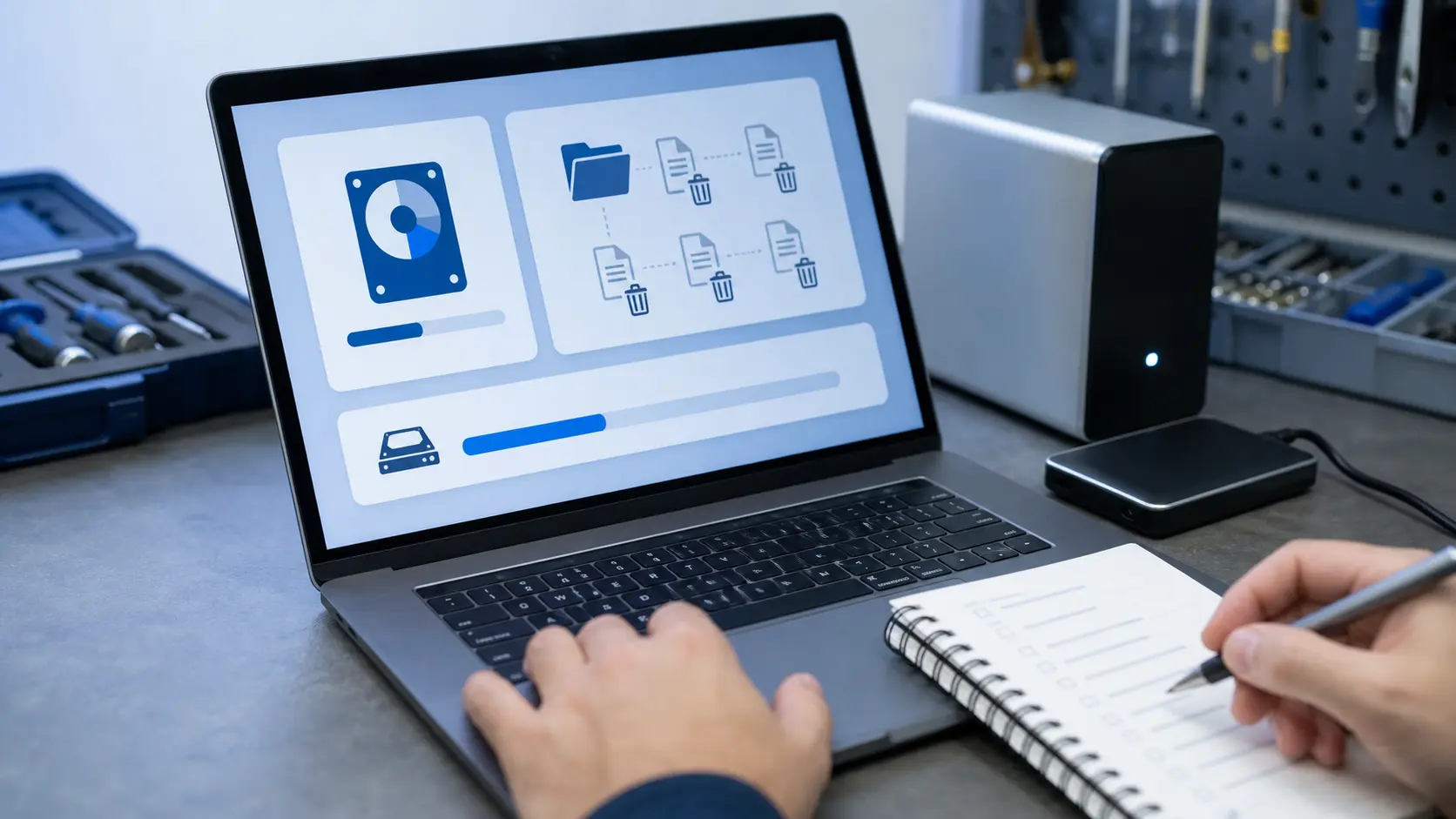
Microsoft documente déjà plusieurs fonctions qui couvrent une grande partie du besoin : libérer de l’espace, gérer les applications au démarrage et suivre l’état de sécurité du poste. PC Manager peut rendre ces actions plus visibles, mais il ne doit pas faire oublier les réglages natifs de Windows. Cette distinction est importante, car un réglage natif est plus simple à documenter, à expliquer au support et à intégrer dans une procédure de maintenance durable.
Storage Sense, par exemple, est plus adapté à une logique régulière. Il permet de définir des règles et de laisser Windows gérer certains nettoyages dans la durée. Pour un utilisateur autonome, c’est souvent moins spectaculaire qu’un bouton “booster”, mais plus cohérent avec une maintenance continue. Sur un poste administré, cette logique régulière est aussi plus facile à expliquer et à contrôler.
La gestion du démarrage est tout aussi importante. Beaucoup de lenteurs ressenties ne viennent pas du disque, mais de logiciels qui se lancent ensemble : messageries, suites cloud, launchers, agents d’impression, outils de mise à jour. Désactiver un élément inutile peut améliorer la session sans supprimer le moindre fichier.
| Besoin | Bon réflexe | Point de vigilance |
|---|---|---|
| Libérer de l’espace | Commencer par les fichiers temporaires et le stockage Windows | Vérifier téléchargements, dossiers synchronisés et archives locales |
| Réduire la lenteur au démarrage | Identifier les applications lancées automatiquement | Ne pas désactiver VPN, sécurité, sauvegarde ou synchronisation métier au hasard |
| Renforcer la sécurité | Contrôler Windows Security et les mises à jour | Ne pas confondre nettoyage système et protection antivirus |
| Maintenir un parc | Utiliser politiques, supervision et scripts validés | Éviter les outils lancés individuellement sans journalisation |
PC Manager est pertinent lorsque l’objectif est modeste : aider un utilisateur à retrouver de l’espace, réduire le bruit au démarrage et vérifier quelques signaux de base. Dans ce cadre, la simplicité est un avantage. Elle évite de demander à quelqu’un de chercher dans plusieurs menus ou de télécharger un utilitaire dont il ne connaît pas les réglages, ce qui réduit déjà une partie du risque d’erreur et accélère le premier diagnostic.
Si le besoin reste modeste, l’interface simple vaut parfois mieux qu’une boîte à outils complète pour commencer sans stress.
Il peut aussi servir d’outil de première lecture pour un technicien support. Si un poste arrive avec un disque presque plein et une session lente, PC Manager peut montrer rapidement les suspects évidents. Ensuite, le diagnostic sérieux reprend avec les outils habituels : Gestionnaire des tâches, Observateur d’événements, état du disque, inventaire logiciel et politiques de sécurité.
Dans une très petite structure sans administration formalisée, l’outil peut également être un compromis temporaire. Il faut alors écrire une règle simple : ce qui est supprimé doit être compris, et les postes sensibles ne sont pas nettoyés au hasard. C’est moins séduisant qu’un bouton unique, mais beaucoup plus robuste.
Il faut aussi distinguer deux situations souvent mélangées. Dans la première, le PC est sain mais encombré : quelques applications inutiles, beaucoup de caches, un dossier de téléchargement oublié. Dans la seconde, le PC est instable : services qui redémarrent, disque à 100 %, erreurs applicatives, antivirus en conflit. PC Manager peut aider dans la première. Dans la seconde, le diagnostic système doit passer avant le nettoyage.
Avant d’installer un outil de nettoyage, il faut préciser le risque accepté et le niveau de contrôle attendu.
L’utilisateur cherche-t-il surtout un bouton simple pour vider des fichiers temporaires et voir ce qui ralentit le démarrage ?
Impact décision : PC Manager peut suffire si l’utilisateur comprend ce qu’il supprime.
Le PC contient-il des données métier, des logiciels anciens ou des profils utilisateurs sensibles ?
Impact décision : Limiter le nettoyage aux zones documentées et éviter les suppressions automatiques d’historiques applicatifs.
L’organisation utilise-t-elle déjà Intune, GPO, Defender, scripts de maintenance ou supervision poste ?
Impact décision : Un outil utilisateur devient secondaire ; le pilotage centralisé prime.
Le problème vient-il vraiment du stockage, du démarrage, d’un antivirus, d’un disque fatigué ou d’un logiciel métier ?
Impact décision : Nettoyer sans diagnostic peut masquer la cause réelle au lieu de la résoudre.
Le premier cas à éviter est le PC professionnel avec applications anciennes ou métiers. Plus le poste est critique, plus le nettoyage doit être expliqué. Un nettoyage trop large peut supprimer un cache utile, une session préconfigurée, des journaux nécessaires au support ou des fichiers temporaires qu’un logiciel mal conçu utilise encore. Ce n’est pas fréquent, mais quand cela arrive, le gain de quelques gigaoctets devient secondaire face au temps de remise en état.
Le deuxième cas concerne les parcs administrés. Si l’entreprise applique déjà des règles de sécurité, de mise à jour et de configuration, laisser chaque utilisateur lancer son propre nettoyage ajoute une variable. L’administrateur perd une partie de la traçabilité et peut se retrouver avec des comportements différents selon les postes.
Le troisième cas est plus banal : les ralentissements chroniques. Si le PC redevient lent quelques jours après chaque nettoyage, le problème vient probablement d’ailleurs. Il faut regarder la charge processeur, la mémoire, l’état du SSD, les services au démarrage, les extensions navigateur ou les logiciels de synchronisation. Nettoyer encore ne réglera pas la cause racine, surtout si un composant matériel ou un agent logiciel consomme les ressources en continu.
Le même utilitaire peut être pertinent sur un poste familial et gênant sur un parc standardisé. C’est le contexte qui décide.

PC Manager rend le premier nettoyage plus lisible : cache, fichiers temporaires, applications au démarrage et rappels de sécurité au même endroit.

Sur des PC gérés, la priorité devient la traçabilité : règles communes, scripts validés, journalisation et capacité de retour arrière.
Le réflexe de comparer PC Manager à CCleaner est compréhensible, mais il réduit le sujet. CCleaner est devenu une famille d’outils avec de nombreux réglages. PC Manager se présente plutôt comme une interface de maintenance Windows, plus proche d’un assistant que d’un atelier de nettoyage complet. Comparer les noms ne suffit donc pas ; il faut comparer les risques, les zones réellement nettoyées, la capacité à revenir en arrière et la maîtrise attendue.
Retrouvez aussi sécuriser son Wi-Fi pour examiner sécuriser son wi-fi, les réglages qui comptent vraiment séparément.
Cette différence change la recommandation. Si l’utilisateur veut seulement faire le ménage dans les fichiers temporaires et comprendre le démarrage, PC Manager est plus facile à justifier. Si le besoin est de nettoyer finement plusieurs navigateurs, des applications spécifiques et des historiques ciblés, CCleaner ou un outil spécialisé peut rester plus puissant, à condition de maîtriser ses options et de garder une configuration documentée.
La prudence concerne surtout le nettoyage du registre et les optimisations miracles. Sur Windows moderne, promettre de grandes accélérations par suppression massive d’entrées ou de caches est rarement une approche saine. On gagne parfois un peu de place, mais on peut aussi créer des effets de bord difficiles à relier à l’action initiale.
Pour un lecteur non technique, cette nuance compte : un outil plus puissant n’est pas automatiquement un meilleur outil. Il devient meilleur seulement si son utilisateur sait quoi exclure, quoi conserver et quoi documenter. À défaut, l’outil le plus sobre est souvent le plus sûr.
Il faut traiter PC Manager comme un outil de maintenance, pas comme une baguette magique. La première étape consiste à sauvegarder ce qui compte, ou au minimum à vérifier que les documents importants sont synchronisés. La deuxième consiste à agir par petites touches : stockage, démarrage, sécurité, puis redémarrage et observation. Cette discipline donne une lecture plus fiable du résultat.
Ce séquençage suffit souvent à éviter les fausses optimisations et les corrections impossibles à retracer sur un poste sensible.
Cette approche paraît lente, mais elle évite le principal défaut des nettoyeurs : faire trop d’actions en une fois. Quand vingt réglages changent ensemble, personne ne sait lequel a résolu ou cassé quelque chose. Avec une méthode progressive, le retour arrière reste possible et le support peut comprendre ce qui a changé.
Une optimisation fiable commence par quelques contrôles simples. Ils évitent la plupart des mauvaises surprises.
Dans une PME équipée de quelques postes, la tentation est forte de recommander un outil simple à tous les utilisateurs. C’est compréhensible, mais ce n’est pas une stratégie informatique. Dès que les PC servent à produire, facturer, gérer des clients ou manipuler des données sensibles, la maintenance doit devenir reproductible. Sur un parc, l’outil n’est jamais le sujet principal : c’est la règle commune qui protège vraiment l’exploitation avant de parler d’interface.
La priorité est de savoir qui décide des règles. Les applications au démarrage doivent-elles être contrôlées par l’utilisateur, par le support ou par une politique centrale ? Les caches peuvent-ils être vidés automatiquement ? Les fichiers téléchargés sont-ils sauvegardés ailleurs ? Une réponse claire à ces questions vaut mieux que l’installation d’un utilitaire sur tout le parc, parce qu’elle fixe le cadre d’intervention avant l’incident.
Dans un parc Windows suivi, la décision ne devrait jamais dépendre d’une interface agréable. Elle doit dépendre de la capacité à appliquer la même règle partout, à prouver ce qui a été supprimé, à restaurer un poste si un logiciel métier réagit mal et à séparer les responsabilités. L’utilisateur peut signaler une lenteur ; la politique de maintenance, elle, doit rester pilotée et révisable.
PC Manager peut garder un rôle d’appoint. Il peut aider un utilisateur à visualiser un problème ou permettre au support de guider un nettoyage ponctuel. Mais pour un environnement géré, les leviers solides restent les politiques Windows, Microsoft Defender, les outils de gestion de parc, la supervision et les scripts testés. La simplicité ne doit pas devenir une exception permanente à la méthode.

Le choix devient plus clair quand on part du profil utilisateur, pas du nom de l’outil.
Il veut retrouver un peu d’espace, comprendre les applications au démarrage et lancer une vérification simple sans multiplier les menus.
Il peut s’en servir comme point d’entrée, mais doit confirmer le diagnostic avec les outils Windows et les journaux quand le problème revient.
L’outil ne doit pas remplacer une stratégie de maintenance, de supervision et de sécurité appliquée de manière homogène au parc.
Installer PC Manager est défendable sur un poste personnel ou un PC de petite structure quand l’objectif est clair : maintenance légère, nettoyage contrôlé et visibilité. Il faut le voir comme une porte d’entrée vers les réglages Windows, pas comme une solution de performance universelle. La recommandation dépend donc du contexte, pas de la popularité de l’outil ni de la promesse d’un nettoyage en un clic ou d’un score flatteur.
Pour remplacer CCleaner, la réponse dépend du niveau de nettoyage attendu. Si vous utilisez CCleaner seulement pour vider des fichiers temporaires et surveiller le démarrage, PC Manager peut prendre sa place. Si vous utilisez des fonctions avancées, des nettoyages applicatifs précis ou des règles personnalisées, le remplacement ne sera pas complet. Il faudra alors décider si cette profondeur reste utile ou si elle ajoute surtout du risque opérationnel.
Sur un parc professionnel, la recommandation est plus stricte : testez sur un poste non critique, documentez ce qui est autorisé, puis décidez si l’outil a vraiment une place. Si l’organisation possède déjà une administration centralisée, ne déplacez pas la maintenance vers l’utilisateur final. Corrigez plutôt les politiques de stockage, de démarrage et de sécurité à la source.
Le meilleur outil reste celui qui laisse une trace, respecte les données utiles et résout la cause du ralentissement. PC Manager peut aider à démarrer ce travail, à condition de garder une lecture critique des résultats affichés. Il ne doit pas remplacer la preuve terrain, c’est-à-dire l’observation du poste après redémarrage, la stabilité des applications et le retour réel de l’utilisateur.
Pour approfondir ce point, consultez Ce que Windows Backup restaure vraiment en, qui traite plus précisément de ce que windows backup restaure vraiment en entreprise.
Ces liens ont servi à vérifier le positionnement officiel de PC Manager et les fonctions Windows natives citées dans l’article.
Page officielle de téléchargement et de présentation de PC Manager.
ConsulterFiche Microsoft Store de PC Manager, utilisée pour vérifier le positionnement officiel de l’application.
ConsulterRéférence Microsoft sur la libération d’espace dans Windows.
ConsulterRéférence Microsoft sur la gestion des applications lancées au démarrage.
ConsulterRéférence Microsoft sur l’application Windows Security.
Consulter
À lire aussi

Ubuntu Server est un bon choix pour héberger des services Linux stables, à condition de préparer la version LTS, l'accès SSH, les mises à jour, le pare-feu et les sauvegardes.

Recherchez-vous un équipement capable de vous aider dans la gestion de votre organisation? Les imprimantes de codes-barres occupent une place importante dans de nombreux secteurs. Elles permettent d'identifier rapidement les produits, colis.

Les vérifications à faire avant d'utiliser un outil de reconnaissance faciale, de recherche d'image visage ou d'analyse biométrique.

Un support utilisateur PME efficace ne repose pas seulement sur un outil de ticketing. Il clarifie les demandes, les priorités, les délais, l'escalade et la mémoire de résolution.

Sous Linux, supprimer un dossier dépend surtout de son contenu. Voici quelle commande choisir et les précautions à prendre avant une suppression récursive.

Les commandes Linux utiles ne se résument pas à une liste: il faut comprendre le contexte, les options et le risque avant d'exécuter.
