KB5063878 a surtout besoin d etre lue avec methode. Une mise a jour Windows peut reveler un probleme de stockage, mais elle ne suffit pas a prouver qu un SSD est endommage. Avant de bloquer Windows Update ou de relayer une alerte, il faut verifier les sources officielles, l etat du disque et le contexte exact de la panne.
En bref
✓Ne concluez pas automatiquement que KB5063878 casse les SSD : cherchez d abord un incident officiellement documente.
✓Sauvegardez les donnees importantes avant toute grosse mise a jour ou transfert massif, quelle que soit la KB installee.
✓Surveillez surtout les signes concrets : disque qui disparait, erreurs SMART, lenteurs brutales, fichiers illisibles ou redemarrages anormaux.
✓En entreprise, testez la mise a jour sur un petit lot avant de la generaliser aux postes critiques.
✓Si un SSD montre deja des erreurs, la priorite est la sauvegarde et le diagnostic materiel, pas la desinstallation reflexe de Windows.
KB5063878 peut-elle endommager un SSD ?
A ce stade, KB5063878 ne doit pas etre presentee comme une cause prouvee de panne SSD tant qu un incident officiel Microsoft ne l indique pas clairement. Le risque pratique existe surtout si vous ignorez des signes de disque fragile : sauvegarde absente, erreurs SMART, firmware ancien, coupures recentes ou gros transferts lances sans controle prealable.
Situation
Action utile
Attention
PC personnel stable
Faire une sauvegarde puis laisser Windows Update suivre son cycle normal
Ne pas confondre rumeur et incident confirme
SSD deja instable
Sauvegarder immediatement et verifier l etat SMART
Eviter les gros transferts avant diagnostic
Parc PME
Tester sur un groupe pilote et surveiller les tickets
Documenter modele SSD, firmware et build Windows
Poste critique
Planifier une fenetre de maintenance avec retour arriere
Prevoir image systeme ou restauration fiable
Pourquoi l'ancienne alerte etait trop rapide
Les signalements utilisateurs ont leur utilite, surtout quand plusieurs configurations semblent toucher le meme symptome. Mais ils ne remplacent pas une correlation verifiee. Un SSD peut disparaitre apres une mise a jour parce que le redemarrage sollicite le stockage, parce qu un pilote change, parce qu un firmware etait fragile ou simplement parce que la panne etait deja en cours.
La page officielle Microsoft de la KB reste donc la base. Si un probleme majeur est reconnu, il doit apparaitre dans les informations de support, les notes de version ou l etat Windows Release Health. A l inverse, l absence d une mention officielle ne prouve pas qu aucun cas individuel n existe. Elle dit seulement qu il ne faut pas transformer des temoignages en certitude generale.
Pour Nix Software, la bonne lecture est plus sobre : KB5063878 est un point de controle, pas un diagnostic. Le vrai sujet pour l utilisateur est de proteger ses donnees et de savoir quand differer l installation.
Pour aller plus loin
Pour cette question, steam on linux apporte un éclairage dédié sur steam on linux, ce qu’il faut vérifier avant de jouer.
Ce qu'une mise à jour peut vraiment changer
Une mise a jour cumulative peut modifier des pilotes, des fichiers systeme, des parametres de securite et la facon dont Windows redemarre. Elle peut donc faire apparaitre un probleme qui etait invisible jusque-la, surtout sur un disque deja limite, mais cela ne veut pas dire que le code de la KB a physiquement abime le SSD.
Il faut distinguer trois cas. Le premier est la panne materielle, avec erreurs SMART, disparition du disque ou secteurs illisibles. Le deuxieme est l incident logiciel, par exemple un pilote, un chiffrement ou une reparation Windows qui bloque le demarrage. Le troisieme est la rumeur amplifiee, quand plusieurs cas reels sont regroupes trop vite sous une meme cause.
Sur un poste critique, le controle du SSD et la sauvegarde passent avant le debat sur la mise a jour.
Les vérifications à faire avant une mise à jour sensible
Avant une mise a jour cumulative, le minimum consiste a verifier que les fichiers importants existent ailleurs que sur le SSD interne. Une sauvegarde locale de la veille et une copie cloud synchronisee valent mieux qu une confiance aveugle dans la restauration systeme.
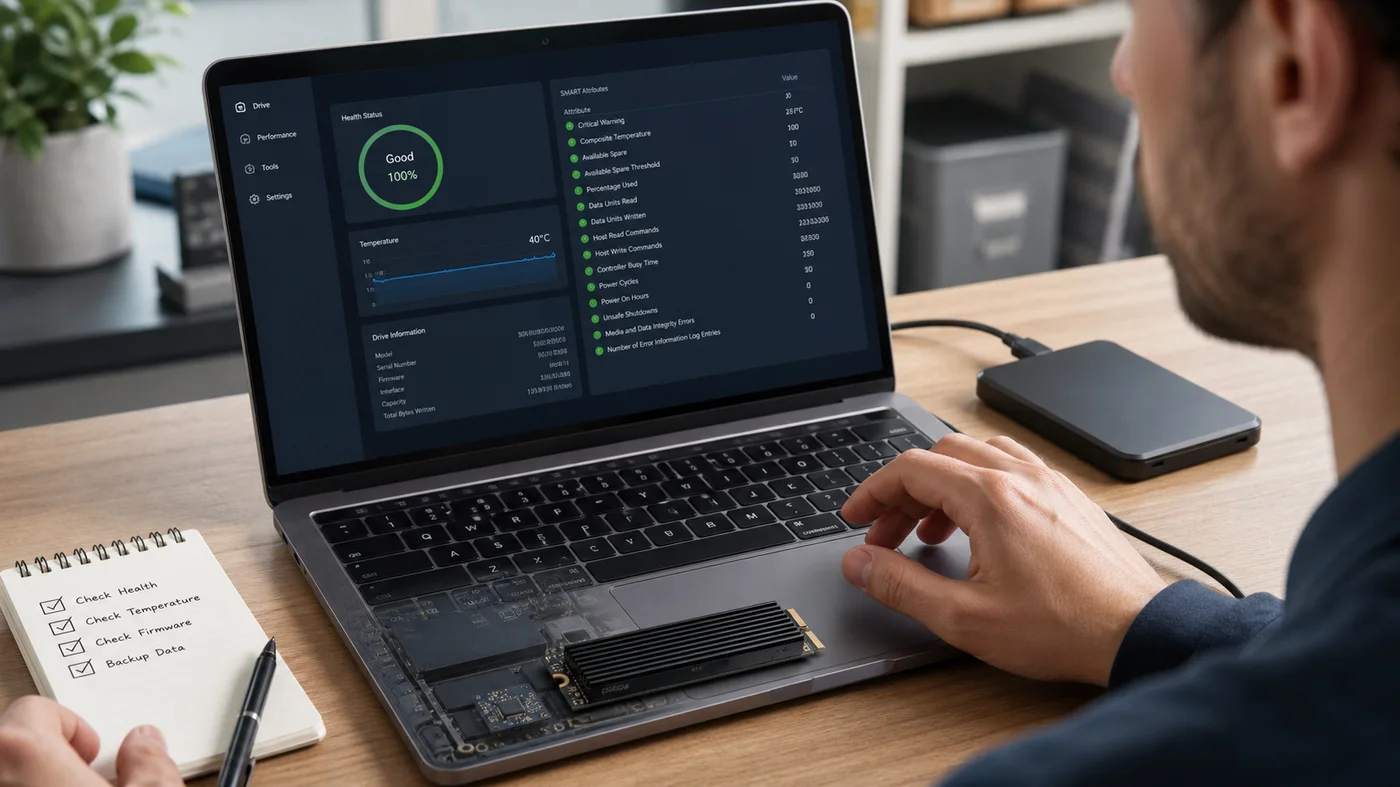
Controlez ensuite l etat du SSD. L outil du fabricant, Windows Terminal avec les commandes adaptees ou un logiciel de supervision fiable peuvent signaler des alertes SMART, une temperature anormale ou une endurance deja entamee. Si le disque affiche des erreurs, le bon ordre est clair : sauvegarde, diagnostic, puis mise a jour.
Sauvegarde recente des documents et donnees metier critiques.
Espace libre suffisant sur le SSD pour eviter une mise a jour sous contrainte.
Firmware SSD et pilotes de stockage verifies chez le fabricant.
Point de restauration ou image systeme pour les postes sensibles.
Journal des symptomes si le disque ralentit, disparait ou remonte des erreurs.
Faut-il désinstaller ou bloquer KB5063878 ?
Sur un PC stable, la desinstallation preventive est rarement le premier geste. Les mises a jour cumulatives corrigent aussi des failles et des bugs. Bloquer sans preuve peut donc creer un autre risque, notamment sur un poste expose a Internet ou utilise pour le travail.
En revanche, il est raisonnable de differer temporairement dans trois cas : un SSD signale deja des erreurs, un outil metier critique ne peut pas etre interrompu, ou vous administrez un parc ou plusieurs modeles identiques remontent le meme symptome juste apres installation. Dans ces cas, le bon reflexe consiste a figer la situation, collecter les versions, sauvegarder et tester un correctif sur quelques machines.
Si le PC redemarre mal apres la KB, ne multipliez pas les manipulations. Notez le code d erreur, debranchez les peripheriques non essentiels, tentez la reparation Windows si elle est proposee, puis privilegiez la recuperation de donnees avant toute reinstallation agressive.
Comment documenter un vrai incident SSD
Un incident utilement exploitable doit contenir plus qu une phrase du type “mon SSD a disparu”. Notez le modele exact du disque, la version du firmware, le controleur si disponible, la build Windows, la date d installation, les evenements systeme et les operations realisees juste avant la panne.
Cette rigueur aide a separer un probleme materiel isole d un motif reproductible. Elle evite aussi de perdre du temps sur une mauvaise piste : alimentation instable, boitier externe defectueux, cable USB-C capricieux, surchauffe, pilote RAID, chiffrement ou logiciel de securite qui interfere avec le stockage.
Checklist
Checklist rapide
Avant de conclure que la KB est responsable, rassemblez ces elements.
✓Modele exact du SSD, capacite, firmware et outil fabricant utilise.
✓Version Windows et numero de build apres installation.
✓Symptome observe : disparition du disque, erreur SMART, lenteur, corruption ou echec de demarrage.
✓Moment du symptome : pendant la mise a jour, au redemarrage, lors d un gros transfert ou plus tard.
✓Sauvegarde disponible et etat des donnees critiques.
✓Comparaison avec un autre poste equipe du meme SSD ou de la meme image systeme.
La bonne décision en une phrase
Pour la plupart des utilisateurs, la meilleure decision est de sauvegarder, verifier l etat du SSD, consulter la page officielle Microsoft et installer la mise a jour normalement si aucun signal local n apparait. Pour un poste critique ou un SSD deja instable, il faut d abord securiser les donnees et tester sur un environnement limite.
La prudence utile ne consiste pas a refuser toutes les mises a jour. Elle consiste a garder une preuve de sauvegarde, un diagnostic propre et un plan de retour arriere avant de toucher une machine importante.
Questions fréquentes
Non. Il ne faut pas presenter cette KB comme une cause generale de panne SSD sans incident officiel et reproductible. Les cas individuels doivent etre diagnostiques avec le modele de disque, le firmware, les journaux Windows et l etat SMART.
Arretez les manipulations inutiles, sauvegardez ou recuperez les donnees si le disque reste accessible, notez les erreurs, puis verifiez le firmware, les journaux Windows et les options de reparation. Sur un poste critique, faites intervenir un support technique.
Pas par reflexe. Sur une machine stable, maintenir Windows a jour reste important. Un report temporaire se justifie surtout si le SSD montre deja des erreurs, si le poste est critique ou si vous devez tester la KB sur un lot pilote.
Conservez au moins une copie recente hors du SSD interne : disque externe, NAS, sauvegarde cloud ou image systeme selon le contexte. Pour une PME, testez aussi la restauration, pas seulement la creation de la sauvegarde.
CTO de NixSoftware, passionné par l’innovation et le développement logiciel depuis plus de 25 ans. J’accompagne les équipes dans la réalisation de solutions robustes et p…
Ubuntu Server est un bon choix pour héberger des services Linux stables, à condition de préparer la version LTS, l'accès SSH, les mises à jour, le pare-feu et les sauvegardes.
Recherchez-vous un équipement capable de vous aider dans la gestion de votre organisation? Les imprimantes de codes-barres occupent une place importante dans de nombreux secteurs. Elles permettent d'identifier rapidement les produits, colis.
Un support utilisateur PME efficace ne repose pas seulement sur un outil de ticketing. Il clarifie les demandes, les priorités, les délais, l'escalade et la mémoire de résolution.
Sous Linux, supprimer un dossier dépend surtout de son contenu. Voici quelle commande choisir et les précautions à prendre avant une suppression récursive.