Boot Windows 10 from USB sans effacer le mauvais disque
17 août 20265 min de lectureDjamila Renard
Démarrer un PC sur une clé USB Windows 10 peut servir à installer le système, réparer un poste qui ne démarre plus ou lancer un support de diagnostic. La manipulation paraît banale, mais elle touche au démarrage de la machine : le mauvais choix de disque ou d’option d’installation peut coûter cher.
Avant de modifier l’ordre de démarrage, gardez une règle simple : on démarre sur la clé pour atteindre un outil, pas pour cliquer automatiquement sur “installer”. Sur un poste professionnel, vérifiez aussi si le disque contient des données locales non sauvegardées, un chiffrement BitLocker ou une configuration UEFI particulière.
Le bon objectif est donc de faire un démarrage ponctuel, contrôlé et réversible, sans toucher au disque tant que le diagnostic n’est pas clair.
À retenir
✓Une clé Windows 10 bootable sert à installer, réparer ou accéder aux options de récupération.
✓Le plus sûr est d’utiliser le menu de démarrage ponctuel plutôt que de changer durablement l’ordre du BIOS.
✓La création du support peut effacer la clé USB : copiez ses fichiers avant de la préparer.
✓Pendant l’installation, le vrai risque est de supprimer ou formater le mauvais disque.
✓En entreprise, vérifiez sauvegarde, chiffrement et rôle du poste avant toute action.
Comment boot Windows 10 from USB sans mauvaise surprise ?
Pour boot Windows 10 from USB, branchez une clé préparée avec un support Windows 10, éteignez le PC, ouvrez le menu de démarrage ponctuel avec la touche constructeur, choisissez la clé USB en mode UEFI si possible, puis attendez l’écran d’installation ou de réparation sans valider de formatage automatique.
Cette réponse tient en une ligne, mais le contexte compte. Un redémarrage USB est généralement sans danger tant que vous ne modifiez pas les partitions, ne lancez pas une installation complète sans contrôle et ne choisissez pas le disque interne par erreur. La prudence se joue surtout après l’arrivée sur l’assistant Windows.
La clé doit être amorçable. En pratique, la clé USB bootable est créée avec l’outil officiel de création de support ou avec un utilitaire capable d’écrire une image ISO correctement. Dans les deux cas, partez d’une clé fiable, vide ou sauvegardée, car la préparation du support efface souvent son contenu.
Prévoyez une clé d’au moins 8 Go, un téléchargement réalisé depuis une source officielle et une connexion stable. Sur un parc professionnel, évitez les images récupérées au hasard : une ISO modifiée peut intégrer de mauvais pilotes, des réglages incohérents ou, pire, un contenu non maîtrisé. Le support d’installation doit rester traçable.
Si le poste contient des données importantes, la préparation ne suffit pas. Vérifiez d’abord la sauvegarde, l’état du disque, la présence éventuelle de BitLocker et le besoin réel : réparer, réinstaller, récupérer des fichiers ou simplement tester un démarrage.
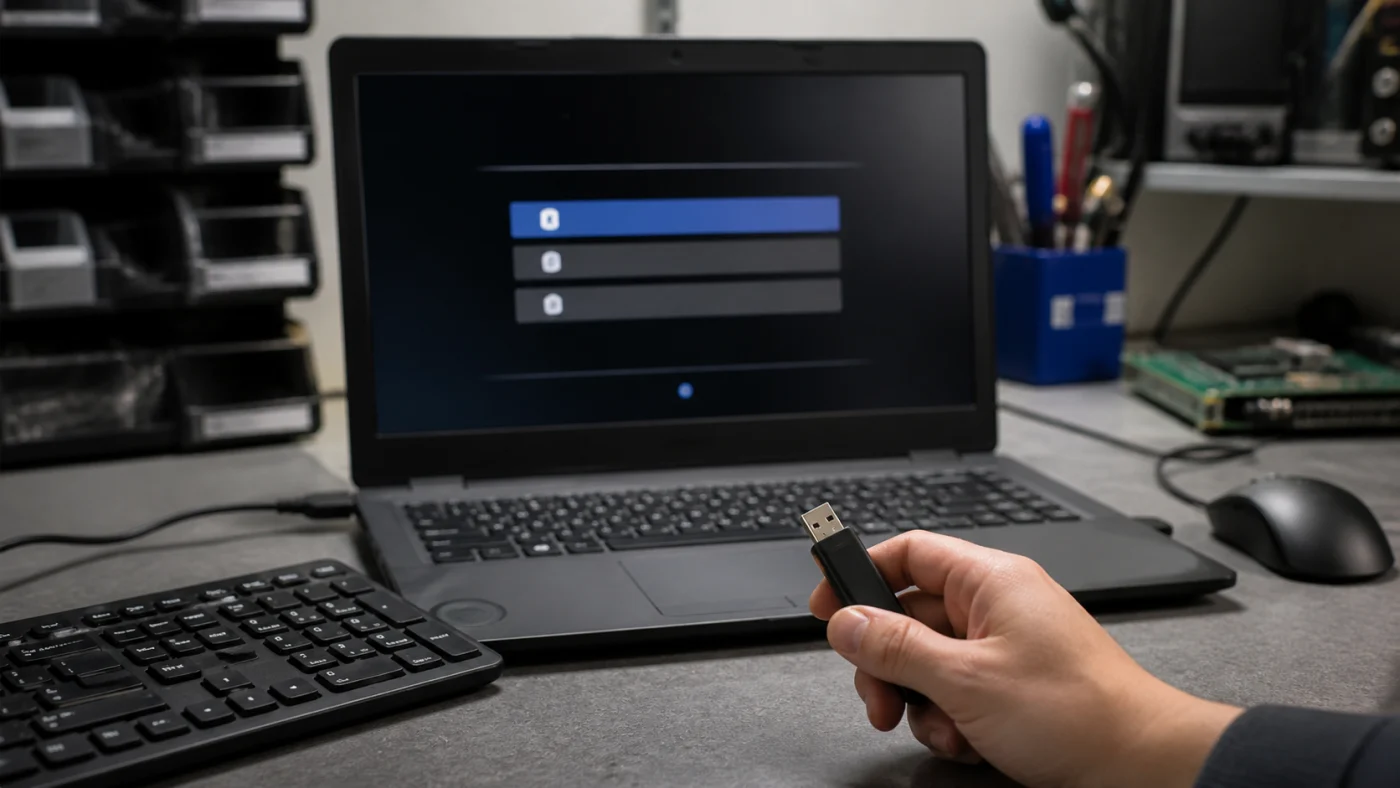
Le menu de démarrage ponctuel permet de choisir la clé USB sans modifier durablement le BIOS.
Choisir le menu de boot sans dérégler le BIOS
La méthode la plus propre consiste à utiliser le menu de boot ponctuel. Selon les marques, il s’ouvre souvent avec F12, F9, F8, Échap ou une autre touche affichée brièvement au démarrage. Appuyez plusieurs fois dès l’allumage, avant que Windows ne commence à charger.
Dans la liste, sélectionnez l’entrée USB. Quand deux lignes apparaissent pour la même clé, privilégiez généralement le mode UEFI. Si rien ne s’affiche, testez un autre port USB, recréez le support, désactivez le démarrage rapide si nécessaire ou vérifiez que la clé a été préparée dans un format compatible avec la machine et son micrologiciel.
Changer l’ordre de démarrage dans le BIOS reste possible, mais c’est moins propre pour une intervention courte. Un ordre modifié peut laisser un poste démarrer sur n’importe quel support branché plus tard. Sur une machine de production, un réglage temporaire est presque toujours préférable.
Pour aller plus loin
Pour compléter cette lecture, chkdsk windows 7 apporte des repères utiles sur chkdsk windows 7, vérifier un disque sans mauvaise surprise.
UEFI, Secure Boot et vieux PC : les blocages classiques
Un PC récent démarre normalement en UEFI. Un PC plus ancien peut attendre un support Legacy/CSM. Si la clé est visible mais ne démarre pas, le couple clé-machine n’est peut-être pas cohérent. Ce n’est pas forcément une panne matérielle ; c’est souvent une différence de mode de démarrage.
Secure Boot peut aussi intervenir, surtout avec des supports non officiels ou des images personnalisées. Avant de le désactiver, notez l’état initial et demandez-vous pourquoi il bloque. Sur un poste d’entreprise, désactiver une protection firmware pour gagner cinq minutes peut créer une dette de sécurité si personne ne la réactive ensuite.
Essayez un port USB-A direct plutôt qu’un hub.
Recréez la clé avec une image Windows 10 propre.
Vérifiez si le menu propose une entrée UEFI distincte.
Documentez tout changement BIOS avant de sortir de l’écran.
Installation ou réparation : ne choisissez pas la mauvaise option
Une fois sur l’écran Windows, prenez quelques secondes. Pour réparer un PC, cherchez les options de réparation ou de récupération. Pour installer, lisez chaque étape avant de valider le bon disque cible. La clé USB ne supprime pas les fichiers à elle seule ; les actions d’installation le font.
Checklist
Contrôles avant de cliquer sur Installer
✓Le poste à traiter est bien identifié.
✓Les données locales importantes sont sauvegardées ou récupérées.
✓La clé BitLocker ou le mot de passe de récupération est disponible si nécessaire.
✓Le disque cible est reconnu sans confusion avec un disque externe.
✓Le réglage BIOS temporaire pourra être annulé après intervention.
En atelier, la confusion vient souvent des périphériques encore branchés : disque USB de sauvegarde, SSD externe, lecteur de carte ou ancienne partition. Débranchez ce qui n’est pas utile. Moins il y a de volumes visibles, plus le risque d’erreur humaine baisse.
Le contrôle final avant de rendre le poste
Après l’intervention, retirez la clé, redémarrez normalement et vérifiez que le disque interne reprend la main. Si vous avez modifié un paramètre firmware, revenez à l’état prévu. Contrôlez ensuite réseau, session utilisateur, chiffrement, mises à jour et accès aux fichiers.
Pour une machine personnelle, cette vérification évite surtout une mauvaise surprise au prochain redémarrage. Pour une PME, elle évite un incident discret : poste réparé en apparence, mais démarrage fragilisé, sécurité firmware modifiée ou support USB oublié dans un tiroir sans traçabilité. Ajoutez une note courte dans le ticket ou le cahier d’intervention : support utilisé, mode de démarrage, réglages touchés et résultat obtenu. Cette trace évite de refaire le diagnostic si le poste revient une semaine plus tard avec un symptôme voisin.
La bonne pratique est simple : un support USB propre, un boot ponctuel, une décision claire entre réparation et installation, puis un retour arrière vérifié. Le reste relève plus de la discipline que de la technique.
Pour approfondir ce point, consultez Assembler une clé USB bootable UEFI pour, qui traite plus précisément de assembler une clé usb bootable uefi pour installer windows 10 sans difficulté.
Questions fréquentes
Non, le démarrage sur la clé n’efface rien tout seul. Le risque apparaît si vous lancez une installation, supprimez une partition ou formatez le mauvais disque.
La clé peut être mal préparée, branchée sur un port capricieux ou incompatible avec le mode UEFI/Legacy attendu par le PC. Essayez un autre port et recréez le support proprement.
Cela dépend du constructeur. F12, F9, F8 ou Échap sont fréquentes, mais le bon raccourci apparaît souvent brièvement au démarrage ou dans la documentation du modèle.
Pas forcément. Pour une intervention courte, le menu de boot ponctuel est plus sûr, car il évite de laisser une priorité USB permanente après dépannage.
Djamila Renard a débuté sa carrière en 2003 comme administratrice systèmes chez un hébergeur lyonnais, où elle a conçu ses premières infrastructures 100 % Debian en produ…
Ubuntu Server est un bon choix pour héberger des services Linux stables, à condition de préparer la version LTS, l'accès SSH, les mises à jour, le pare-feu et les sauvegardes.
Recherchez-vous un équipement capable de vous aider dans la gestion de votre organisation? Les imprimantes de codes-barres occupent une place importante dans de nombreux secteurs. Elles permettent d'identifier rapidement les produits, colis.
Un support utilisateur PME efficace ne repose pas seulement sur un outil de ticketing. Il clarifie les demandes, les priorités, les délais, l'escalade et la mémoire de résolution.
Sous Linux, supprimer un dossier dépend surtout de son contenu. Voici quelle commande choisir et les précautions à prendre avant une suppression récursive.