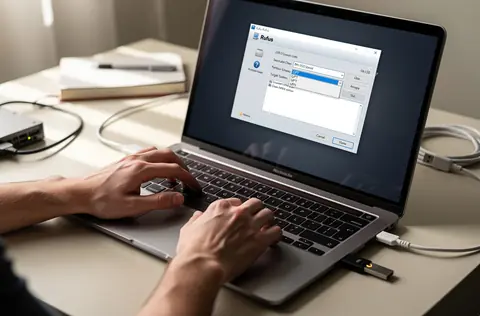
Assembler une clé USB bootable UEFI pour installer Windows 10 sans difficulté
14 janvier 202618 min de lectureImran Charpentier
Créer une clé USB bootable UEFI pour installer Windows 10 représente une compétence technique désormais incontournable dans un contexte où les ordinateurs portables modernes privilégient ce mode de démarrage sécurisé. Cette approche méthodique garantit une installation fluide et sans complications, en respectant les standards contemporains de sécurité et de compatibilité matérielle.
Pour approfondir ce point, consultez clé produit Windows, qui traite plus précisément de retrouver sa clé windows sans se tromper de licence.
En bref
✓L’UEFI remplace le BIOS et nécessite une clé USB au format GPT pour installer Windows 10 en toute sécurité
✓️ Il faut réunir une clé USB d’au moins 8 Go (idéalement 16 Go), l’outil Rufus, une image ISO officielle de Windows 10 et des droits administrateur
✓️ Rufus permet de créer facilement la clé bootable en sélectionnant le schéma GPT et le mode UEFI (non CSM)
✓Il est indispensable de configurer le BIOS/UEFI pour autoriser le démarrage sur USB et, si besoin, ajuster le Secure Boot
✓Les problèmes courants se résolvent en vérifiant ports, schéma GPT et options BIOS ; sauvegarder ses données avant toute manipulation
YouTube
Vidéo utile sur le sujet
Ce contenu externe reste bloqué par défaut. Vous pouvez l'activer si vous acceptez le chargement des médias externes.
Comprendre les fondamentaux de l’installation Windows 10 en mode UEFI
Réponse directe
L’UEFI est une interface de micrologiciel moderne remplaçant le BIOS, qui utilise le schéma de partition GPT pour permettre un démarrage sécurisé et une meilleure compatibilité avec les disques de grande capacité, améliorant ainsi la sécurité et la performance du démarrage de Windows 10.
Le déploiement d’une clé USB bootable UEFI requiert une compréhension préalable des mécanismes qui sous-tendent cette technologie. L’UEFI (Unified Extensible Firmware Interface) remplace progressivement le BIOS traditionnel depuis une décennie, offrant des avantages substantiels en matière de sécurité et de performance au démarrage. Cette évolution s’accompagne de modifications structurelles dans la façon dont les données sont organisées sur les supports d’installation.
La différence fondamentale repose sur le schéma de partitionnement utilisé. Alors que l’ancien système BIOS s’appuyait sur le partitionnement MBR (Master Boot Record), limité à quatre partitions primaires, l’UEFI exploite le partitionnement GPT (GUID Partition Table). Cette architecture moderne autorise théoriquement un nombre illimité de partitions et supporte des disques de taille considérablement plus importante. Pour qu’une clé USB bootable fonctionne correctement en mode UEFI, elle doit obligatoirement utiliser ce schéma GPT.
Windows 10, conçu avec cette flexibilité en tête, intègre une compatibilité native avec les deux modes de démarrage. Cependant, les images ISO fournies par Microsoft sont dites hybrides : elles s’adaptent aussi bien au BIOS qu’à l’UEFI. Malgré cette polyvalence, les fabricants de matériel informatique recommandent vivement d’exploiter l’UEFI lorsque cette option existe, car ce mode active des couches supplémentaires de protection du système, notamment le démarrage sécurisé (Secure Boot).
La chaîne de démarrage UEFI inclut des vérifications cryptographiques qui certifient l’intégrité des fichiers exécutés durant le processus initial d’amorçage. Cette validation prévient l’installation de code malveillant avant même que le système d’exploitation ne se charge. Pour cette raison, les machines contemporaines, particulièrement celles destinées aux environnements d’entreprise ou aux utilisateurs avertis, rendent cette configuration obligatoire.
Bon à savoir
L’UEFI offre un démarrage plus rapide et une meilleure sécurité que le BIOS, notamment grâce au démarrage sécurisé qui bloque les logiciels malveillants avant même le chargement du système d’exploitation.
Réunir les éléments essentiels avant de commencer la préparation
Réponse directe
Les éléments indispensables sont une clé USB d’au moins 8 Go (idéalement 16 Go), l’outil Rufus, une image ISO officielle de Windows 10, un accès administrateur au système, et éventuellement une connexion réseau si l’ISO n’est pas déjà localement disponible.
L’assemblage d’une clé USB bootable fonctionnelle débute par la vérification minutieuse des prérequis matériels et logiciels. Improviser à cette étape expose à des problèmes d’incompatibilité ou d’insuffisance de ressources qui compliqueraient inutilement la procédure.
Le premier élément à se procurer est une clé USB de capacité suffisante. Windows 10 requiert un minimum de 8 Go d’espace de stockage pour contenir l’intégralité de l’image d’installation. Bien que 8 Go suffisent techniquement, il est prudent de prévoir une clé d’au moins 16 Go pour disposer d’une marge de manœuvre confortable, notamment si des fichiers supplémentaires doivent être ajoutés ultérieurement. Concernant la génération de connectique, les clés USB 3.0 ou 3.1 offrent des vitesses de transfert nettement supérieures aux normes 2.0 anciennes, réduisant le temps d’écriture de l’image sur le support. Néanmoins, cette amélioration n’est pas strictement obligatoire pour la fonctionnalité finale.
Le second composant indispensable est un outil de création de clé USB bootable. Plusieurs solutions existent sur le marché, chacune présentant des avantages distincts. Rufus demeure le choix privilégié par les techniciens, en raison de sa légèreté, de son efficacité et de son interface directe. Cet utilitaire, disponible en versions portable et installable, ne nécessite aucune configuration préalable complexe. L’outil de création de médias officiel de Microsoft constitue une alternative valable, bien qu’il présente une limitation importante : il télécharge systématiquement les sources depuis les serveurs Microsoft, ce qui s’avère problématique en cas de connexion internet défaillante ou lorsqu’on dispose déjà d’une image ISO Windows locale.
La troisième composante critique est l’ image ISO d’installation de Windows 10 elle-même. Plusieurs voies d’acquisition sont envisageables selon le contexte de l’utilisateur. Les détenteurs d’une licence Windows 10 valide peuvent récupérer le fichier ISO via le portail de gestion des licences en volume (VLSC) de Microsoft. Pour les utilisateurs standard, le centre d’évaluation de Microsoft propose des images ISO officielles, téléchargeables librement pour une période d’essai de 180 jours. L’outil de création de médias Microsoft intègre également une fonction de téléchargement de l’ISO, tout en l’écrivant directement sur un support USB si l’utilisateur le souhaite. Disposer de cette image avant de lancer la création de la clé accélère considérablement le processus, surtout en environnement où la bande passante disponible reste limitée.
Pour approfondir ce point, consultez pratique : Créer une clé USB bootable, qui traite plus précisément de guide pratique : créer une clé usb bootable pour installer windows 11.
🔧 Élément requis
💾 Spécifications
⚙️ Importance
Clé USB
Minimum 8 Go, idéalement 16 Go, USB 3.0 recommandé
Critique
Outil Rufus
Version portable ou installable, gratuit
Essentielle
Image ISO Windows 10
Format ISO officiel Microsoft, ~5 Go
Critique
Connexion réseau
Optionnelle si ISO présente localement
Facilitatrice
Accès administrateur
Droits de lecture/écriture sur le système
Critique
Avant d’amorcer la procédure, une vérification élémentaire s’impose : la clé USB ne doit contenir aucune donnée importante, car le formatage USB que va effectuer Rufus effacera intégralement son contenu existant. Sauvegarder préalablement tout fichier de valeur sur un espace de stockage alternatif demeure une pratique judicieuse pour éviter une perte irréversible.
Explication
Rufus configure automatiquement les paramètres optimaux pour l’UEFI : sélectionnez simplement « GPT » et « UEFI (non CSM) » pour garantir une compatibilité totale avec les ordinateurs modernes.
YouTube
Vidéo utile sur le sujet
Ce contenu externe reste bloqué par défaut. Vous pouvez l'activer si vous acceptez le chargement des médias externes.
Configurer Rufus et créer la clé USB bootable UEFI étape par étape
Réponse directe
Lancez Rufus en mode administrateur, choisissez votre clé USB, sélectionnez l’image ISO Windows 10, définissez le schéma de partition sur GPT et le système de destination sur UEFI (non CSM), nommez le volume, puis cliquez sur « Démarrer » pour créer la clé bootable.
Une fois les prérequis rassemblés, l’étape de création proprement dite commence. Rufus offre une interface épurée où tous les paramètres critiques se trouvent immédiatement visibles, permettant une configuration rapide et fiable. La procédure suit un ordre logique qui minimise les risques d’erreur d’inattention.
La première action consiste à lancer Rufus en tant qu’administrateur et de brancher la clé USB sur un port disponible. Le logiciel détecte automatiquement les périphériques USB connectés et les énumère dans le champ dédié. Il convient de vérifier avec attention que le bon support a été sélectionné, notamment en environnement comportant plusieurs clés USB ou disques externes. Une confusion à ce stade pourrait effacer accidentellement un support contenant des données précieuses.
La seconde étape implique de définir le type de démarrage. Rufus propose plusieurs options, dont la sélection « Image disque ou ISO » qui correspond précisément aux besoins d’installation Windows 10. En activant cette option, un bouton « Sélection » devient accessible, permettant de naviguer jusqu’au fichier ISO stocké localement. Cette approche élimine la dépendance à des téléchargements réseau et accélère le processus global.
L’étape suivante se concentre sur les paramètres fondamentaux relatifs à l’UEFI. Le schéma de partition doit absolument être configuré sur « GPT ». Ce choix conditionne directement la capacité de la clé à démarrer en mode UEFI. Concomitamment, le système de destination doit être défini sur « UEFI (non CSM) ». Cette configuration désactive le mode de compatibilité (CSM), qui émulerait un comportement BIOS traditionnel, contrevenant ainsi aux objectifs de cette procédure. CSM signifie Compatibility Support Module ; son désactivation force l’utilisation exclusive du mode UEFI natif, plus sûr et plus performant.
Pour approfondir ce point, consultez installer for windows, qui traite plus précisément de installer for windows, choisir le bon format sans piéger le parc.
Le nom du volume constitue un paramètre purement cosmétique, mais utile pour l’identification ultérieure. « Windows 10 » ou « Win10_Install » conviennent parfaitement. Ce libellé s’affiche dans l’explorateur de fichiers lorsque la clé est branchée sur une machine, facilitant sa reconnaissance visuelle.
Les paramètres restants, incluant le système de fichiers et les options de formatage, ne requièrent généralement pas de modification. Rufus applique automatiquement les valeurs par défaut optimales pour une installation UEFI. Une fois tous les paramètres validés, l’action « Démarrer » lance le processus de création effective.
🖱️ Sélectionner la clé USB dans le champ « Périphérique » après vérification du modèle et de sa capacité
📀 Choisir le type de démarrage « Image disque ou ISO (Veuillez sélectionner) » et localiser le fichier ISO Windows 10
⚙️ Définir le schéma de partition sur « GPT » pour assurer la compatibilité UEFI complète
🔒 Configurer le système de destination sur « UEFI (non CSM) » pour désactiver l’émulation BIOS
🏷️ Attribuer un nom au volume, par exemple « Windows 10 », pour faciliter l’identification
▶️ Cliquer sur « Démarrer » pour initier la création de la clé bootable et patienter quelques minutes
L’opération de création dure généralement entre 5 et 15 minutes, selon les performances de la clé USB et de l’interface de connexion. Rufus affiche une barre de progression en temps réel, permettant de suivre l’avancement du processus. Une fois la procédure achevée, un message de confirmation s’affiche, signalant que la clé est prête à être utilisée.
Conseil
Avant de démarrer l’installation, sauvegardez toutes les données importantes du disque cible : l’installation réinitialise généralement le disque, effaçant toutes les partitions existantes.
Préparer une clé USB bootable UEFI pour l’installation de Windows 10 sans difficulté nécessite de rassembler les bons outils : une clé USB d’au moins 8 Go, l’ISO officiel de Windows 10 et un utilitaire comme Rufus
Valider la configuration BIOS et amorcer l’installation depuis la clé bootable
Réponse directe
Accédez au BIOS/UEFI au démarrage, activez l’option « USB Boot » et placez la clé USB en priorité, vérifiez que Secure Boot est compatible ou désactivez-le temporairement si nécessaire, puis lancez l’installation de Windows 10 depuis la clé.
La création réussie de la clé USB bootable ne constitue que la moitié du défi. L’étape suivante requiert de modifier les paramètres de démarrage sécurisé et de configuration BIOS sur la machine destinataire, afin que le système démarre depuis le support USB plutôt que depuis son disque dur interne.
Pour accéder aux paramètres de démarrage, il convient d’allumer ou de redémarrer l’ordinateur et d’appuyer sur une touche spécifique dès l’apparition du logo du fabricant. Cette touche varie selon la marque et le modèle du matériel : F2, F10, F12, DEL ou ESC figurent parmi les options les plus courantes. Certains fabricants, particulièrement Apple avec les machines MacBook, emploient des séquences distinctes. La documentation du constructeur ou un affichage temporaire à l’écran indiquent généralement quelle touche appuyer.
Pour approfondir ce point, consultez boot windows 10 from usb, qui traite plus précisément de boot windows 10 from usb sans effacer le mauvais disque.
Accéder à ce que l’on nomme le « Boot Menu » permet de sélectionner directement le périphérique à partir duquel l’ordinateur amorce son processus de démarrage. Dès que la clé USB insérée apparaît dans la liste, sa sélection déclenche le chargement de l’image Windows 10 contenue sur le support. La clé s’affichera sous un libellé contenant la marque USB et potentiellement le nom attribué lors de la création avec Rufus.
Si la clé USB n’apparaît pas dans le menu de démarrage, cela signale généralement qu’un paramètre BIOS interdit les périphériques USB d’amorcer le système. Une incursion plus approfondie dans les menus UEFI du système s’avère nécessaire. Il faut rechercher une section intitulée « Boot » ou « Boot Options » et vérifier que « USB Boot » ou une mention similaire est activée. Certains systèmes demandent d’ajuster l’ordre de priorité de démarrage, plaçant l’USB avant le disque dur interne.
Concernant le démarrage sécurisé, ou Secure Boot, celui-ci ne pose généralement pas de problème avec Windows 10 standard, car les images officielles de Microsoft intègrent les certificats de signature appropriés. Toutefois, dans des contextes où Secure Boot est activé et bloque le démarrage depuis la clé, une désactivation temporaire de cette fonctionnalité permet de poursuivre l’installation, puis de la réactiver une fois Windows 10 pleinement installé et stabilisé sur le disque dur.
Une fois que la clé USB s’amorce correctement, l’interface d’installation de Windows 10 se déploie à l’écran. Le programme d’installation guide l’utilisateur à travers une série d’écrans de configuration, demandant des préférences linguistiques, de clavier et d’acceptation des termes de licence. Après ces étapes préliminaires, le programme propose de sélectionner le disque dur ou la partition destination sur laquelle installer Windows 10. C’est à ce moment que les choix architecturaux effectués précédemment, notamment le partitionnement GPT de la clé USB bootable, simplifient et accélèrent la procédure d’installation finale.
Bon à savoir
Lorsqu’une erreur d’incompatibilité UEFI survient, il s’agit souvent d’une clé USB créée en mode BIOS (MBR). Recréez la clé en mode GPT/UEFI pour régler le problème rapidement.
Dépanner les problèmes courants et optimiser le processus d’installation Windows
Réponse directe
Si la clé USB n’est pas reconnue, vérifiez le port USB, le schéma GPT, et les paramètres BIOS/UEFI. En cas d’erreur d’installation, assurez-vous que la clé a bien été créée en mode UEFI et que le disque cible est compatible GPT.
Bien que la création d’une clé USB bootable UEFI suive un protocole relativement standardisé, des obstacles peuvent survenir, entravant le démarrage ou l’installation. Identifier rapidement la source du dysfonctionnement permet de corriger le problème sans recourir à des manipulations superflues.
Pour aller plus loin
Pour compléter cette lecture, chess titan windows 10 apporte des repères utiles sur chess titans sur windows 10, ce qu’il faut savoir avant de l’installer.
Le scénario le plus fréquemment rencontré concerne une clé USB non reconnue au démarrage. Les causes possibles incluent un port USB défectueux, une clé inscrite sur un schéma MBR au lieu de GPT, ou des paramètres BIOS empêchant le démarrage depuis des périphériques amovibles. La première action à entreprendre consiste à tester la clé sur un autre port USB du même ordinateur, ou sur une machine différente, pour isoler si le problème provient du support ou du port. Si le diagnostic pointe vers la clé, relancer la procédure avec Rufus, en vérifiant scrupuleusement que « GPT » et « UEFI (non CSM) » sont correctement sélectionnés, élimine généralement le problème.
Un deuxième obstacle classique survient lorsque l’installation de Windows 10 refuse de débuter ou de se poursuivre, signalant des erreurs liées au firmware ou à l’architecture. Ces messages d’erreur contiennent généralement un code facilitant la recherche dans la documentation Microsoft. Si l’erreur mentionne une incompatibilité UEFI, cela indique souvent que la clé a été créée en mode BIOS au lieu d’UEFI. Reconstituant la clé avec les bons paramètres résout ce problème.
Une situation moins commune mais possible implique que l’ordinateur démarre depuis la clé USB, mais que le programme d’installation refuse d’écrire Windows 10 sur le disque dur destination. Cela signale généralement un problème de partition GPT existante sur le disque interne, conflictuelle avec le schéma de partition que Windows 10 cherche à établir. Effacer entièrement le disque dur destination et laisser Windows 10 gérer lui-même le partitionnement durant l’installation résout ce problème. Attention : cette opération supprime toutes les données existantes sur le disque, rendant une sauvegarde préalable impérative.
Pour optimiser l’expérience globale d’installation, quelques bonnes pratiques accélèrent le processus. Disposer d’une clé USB de génération 3.0 ou supérieure réduit significativement le temps d’écriture de l’image ISO. Installer Windows 10 depuis un ordinateur portable détaché de tout support auxiliaire (imprimante, disque externe, hub USB) diminue les risques d’interférence matérielle durant les phases critiques du démarrage et de l’installation. Enfin, maintenir le système source (celui sur lequel on lance Rufus) à jour en termes de mises à jour système garantit que les pilotes réseau et les composants critiques fonctionnent correctement durant la première utilisation après installation.
Dans les environnements d’entreprise ou les déploiements à grande échelle, certains administrateurs préfèrent incorporer des scripts ou des fichiers de réponse dans l’image ISO, automatisant ainsi les étapes de configuration post-installation. Cette approche, bien qu’avancée, sort du cadre d’une procédure basique. Pour l’utilisateur standard, suivre scrupuleusement les étapes décrites et valider chaque paramètre UEFI suffit amplement à garantir une installation Windows 10 sans complications.
Maîtriser la création d’une clé USB bootable UEFI représente un savoir-faire élémentaire pour quiconque doit déployer, réinstaller ou dépanner des systèmes Windows contemporains. L’approche méthodique, fondée sur la compréhension des principes UEFI et du partitionnement GPT, élimine la plupart des obstacles pratiques et garantit une installation fluide et durable.
Pour approfondir ce point, consultez Flyby11 : la clé pour transformer votre, qui traite plus précisément de flyby11 : la clé pour transformer votre ancien pc en machine windows 11 moderne.
CTO de NixSoftware, passionné par l’innovation et le développement logiciel depuis plus de 25 ans. J’accompagne les équipes dans la réalisation de solutions robustes et p…
Ubuntu Server est un bon choix pour héberger des services Linux stables, à condition de préparer la version LTS, l'accès SSH, les mises à jour, le pare-feu et les sauvegardes.
Recherchez-vous un équipement capable de vous aider dans la gestion de votre organisation? Les imprimantes de codes-barres occupent une place importante dans de nombreux secteurs. Elles permettent d'identifier rapidement les produits, colis.
Un support utilisateur PME efficace ne repose pas seulement sur un outil de ticketing. Il clarifie les demandes, les priorités, les délais, l'escalade et la mémoire de résolution.
Sous Linux, supprimer un dossier dépend surtout de son contenu. Voici quelle commande choisir et les précautions à prendre avant une suppression récursive.