Guide pratique: Créer une clé USB bootable pour installer Windows 11
19 janvier 202625 min de lectureHanaé Aubert
La création d’une clé USB bootable pour installer Windows 11 représente une compétence incontournable pour quiconque souhaite déployer le système d’exploitation de Microsoft sur un nouvel ordinateur ou restaurer une installation défaillante. Que ce soit pour un projet personnel, un dépannage urgent ou une réinstallation complète du système, maîtriser cette procédure élimine la dépendance aux services externes et offre une autonomie bienvenue. Ce guide explore en détail les méthodes les plus efficaces et recommandées pour transformer une simple clé USB en un support d’installation fiable et fonctionnel, adaptées à tous les niveaux de compétence technique.
Pour approfondir ce point, consultez pratique : Installer Windows 11 sur un, qui traite plus précisément de guide pratique : installer windows 11 sur un pc jugé non compatible.
En bref
✓️ Créer une clé USB bootable pour Windows 11 donne autonomie et flexibilité pour installer ou dépanner le système
✓Une clé USB de 8 Go minimum, une image ISO officielle de Windows 11 et un PC sous Windows sont indispensables
✓️ Trois méthodes principales : Media Creation Tool (officiel et simple), Rufus (flexible et personnalisable), Diskpart (pour experts)
✓Rufus permet de contourner les exigences matérielles (TPM, Secure Boot) et de personnaliser l’installation
✓Modifier l’ordre de démarrage dans le BIOS/UEFI est crucial pour démarrer sur la clé et lancer l’installation
💾 Préparation et acquisition des composants essentiels
Réponse directe
Une clé USB d’au moins 8 Go, une image ISO officielle de Windows 11, un ordinateur sous Windows 10 ou 11 et une connexion Internet stable sont nécessaires pour créer une clé USB bootable destinée à l’installation de Windows 11.
Avant de se lancer dans la création d’une clé USB bootable, il convient de rassembler l’ensemble des éléments nécessaires pour assurer le succès de l’opération. Une clé USB d’une capacité minimale de 8 Go constitue le premier élément indispensable, bien qu’une capacité de 16 Go ou supérieure offre une plus grande marge de manœuvre et facilite les manipulations ultérieures. Cette capacité dépasse largement les besoins habituels, puisque l’image d’installation de Windows 11 occupe environ 5 à 6 Go, mais elle permet de conserver de l’espace libre pour les opérations de partitionnement et de gestion des fichiers.
L’image ISO de Windows 11 constitue le cœur même du processus de création. Cette image peut être téléchargée gratuitement depuis le site officiel de Microsoft, garantissant l’authenticité et la sécurité de l’installation. Différentes éditions existent (Édition Multiple, Pro, Home), et le choix dépendra de vos besoins spécifiques et de votre licence logicielle. Il est important de noter que certains outils, comme Media Creation Tool de Microsoft, téléchargent automatiquement l’image au cours du processus, éliminant la nécessité d’un téléchargement préalable.
Au-delà de ces éléments matériels et numériques, l’accès à un ordinateur sous Windows (version 10 ou 11) reste indispensable pour manipuler les images ISO et configurer la clé USB. Enfin, une sauvegarde préalable des données présentes sur la clé USB s’impose, car le processus de formatage effacera complètement son contenu sans possibilité de récupération.
Astuce
Avant de formater votre clé USB, pensez à sauvegarder toutes les données importantes qu’elle contient : le formatage supprimera définitivement l’intégralité des fichiers présents.
📥 Téléchargement et validation de l’image ISO Windows 11
Réponse directe
L’image ISO de Windows 11 s’obtient gratuitement sur le site officiel de Microsoft, en sélectionnant la version multi-édition x64 et la langue souhaitée, puis en téléchargeant le fichier ISO via une connexion Internet stable.
La première étape concrète de cette démarche consiste à récupérer l’image ISO authentique depuis les serveurs de Microsoft. Accédez à la page officielle de téléchargement de Windows 11 en vous rendant sur le site microsoft.com/software-download/windows11. Cette page propose plusieurs options de téléchargement, dont la plus pertinente pour ce guide reste l’image disque ISO multi-édition pour appareils x64, compatible avec la majorité des ordinateurs modernes.
Une fois sur cette page, descendez jusqu’à la section dédiée aux téléchargements ISO et sélectionnez l’option correspondant à votre architecture processeur (x64 pour les machines récentes). Le système vous demande ensuite de préciser votre langue de préférence, généralement le français pour les utilisateurs francophones. Validez cette sélection, puis lancez le téléchargement du fichier ISO, qui porte généralement le nom format Win11_24H2_French_x64.iso ou similaire selon la version disponible.
Le fichier téléchargé avoisine les 5 à 6 Go, ce qui explique l’importance d’une connexion Internet stable. Une fois le téléchargement terminé, conservez ce fichier dans un emplacement facilement accessible, comme le dossier Téléchargements ou une partition dédiée. Bien que le téléchargement direct depuis le site officiel de Microsoft soit hautement recommandé, certaines situations justifient l’utilisation d’autres sources fiables, notamment lors de la création d’images pour le déploiement en environnement professionnel.
🖥️ Composant
⚙️ Spécifications minimales
✅ Recommandations
Clé USB
8 Go minimum
16 Go ou plus pour flexibilité
Image ISO
Version authentique Microsoft
Édition Multiple (compatible universellement)
Ordinateur source
Windows 10 ou 11
Accès administrateur requis
Espace disque disponible
6 Go minimum
10 Go recommandé
Connexion Internet
Requise (sauf avec ISO locale)
Connexion stable (≥10 Mbps)
🛠️ Méthodes de création et outils disponibles pour votre clé bootable
Réponse directe
Les méthodes principales sont Media Creation Tool de Microsoft pour la simplicité, Rufus pour la flexibilité et la personnalisation, et Diskpart en ligne de commande pour un contrôle total du partitionnement et du formatage.
La création d’une clé USB bootable pour Windows 11 offre plusieurs chemins distincts, chacun présentant des avantages et des cas d’usage spécifiques. L’approche adoptée dépendra de vos connaissances techniques, de la flexibilité souhaitée et du contexte d’utilisation. Trois méthodes majeures dominent le paysage : l’outil officiel Media Creation Tool de Microsoft, le logiciel gratuit Rufus, et l’approche en ligne de commande via Diskpart.
L’outil Media Creation Tool représente la solution officielle de Microsoft, conçue spécifiquement pour cette tâche. Il télécharge automatiquement l’image ISO la plus récente, éliminant la nécessité d’une récupération préalable. Cet outil configure la clé USB en respectant strictement les normes UEFI modernes, en utilisant une partition unique au format FAT32. Cette approche minimaliste garantit une compatibilité maximale avec les firmwares UEFI récents, bien qu’elle offre moins d’options de personnalisation.
Rufus se positionne comme l’alternative gratuite la plus populaire et flexible. Cet utilitaire portable (ne nécessitant pas d’installation) propose des options avancées permettant de contourner les prérequis stricts de Windows 11, comme l’absence de TPM 2.0 ou de Secure Boot. Il permet également de forcer un compte utilisateur local plutôt qu’un compte Microsoft, et offre des paramètres de personnalisation pour désactiver la collecte de données ou le chiffrement BitLocker automatique.
La méthode Diskpart en ligne de commande offre un contrôle total sur le partitionnement et la configuration. Elle requiert une compréhension des commandes système, mais elle fournit la flexibilité maximale. Deux variantes existent : une approche avec deux partitions (FAT32 pour le boot UEFI et NTFS pour les fichiers d’installation) ou une seule partition FAT32 optimisée.
📋 Comparaison des trois approches principales
🎯 Media Creation Tool : Simplicité maximale, configuration UEFI optimale, pas d’options avancées
⚙️ Rufus : Équilibre entre facilité et flexibilité, contournement possible des limitations, personnalisation poussée
💻 Diskpart : Contrôle total, apprentissage technique, méthode recommandée par les professionnels
Bon à savoir
Le Media Creation Tool télécharge toujours la version la plus récente de Windows 11, ce qui vous garantit une installation à jour dès le départ.
🚀 Utilisation de Media Creation Tool : la méthode officielle et simplifiée
Réponse directe
Media Creation Tool permet de créer une clé USB bootable officielle en téléchargeant et copiant automatiquement la dernière version de Windows 11 sur la clé, garantissant une compatibilité maximale avec les ordinateurs UEFI.
Pour les utilisateurs privilégiant la simplicité et la sécurité, Media Creation Tool demeure la solution privilégiée. Le processus commence par le téléchargement de l’exécutable directement depuis le site officiel de Microsoft, sur la même page que l’image ISO. Une fois le fichier MediaCreationToolW11.exe téléchargé, exécutez-le simplement en double-cliquant dessus.
L’interface de Media Creation Tool guide l’utilisateur à travers une série d’écrans intuitifs. Après acceptation des conditions d’utilisation, le programme demande le type de support à créer. Sélectionnez explicitement l’option « Disque mémoire flash USB » plutôt que « Fichier ISO », ce qui indique au programme de créer directement le support bootable. Insérez votre clé USB dans un port disponible et assurez-vous qu’elle soit détectée par le système.
À l’étape suivante, le programme affiche une liste des périphériques USB détectés. Sélectionnez votre clé USB avec attention, car l’opération formatera complètement le périphérique choisi. Une fois la clé confirmée, Media Creation Tool procède au téléchargement automatique de l’image ISO la plus récente, ce qui peut prendre plusieurs minutes selon votre connexion Internet. Après le téléchargement, la création du support débute, impliquant le formatage de la clé et la copie de tous les fichiers d’installation nécessaires.
Pour approfondir ce point, consultez pratique : Installer Windows 11 24H2 sans, qui traite plus précisément de guide pratique : installer windows 11 24h2 sans utiliser de compte microsoft.
Cette opération dure généralement entre 5 et 15 minutes selon la vitesse de votre clé USB et de votre système. Une barre de progression informe l’utilisateur de l’avancement, et un message de confirmation apparaît une fois l’opération achevée. Votre clé USB bootable est alors prête à être utilisée pour l’installation de Windows 11 sur n’importe quel ordinateur compatible UEFI.
🔧 Configuration avancée et vérification post-création
Bien que Media Creation Tool offre peu d’options de personnalisation visibles dans son interface, il existe des possibilités d’extension via des fichiers de configuration supplémentaires. Pour les utilisateurs souhaitant automatiser certaines étapes de l’installation (création d’un compte, configuration initiale, désactivation des exigences de connexion Internet), la création d’un fichier autounattend.xml s’impose.
Ce fichier XML, placé à la racine de la clé USB après sa création, sera automatiquement détecté lors de l’installation et exécutera les directives qu’il contient. Cette approche ne modifie pas le comportement de Media Creation Tool lui-même, mais étend les fonctionnalités de l’installation ultérieure. Pour la majorité des utilisateurs, cette étape s’avère inutile, car l’installation interactive de Windows 11 accepte des réponses manuelles aux mêmes questions.
Une vérification simple permet de confirmer le succès de l’opération : connectez la clé USB au même ordinateur et ouvrez l’Explorateur de fichiers. Vous devez observer une structure de dossiers incluant un répertoire « sources » contenant des fichiers d’installation volumineux (install.wim, boot.wim), ainsi qu’un dossier EFI pour le démarrage UEFI. L’absence de ces éléments indique un problème lors de la création.
Astuce
Si votre PC ne répond pas aux prérequis TPM 2.0 ou Secure Boot, utilisez Rufus : il permet de les contourner facilement lors de la création de la clé bootable.
⚡ Rufus : la solution flexible pour contourner les limitations et personnaliser
Réponse directe
Rufus permet de créer une clé USB bootable pour Windows 11 tout en proposant des options avancées comme le contournement des prérequis matériels, la création de comptes locaux et la désactivation de certaines fonctionnalités ou collectes de données.
Pour les utilisateurs nécessitant davantage de contrôle et de flexibilité, Rufus se présente comme l’alternative gratuite incontournable. Cet utilitaire portable, disponible sur le site officiel rufus.ie, ne requiert ni installation ni droits administratifs persistants. Téléchargez la version portable (nominée rufus-4.9p.exe ou supérieur) et conservez-la à proximité de votre image ISO Windows 11.
Insérez votre clé USB et lancez Rufus en double-cliquant sur son exécutable. Le programme détecte automatiquement les périphériques USB connectés et en propose une sélection dans la liste déroulante « Périphérique ». Vérifiez attentivement que le bon périphérique est sélectionné, car une erreur conduirait à formater un autre disque. Cliquez sur le bouton « SÉLECTION » à côté de « Type de démarrage » pour parcourir et sélectionner votre fichier ISO Windows 11 téléchargé précédemment.
Une fois l’ISO sélectionnée, laissez les options de configuration par défaut, notamment « Installation standard de Windows » pour l’option d’image. Nommez votre clé USB si vous le souhaitez (ce nom s’affichera dans l’Explorateur de fichiers une fois montée), puis cliquez sur le bouton « DÉMARRER » pour initier la création de la clé USB bootable. Rufus affichera immédiatement un dialogue contenant des options de personnalisation spécifiques à Windows 11.
🎯 Options avancées de Rufus pour adapter Windows 11 à votre situation
Le dialogue « Paramètres spécifiques à Windows 11 » apparaissant lors du clic sur « DÉMARRER » propose quatre catégories d’options permettant de personnaliser profondément le comportement de l’installation. La première catégorie, « Contourner les prérequis Windows 11 », permet de désactiver les vérifications strictes de TPM 2.0, de Secure Boot et des 4 Go de RAM minimum. Cette option s’avère cruciale pour installer Windows 11 sur des ordinateurs plus anciens ne disposant pas de ces technologies récentes.
La deuxième catégorie gère la création de comptes utilisateur. En cochant « Supprimer la nécessité d’utiliser un compte utilisateur Microsoft en ligne » et en activant l’option « Créer un compte local sous le nom de… », vous imposez à l’installation de créer un compte local standard plutôt que de vous forcer à vous connecter avec un compte Microsoft. Cette approche convient particulièrement aux installations dans des environnements sans accès Internet stable ou pour les utilisateurs préférant la gestion locale des profils.
La troisième option, « Désactiver la collecte de données », supprime automatiquement les écrans de configuration de confidentialité pendant l’installation, tout en bloquant l’envoi des données de diagnostic à Microsoft. Cette fonction accumule tous les choix de confidentialité par défaut, économisant plusieurs minutes lors de la configuration initiale.
Enfin, « Désactiver le cryptage BitLocker automatique » désactive l’activation automatique du chiffrement du disque dur intégré à Windows 11 24H2 et ultérieur. Bien que le chiffrement BitLocker renforce la sécurité, certains utilisateurs et configurations le préfèrent désactivé ou configuré manuellement ultérieurement. Cette option permet un démarrage plus rapide après installation.
Après avoir confirmé ces sélections en cliquant sur « OK », Rufus vous propose un dernier avertissement confirmant le formatage imminent de la clé USB. L’opération de création débute alors et affiche une barre de progression détaillée. Contrairement à Media Creation Tool, Rufus utilise directement le fichier ISO fourni, sans téléchargement supplémentaire, ce qui accélère le processus global si votre image est déjà locale.
Explication
La division du fichier install.wim en plusieurs fichiers .SWM est nécessaire car le format FAT32 ne prend pas en charge les fichiers de plus de 4 Go. Cette technique assure la compatibilité avec la majorité des firmwares UEFI.
🖥️ Approche en ligne de commande : maîtrise totale avec Diskpart
Réponse directe
La méthode Diskpart en ligne de commande permet de configurer manuellement les partitions FAT32 et NTFS de la clé USB, d’y copier les fichiers d’installation de Windows 11, et d’assurer ainsi une compatibilité optimale avec les systèmes UEFI.
Pour les utilisateurs ayant une compréhension solide des commandes système et souhaitant un contrôle absolue sur la configuration, la création en ligne de commande via Diskpart offre la flexibilité maximale. Contrairement aux outils graphiques, cette approche permet de configurer précisément le partitionnement, le formatage et la distribution des fichiers selon vos besoins spécifiques, notamment en environnement professionnel ou lors de dépannage complexe.
Ouvrez une Invite de commande (ou Windows Terminal) avec les droits administrateur en effectuant un clic droit et en sélectionnant « Exécuter en tant qu’administrateur ». Tapez « diskpart » et appuyez sur Entrée pour accéder à l’utilitaire de gestion des disques. Commencez par lister tous les disques détectés en tapant « list disk », ce qui affiche chaque périphérique de stockage avec sa taille. Identifiez votre clé USB dans cette liste, généralement visible par sa capacité (8 Go, 16 Go, etc.).
Sélectionnez votre clé USB en tapant « select disk X » (où X est le numéro identifié précédemment), puis exécutez « clean » pour supprimer toutes les partitions existantes. Tapez ensuite « convert gpt » pour convertir la table de partition au format GPT, requis pour les systèmes UEFI modernes. Si une erreur apparaît à cette étape, votre clé est probablement déjà en GPT, ce qui n’empêche pas la continuation.
Créez maintenant une partition FAT32 en exécutant « create partition primary size=1024 », qui réserve 1 Go pour la partition de démarrage UEFI. Sélectionnez cette partition avec « select partition 1 », puis formatez-la en FAT32 avec le label BOOT : « format fs=fat32 label=BOOT quick ». Assignez-lui la lettre de lecteur B en tapant « assign letter=B ». Créez ensuite une deuxième partition pour les fichiers d’installation avec « create partition primary », formatez-la en NTFS (« format fs=ntfs label=INSTALL quick »), puis assignez-lui la lettre I (« assign letter=I »).
Une fois vos partitions créées, montez l’image ISO Windows 11 en double-cliquant dessus dans l’Explorateur de fichiers, ce qui l’assigne automatiquement à une lettre de lecteur (généralement D:). Retournez dans l’Invite de commande et tapez « exit » pour quitter Diskpart. Vous allez maintenant utiliser Robocopy, l’utilitaire de copie avancée de Windows, pour distribuer les fichiers aux bonnes partitions.
La logique de distribution suit un principe simple : tous les fichiers de l’ISO vont sur la partition FAT32 (B:), SAUF le volumineux install.wim, qui se place sur la partition NTFS (I:). Cette séparation contourne la limitation de 4 Go du FAT32 tout en respectant les attentes de l’UEFI pour le démarrage. Exécutez « robocopy D: B: /E /XF install.wim » pour copier la majorité des fichiers vers B:. Cette opération prend quelques minutes selon la vitesse de votre clé.
Une fois terminée, copiez le fichier install.wim vers la partition NTFS avec « robocopy D:sources I:sources install.wim ». Votre clé USB bootable est maintenant opérationnelle avec une structure respectant les normes UEFI modernes. Cette configuration s’avère particulièrement robuste et compatible avec la majorité des ordinateurs, sans les problèmes de pilotes parfois rencontrés avec les configurations à deux partitions.
🔍 Variante optimisée : une seule partition FAT32 avec fichiers divisés
Une approche alternative, plus propre techniquement, utilise une seule partition FAT32 contenant tous les fichiers, mais avec le fichier install.wim divisé en petits segments (.SWM) ne dépassant pas 3 Go chacun. Après création de la partition unique avec Diskpart (« create partition primary size=16384 » pour 16 Go), copiez tous les fichiers excepté install.wim avec Robocopy, puis exécutez cette commande de division : « dism /Split-Image /ImageFile:D:sourcesinstall.wim /SWMFile:B:sourcesinstall.swm /FileSize:3800 ».
Cette méthode, bien que techniquement plus complexe, élimine entièrement la dépendance à un second système de fichiers et offre une meilleure compatibilité avec certains firmwares UEFI stricts. L’installation reconnaît automatiquement les fichiers .SWM divisés et les recombine pendant le processus de déploiement. Les professionnels IT et les administrateurs système préfèrent souvent cette approche pour son respect maximal des standards UEFI.
Astuce
Vous pouvez générer un fichier autounattend.xml personnalisé gratuitement grâce à des générateurs en ligne, sans connaissance avancée en XML.
🎯 Personnalisation de l’installation via fichiers de configuration
Réponse directe
Le fichier autounattend.xml placé à la racine de la clé USB permet d’automatiser l’installation de Windows 11, en préconfigurant comptes utilisateurs, paramètres réseau, langue, fuseau horaire et autres options sans intervention manuelle.
Au-delà des étapes de création, une personnalisation fine de l’installation devient possible grâce au fichier autounattend.xml, un fichier de configuration XML placé à la racine de la clé USB. Ce fichier automatise les réponses aux questions posées lors de l’installation, créant des comptes utilisateur préconfigurés, appliquant des paramètres réseau, et définissant les préférences de langue ou de fuseau horaire sans intervention manuelle.
Rufus intègre automatiquement ce fichier lors de la création avec ses options avancées cochées, notamment pour contourner les prérequis ou créer un compte local. Pour les installations créées avec Media Creation Tool ou Diskpart, vous pouvez créer manuellement ce fichier en utilisant un éditeur texte simple (Bloc-notes). Le fichier suit une structure XML spécifique avec des sections PassInitialSetup, Networking, et UserAccounts qui contrôlent chaque aspect de la configuration initiale.
Placer ce fichier à l’emplacement racinesources$OEM$$$Panther de votre clé USB garantit que Windows le détecte automatiquement. La complexité du fichier varie énormément selon vos besoins : un fichier simple peut automatiser quelques étapes basiques, tandis qu’une configuration avancée peut gérer l’attribution de licences, l’intégration de domaine, ou l’installation de drivers spécifiques. Les utilisateurs moins expérimentés peuvent générer ces fichiers via l’outil Windows System Image Manager ou des assistants en ligne.
Pour aller plus loin
Pour compléter cette lecture, Assembler une clé USB bootable UEFI pour apporte des repères utiles sur assembler une clé usb bootable uefi pour installer windows 10 sans difficulté.
Conseil
Connectez toujours la clé USB directement à un port USB de la carte mère, plutôt qu’à un hub ou un port en façade, pour éviter les problèmes de reconnaissance au démarrage.
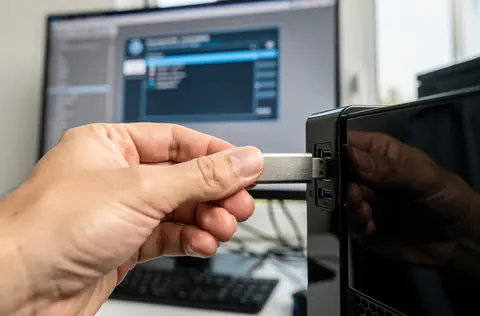
Pour installer Windows 11, il est crucial de disposer d’une clé USB bootable fiable
⚡ Utilisation de la clé bootable : démarrage et installation effective
Réponse directe
Insérez la clé USB bootable, configurez le BIOS/UEFI pour démarrer sur celle-ci en priorité, puis suivez les instructions à l’écran pour lancer et terminer l’installation de Windows 11 sur l’ordinateur cible.
Une fois votre clé USB bootable créée et validée, son utilisation pour installer Windows 11 requiert de modifier la séquence de démarrage de l’ordinateur cible. Cette séquence, également appelée « boot order » ou « ordre de démarrage », détermine l’ordre dans lequel le BIOS ou l’UEFI recherche un système d’exploitation à charger. Par défaut, la majorité des ordinateurs cherchent d’abord le disque dur interne, ce qui empêche le démarrage depuis une clé USB externe.
Connectez la clé USB au port d’un port USB situé directement sur la carte mère (évitez les hubs USB pour assurer une détection fiable). Redémarrez l’ordinateur et accédez au menu BIOS/UEFI en appuyant sur une touche spécifique pendant les premières secondes du démarrage. Cette touche varie selon le fabricant : F2, F8, Suppr., Esc, ou Del pour les constructeurs courants (Dell, HP, Lenovo, ASUS, MSI). L’écran de démarrage affiche généralement un message indiquant la touche à presser (« Press DEL to enter BIOS », par exemple).
Une fois dans le BIOS/UEFI, naviguer vers la section « Boot » ou « Démarrage ». Vous y trouverez une liste des périphériques de démarrage disponibles. Réorganisez cette liste pour que la clé USB occupe la première position, avant le disque dur interne. Le nom de la clé peut s’afficher comme « USB Flash Drive », « KINGSTON » (ou le fabricant), ou simplement « USB ». Après cette modification, sauvegardez vos changements (généralement avec F10) et redémarrez l’ordinateur.
Le ordinateur devrait maintenant démarrer sur la clé USB et afficher le message « Appuyez sur une touche pour démarrer sur le CD ou DVD… ». Appuyez sur n’importe quelle touche de votre clavier pour poursuivre. L’environnement de pré-installation de Windows 11 charge alors, affichant l’écran de sélection de langue et les premières étapes de l’installation interactive. Suivez les instructions à l’écran pour sélectionner votre langue, votre clavier, puis procédez à l’installation proprement dite.
🎯 Étape
⚙️ Action
⏱️ Durée estimée
Création de la clé
Media Creation Tool ou Rufus
5-15 minutes
Accès BIOS/UEFI
Appui sur F2, Del, ou Esc au démarrage
1-2 minutes
Configuration du boot order
Placer la clé USB en première position
2-3 minutes
Démarrage sur clé
Appui sur une touche à l’invite
Instantané
Installation Windows 11
Processus complet from scratch
20-40 minutes
🛡️ Dépannage en cas de non-démarrage
Si l’ordinateur refuse de démarrer sur la clé USB malgré sa présence en première position, plusieurs causes courantes peuvent en être responsables. Tout d’abord, vérifiez que le port USB utilisé n’est pas défaillant en testant un autre port, particulièrement sur la façade arrière de l’ordinateur si disponible. Certains ordinateurs comportent des ports USB-C ou USB 3.0 distinction qui nécessitent une sélection spécifique dans le BIOS.
Deuxièmement, désactivez temporairement le Secure Boot dans les paramètres BIOS/UEFI. Cette fonctionnalité, destinée à prévenir les démarrages non autorisés, peut parfois empêcher la reconnaissance de la clé USB. Allez dans la section « Security » ou « Sécurité » du BIOS et désactivez « Secure Boot », puis réessayez le démarrage. Une fois Windows 11 installé et fonctionnel, vous pourrez réactiver cette protection.
Troisièmement, assurez-vous que la clé USB a été correctement créée. Reconnectez-la à un ordinateur fonctionnel et vérifiez dans l’Explorateur de fichiers la présence des dossiers d’installation (EFI, sources, etc.). Si la clé apparaît vide ou contient peu de fichiers, la création a échoué et nécessite d’être recommencée. Enfin, testez sur un ordinateur différent pour isoler si le problème provient de la clé ou du BIOS du machine cible.
La maîtrise de la création d’une clé USB bootable pour installer Windows 11 représente un atout technique durable, applicable bien au-delà du simple cas d’installation initiale. Que vous optiez pour Media Creation Tool pour sa simplicité, Rufus pour sa flexibilité, ou Diskpart pour un contrôle absolu, les principes sous-jacents demeurent identiques : acquérir une image ISO authentique, partitionner et formater une clé USB selon les normes UEFI, puis distribuer les fichiers aux emplacements appropriés. Les variations de méthode offrent différents niveaux d’automatisation et de personnalisation, permettant à chacun de trouver l’approche correspondant à ses besoins spécifiques et son niveau technique. Avec cette compétence acquise, l’installation, la réinstallation ou le dépannage de Windows 11 devient un processus maîtrisé et indépendant.
Hanaé Aubert accompagne les entreprises sur leurs enjeux numériques. Ses contenus visent un public professionnel qui cherche des repères concrets pour arbitrer ses choix…
Ubuntu Server est un bon choix pour héberger des services Linux stables, à condition de préparer la version LTS, l'accès SSH, les mises à jour, le pare-feu et les sauvegardes.
Recherchez-vous un équipement capable de vous aider dans la gestion de votre organisation? Les imprimantes de codes-barres occupent une place importante dans de nombreux secteurs. Elles permettent d'identifier rapidement les produits, colis.
Un support utilisateur PME efficace ne repose pas seulement sur un outil de ticketing. Il clarifie les demandes, les priorités, les délais, l'escalade et la mémoire de résolution.
Sous Linux, supprimer un dossier dépend surtout de son contenu. Voici quelle commande choisir et les précautions à prendre avant une suppression récursive.