Logiciels Services
Safari on Windows, ce qu'il faut vraiment tester
Guide pratique pour comprendre Safari on Windows, eviter les anciens installateurs et choisir une methode de test Safari ou WebKit fiable.


Logiciels Services
La protection des données informatiques représente un enjeu majeur dans le contexte actuel, où les défaillances matérielles et les pertes de données accidentelles menacent quotidiennement les utilisateurs de tous niveaux. Clonezilla, un logiciel libre et open source développé depuis près de deux décennies, offre une solution robuste et méthodique pour créer une image disque complète et sécurisée, applicable aussi bien aux environnements Linux qu’à Windows. Cet outil permet non seulement de sauvegarder l’intégralité d’un système—système d’exploitation, applications, fichiers personnels—mais aussi de le protéger par un chiffrement avancé, transformant un simple fichier de sauvegarde en forteresse numérique.
Pour approfondir ce point, consultez complet pour installer WSL 2 sur Windows, qui traite plus précisément de guide complet pour installer wsl 2 sur windows 10 et profiter de linux nativement.
Clonezilla se distingue par son approche globale de la sauvegarde système. Contrairement aux stratégies qui fragmentent la protection des données en sauvegardes partielles ou incrémentielles, cet outil capture une image monolithique du disque entier, préservant chaque secteur, chaque partition et chaque configuration dans une structure cohérente et facilement restaurable. Cette approche holistique s’avère particulièrement pertinente pour les utilisateurs qui ont investi du temps dans la configuration minutieuse de leur machine et souhaitent disposer d’un point de restauration fiable.
La capacité de Clonezilla à fonctionner en mode hors ligne—en démarrant depuis une clé USB ou un DVD—constitue un avantage stratégique. L’outil n’interagit pas avec le système d’exploitation installé, ce qui élimine les problèmes de fichiers verrouillés ou de processus actifs susceptibles de corrompre la sauvegarde. Cette architecture indépendante garantit également une compatibilité maximale, que le disque cible soit formaté en BIOS ou UEFI, et même lorsque le Secure Boot est activé—une exigence devenue standard sur les machines modernes.
Le logiciel propose plusieurs modes opérationnels adapté à différents contextes. Le mode device-image permet de créer ou restaurer une image disque, tandis que le mode device-device réalise un clonage direct d’un disque à un autre. Une capacité supplémentaire mérite attention : la possibilité de diffuser une image via le réseau selon plusieurs protocoles—direct, multicast ou BitTorrent—facilitant ainsi les déploiements en masse dans les environnements professionnels ou éducatifs.
Bien que performant, Clonezilla présente des limitations qu’il faut anticiper. L’outil ne supporte pas les sauvegardes incrémentielles ou différentielles, ce qui signifie que chaque nouvelle sauvegarde crée une image complète. Cette approche, si elle garantit l’intégrité des données, demande un espace de stockage considérable pour les machines dotées de larges capacités disques. Pour une restauration sur un disque plus petit que l’image d’origine, le redimensionnement des partitions source devient impératif avant la création de l’image.
Microsoft, bien qu’ayant proposé nativement un outil de création d’image disque, a progressivement dépriorisé cette fonctionnalité. Clonezilla comble efficacement ce vide en fournissant une alternative gratuite, transparente et multiplateforme. Dans les années 2020, cette évolution renforce la pertinence des solutions open source dans l’écosystème de la protection des données.
Pour approfondir ce point, consultez boot windows 10 from usb, qui traite plus précisément de boot windows 10 from usb sans effacer le mauvais disque.
La réussite d’une opération de sauvegarde critique repose sur une préparation rigoureuse. L’acquisition de Clonezilla débute par le téléchargement de l’image ISO depuis clonezilla.org, qui redirigeait traditionnellement vers SourceForge. L’image obtenue, généralement nommée clonezilla-live-3.2.2-15-amd64.iso ou version ultérieure, doit être transformée en support bootable fonctionnel.
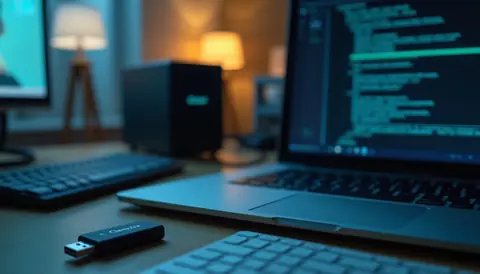
La constitution d’une clé USB amorçable requiert un utilitaire de création d’image, tel que Rufus (Windows), Etcher (multi-plateforme) ou dd (Linux). Cette étape, bien qu’élémentaire pour les utilisateurs expérimentés, nécessite une attention particulière pour les novices, car une mauvaise sélection du disque de destination risquerait d’effacer accidentellement des données vitales. Clonezilla démontre une excellente compatibilité avec Ventoy, un gestionnaire de clé USB multi-image innovant qui simplifie le maintien de plusieurs outils de récupération sur une seule clé.
Avant de procéder à la sauvegarde, l’utilisateur doit vérifier la disponibilité de ressources de stockage appropriées. L’espace requis dépasse généralement la capacité du disque source, particulièrement si le chiffrement et la compression sont appliqués. Un disque dur externe USB, un SSD portable ou un emplacement réseau (NAS, serveur SMB) constituent des options viables. Pour les environnements sécurisés, un stockage réseau chiffré en bout de chaîne offre une redondance et une protection supplémentaires.
Un détail technique souvent négligé : la nécessité d’un clavier filaire pour certaines machines. Les dongles sans-fil, bien que pratiques au quotidien, ne bénéficient pas toujours du support lors du démarrage en mode Clonezilla, obligeant l’utilisateur à recourir à un clavier USB physique pour naviguer et saisir des données critiques telles que les mots de passe de chiffrement.
| 🔧 Composant | 📋 Spécification minimale | 💡 Recommandation optimale |
|---|---|---|
| Clé USB ou DVD | Clonezilla bootable, 1 GB | Clé USB 3.0, Ventoy compatible |
| Stockage destination | ≥ taille disque source | 1.2x taille source pour marge de sécurité |
| Clavier | Filaire optionnel | Filaire recommandé pour démarrage |
| Connectivité réseau | Non requise (disque local) | Ethernet pour sauvegarde NAS |
| Interfaces système | BIOS ou UEFI | UEFI avec Secure Boot supporté |
L’initiation du processus de sauvegarde commence par le démarrage de la machine à partir du support Clonezilla préalablement préparé. L’interface textuelle qui apparaît requiert une navigation au clavier, la souris n’étant généralement pas opérationnelle. Les utilisateurs accoutumés aux interfaces graphiques modernes percevraient initialement cette approche comme rudimentaire, mais elle offre une stabilité et une prévisibilité invaluables lors d’opérations critiques impliquant l’intégrité des données.
Pour approfondir ce point, consultez Cron et crontab sous Linux, automatiser sans, qui traite plus précisément de cron et crontab sous linux, automatiser sans créer de panne silencieuse.
La première décision porte sur la résolution d’affichage. Le menu propose une option du type Clonezilla live (VGA 800×600), quoique des résolutions supérieures soient souvent disponibles selon la configuration matérielle. Cette sélection influence simplement le confort visuel ; elle n’affecte pas la fiabilité de la sauvegarde. Après validation par la touche Entrée, le système accorde quelques secondes pour charger l’environnement, puis demande la configuration de la langue et du clavier.
La disposition du clavier constitue un point d’attention stratégique. Un défaut de configuration transforme chaque frappe de caractères en énigme, particulièrement lorsqu’il s’agit de saisir des mots de passe de chiffrement complexes. Pour un utilisateur français, la configuration recommandée se structure comme suit :
Une fois cette configuration stabilisée, l’étape suivante demande à l’utilisateur de choisir entre le mode Start Clonezilla ou retourner aux paramètres système. Le démarrage de Clonezilla proprement dit offre deux canaux opérationnels distincts : device-image pour travailler avec une image fichier, et device-device pour un clonage direct disque-à-disque. Notre objectif ciblant une image disque locale requiert la sélection de device-image.
Pour approfondir ce point, consultez Windows Server 2025 – RDS : Guide, qui traite plus précisément de windows server 2025 – rds : guide complet pour déployer une application en remoteapp.
L’étape suivante demande où l’image sera stockée. Clonezilla propose plusieurs options : local_dev pour un disque local ou USB connecté, samba_server pour un partage réseau SMB (cas fréquent avec les NAS), nfs_server pour NFS, ssh_server pour SSH, ou s3_server pour le stockage objet cloud. Pour une sauvegarde vers un disque externe USB, local_dev demeure le choix optimal.
Après cette sélection, Clonezilla demande un moment pour énumérer les périphériques de stockage disponibles. Si le disque externe n’apparaît pas immédiatement, il faut patienter ou débrancher/rebrancher le câble USB. Une fois l’énumération terminée, la console affiche la liste complète. L’utilisateur appuie sur Ctrl+C pour progresser, puis sélectionne le disque cible en le mettant en surbrillance et en validant par Entrée.
Un écran suivant propose de naviguer dans l’arborescence du disque sélectionné. Bien que la racine du disque soit fonctionnelle, organiser les images dans un dossier dédié simplifie la gestion ultérieure. Après avoir défini le chemin, la touche Tabulation permet de mettre en surbrillance l’option Done, finalisée par Entrée. Clonezilla crée automatiquement un sous-dossier portant le nom de l’image et y stocke les fichiers générés.
Windows : Guide complet pour vérifier la apporte des repères complémentaires pour situer verifier la sante d'un ssd ou disque sous windows.
Le système propose ensuite de choisir un mode : Beginner Mode pour un flux simplifié, ou Expert Mode pour des personnalisations avancées. Pour la majorité des utilisateurs, le mode Beginner Mode suffit amplement, car il encapsule les paramètres par défaut éprouvés. L’option de mode expertisé s’adresse plutôt aux administrateurs système optimisant les performances ou appliquant des configurations réseau complexes.
Après cette décision, Clonezilla demande le type d’opération : savedisk pour sauvegarder un disque entier, savepartitions pour des partitions spécifiques, ou d’autres variantes. Puisque l’objectif vise une protection complète du système, savedisk s’impose naturellement. L’utilisateur saisit ensuite un nom descriptif pour l’image, intégrant idéalement le nom de la machine et la date—par exemple pc-bureau-2025-01-15—facilitant ainsi l’identification lors de restaurations futures.
L’interface affiche la liste des disques détectés, généralement identifiés par des noms comme nvme0n1 (NVMe moderne) ou sda (SATA conventionnel). L’utilisateur sélectionne le disque système à sauvegarder. Si la destination a été correctement définie précédemment, le disque source doit être le seul choix disponible pour éviter une surcharge accidentelle.
Pour compléter cette lecture, sélectionner les meilleurs composants pour monter un apporte des repères utiles sur comment sélectionner les meilleurs composants pour monter un pc gamer performant ?.
L’algorithme de compression intervient ensuite. Clonezilla propose généralement gzip comme option par défaut, équilibrant réduction de taille et vitesse de traitement. Des alternatives comme bzip2 ou xz offrent une compression supérieure au détriment du temps de traitement. Pour la majorité des cas, gzip demeure le choix judicieux. Une option de vérification post-sauvegarde mérite une activation systématique—en répondant Oui—car elle valide l’intégrité des données sauvegardées, décelant les corruptions avant qu’elles ne compromettent une restauration future.
L’ajout d’une couche de chiffrement transforme l’image en artefact sécurisé. L’activation de l’option -enc enclenche un protocole de sécurisation robuste. Clonezilla demande alors une clé de chiffrement—un mot de passe complexe idéalement—à saisir à deux reprises pour confirmation. Ce mot de passe devient critique : son oubli rend l’image irrécupérable, transformant une sauvegarde en coffre-fort infrangible mais inaccessible. Avant d’accepter, le système requiert une confirmation par y suivi d’Entrée, marquant le point de non-retour de l’opération.
Une fois tous les paramètres confirmés, Clonezilla lance l’opération de sauvegarde. La console affiche une progression détaillée : pourcentage d’avancement, vitesse de transfert, temps estimé restant. Cette transparence rassure quant au bon déroulement du processus. La durée varie considérablement selon plusieurs facteurs : la capacité du disque source, le taux de remplissage, les performances du support de destination (USB 2.0 versus USB 3.0 crée un écart dramatique) et le système d’exploitation utilisé.
Au terme de la sauvegarde, si l’option de vérification a été activée, Clonezilla valide immédiatement l’intégrité de l’image en relisant les données écrites et en les comparant avec les originaux. Cette étape, bien que chronophage, fournit une assurance critique. Une dégradation du support de destination ou une interruption électrique durant l’écriture n’affecterait pas la validation ; seule une image véritablement écrite s’avère récupérable.
Pour approfondir ce point, consultez windows to iso, qui traite plus précisément de windows to iso, créer une image sans bricoler le parc.
Clonezilla propose ensuite des options : redémarrer la machine immédiatement, l’éteindre, retourner au menu principal ou rester dans la console. La sélection personnelle du paramètre -p offre la flexibilité maximale, permettant à l’utilisateur de décider après examen des journaux finaux. Le disque de destination contient désormais un ensemble de fichiers encryptés, formant une image complète et sécurisée du système original.
Pour les utilisateurs disposant d’une infrastructure réseau développée—serveurs NAS Synology, QNAP, ou partages SMB sur serveurs Windows—la centralisation des images offre des avantages stratégiques considérables. Clonezilla supporte les protocoles SMB, NFS, WebDAV et SSH, permettant une intégration transparente dans les architectures informatiques existantes. Ce paramètre élargit également la portée de l’outil aux environnements professionnels et éducatifs, où les déploiements réseau en masse deviennent réalisables.
Le processus initialisé reste quasi-identique jusqu’au choix du support de destination. En lieu de local_dev, l’utilisateur sélectionne samba_server pour les partages SMB—l’option majoritairement utilisée dans les contextes Windows ou mixtes. L’interface demande ensuite de configurer la connectivité réseau. Pour un réseau standard avec serveur DHCP (présent sur la majorité des installations domestiques et professionnelles), l’option dhcp suffit, laissant le serveur DHCP assigner dynamiquement une adresse IP à la machine locale.
L’identification du serveur intervient ensuite. L’utilisateur saisit l’adresse IP ou le nom d’hôte pleinement qualifié—par exemple 192.168.1.148 ou nas.exemple.local. Clonezilla demande alors le compte d’authentification, généralement un utilisateur dédié aux sauvegardes possédant les permissions appropriées sur le partage cible. Un champ optionnel permet de spécifier le domaine, utile dans les environnements Active Directory structurés.
La désignation du nom du répertoire—ou « partage »—requiert une précision syntaxique. L’utilisateur saisit le chemin du partage précédé d’une barre oblique, par exemple /backups. Clonezilla demande ensuite quelle version du protocole SMB utiliser ; l’option auto laisse le client et le serveur négocier mutuellement la version la plus optimale compatible avec les deux extrémités, garantissant la compatibilité tout en maximisant la sécurité.
L’authentification complète le processus de configuration. L’utilisateur saisit le mot de passe du compte fourni précédemment. Si tous les paramètres sont corrects, Clonezilla affiche un message de montage réussi dans la console, confirmant que le partage réseau est maintenant accessible comme destination pour l’image. Les étapes suivantes reproduisent exactement le flux local : sélection du mode, nommage de l’image, sélection du disque, compression, vérification et chiffrement.
Le stockage centralisé des images sur un emplacement réseau crée une architecture résiliente. En cas de défaillance du disque dur principal, la machine peut être entièrement restaurée depuis le partage NAS sans dépendre d’un support externe physique. Les sauvegardes multiples de différentes machines convergent vers un seul point de gestion, simplifiant les politiques de rétention et de conformité. Les environnements professionnels bénéficient particulièrement de cette approche, où des scripts Clonezilla peuvent être lancés selon des calendriers programmés, automatisant les sauvegardes sans intervention humaine.
Pour approfondir ce point, consultez chkdsk windows 7, qui traite plus précisément de chkdsk windows 7, vérifier un disque sans mauvaise surprise.
Toutefois, cette commodité s’accompagne de considérations de sécurité et de bande passante réseau. Une image disque comprimée conserve des dimensions imposantes, consuming souvent plusieurs centaines de gigabytes. Un lien réseau insuffisant transforme une opération prévue en quelques heures en tâche s’éternisant durant la nuit. L’adoption de connexions Gigabit Ethernet plutôt que Wi-Fi devient impérative pour maintenir des performances acceptables. Le chiffrement en bout de chaîne, appliqué lors de la création de l’image, protège les données contre l’interception réseau, une exigence non-négociable dans les environnements sensibles.
Des protocoles alternatifs élargissent les possibilités. SSH offre une sécurité renforcée via le chiffrement de bout en bout, tandis que les services S3 compatibles cloud ouvrent la porte à des sauvegardes vers des fournisseurs tiers. Cette diversité d’options positionne Clonezilla comme un outil stratégiquement pertinent dans l’architecture informatique contemporaine, capable de s’adapter à une variété d’environnements sans compromettre la flexibilité ou la robustesse.
Une image disque Clonezilla, bien que complète et sécurisée, ne remplace pas une stratégie de continuité de service robuste, mais en constitue plutôt une composante essentielle. La distinction entre sauvegarde d’image et stratégies incrémentielles ou cloud devient critère de différenciation technologique majeure. Les images système offrent un avantage incomparable : la capacité à restaurer un état fonctionnel complet en quelques minutes, transformant une machine indisponible en élément opérationnel sans reconfiguration. Dans les contextes où l’interruption génère des coûts directs—serveurs d’entreprise, systèmes critiques, environnements éducatifs—cette capacité justifie l’investissement en temps et ressources.
La fréquence de création des images dépend de plusieurs variables. Un utilisateur domestique créant une image avant une opération potentiellement risquée—mise à jour majeure du système, installation de logiciels critiques—adopte une approche tactique, préservant un checkpoint connu avant une action incertaine. Un administrateur système maintenant des images mensuelles ou trimestrielles crée une couche défensive capable d’absorber des corruptions graduelles ou des malveillances non-détectées. Les points de restauration idéalement répartis offrent un équilibre entre récupération rapide et dégradation minimale de données intermédiaires.
La verification post-création et le chiffrement des images constituent des piliers non-négociables de cette stratégie. Une image corrompue se révèle inutile au moment critique où elle devient indispensable. Un emplacement de stockage accessible physiquement ou numériquement par des acteurs malveillants transforme une protection en fausse sécurité. Le chiffrement algorithmique robuste—tel que celui implémenté par Clonezilla—demeure une barrière effective contre l’accès non-autorisé, même en cas de compromission physique du support externe.
L’intégration de Clonezilla dans des workflows existants demeure accessible. Les administrateurs Linux peuvent intégrer Clonezilla dans des scripts bash, lançant des sauvegardes automatisées selon des calendriers cron. Les environnements Windows bénéficient de planificateurs de tâches capables d’initier des redémarrages et des sauvegardes Clonezilla sans intervention. La flexibilité du logiciel accepte les deux écosystèmes sans discrimination, reflétant l’indépendance fondamentale de son architecture.
La documentation et le suivi des restaurations complètent l’équation de fiabilité. Un administrateur qui n’a jamais restauré une image depuis un backup demeure vulnérable à un surprenant fracas lors de la première tentative sous pression. Les exercices réguliers de récupération—sur un matériel de test, dans un environnement isolé—valident la récupérabilité réelle des images et décelent les défaillances avant qu’elles ne deviennent catastrophiques. Cette pratique, souvent négligée, transforme une image théoriquement sauvegardée en actif véritablement utilisable.
Pour approfondir ce point, consultez Mot de passe oublié : Guide complet, qui traite plus précisément de mot de passe oublié : guide complet pour réinitialiser votre mot de passe admin sous windows 11.

À lire aussi
Guide pratique pour comprendre Safari on Windows, eviter les anciens installateurs et choisir une methode de test Safari ou WebKit fiable.

Steam fonctionne sur Linux, mais l'expérience dépend surtout du jeu, de Proton, des pilotes graphiques et de la distribution utilisée.

PDFsam peut être utile quand il faut organiser des PDF en local, mais il ne remplace pas tous les éditeurs PDF.

Un PDF se modifie en ligne pour des corrections simples, mais pas pour tous les documents ni tous les usages sensibles.

Tiny10 peut redonner de l'air à un vieux PC, mais cette image Windows modifiée n'a pas le même niveau de garantie qu'une installation officielle.

Pour fusionner des PDF avec iLovePDF, l'essentiel est de préparer l'ordre des fichiers, contrôler le résultat et éviter d'envoyer des documents sensibles sans réflexion.
