Décision
Etat sain
Impact décision : Si les symptomes persistent, regardez Windows, pilotes, cable, saturation ou erreurs du volume.

Informatique
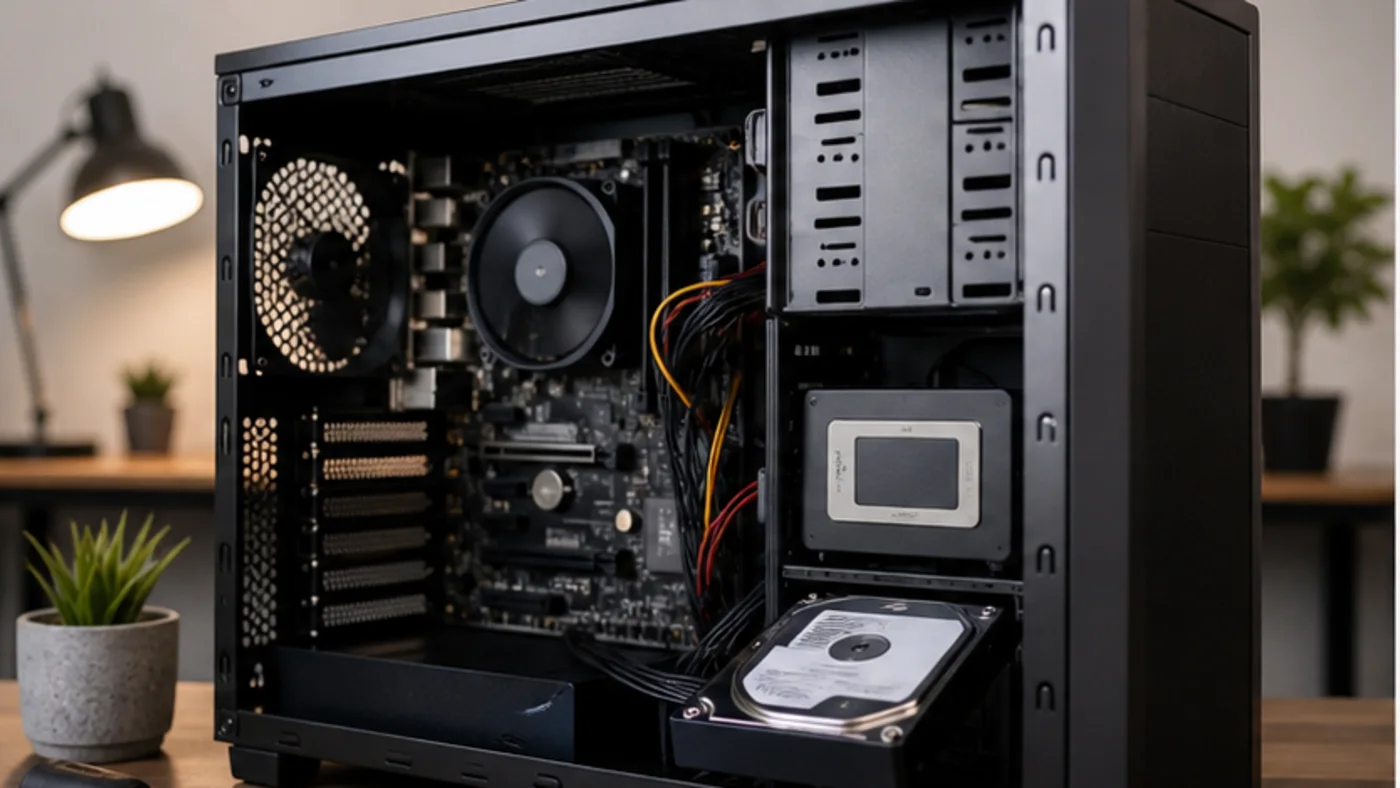
Un PC Windows qui ralentit, se fige au demarrage ou perd des fichiers ne signale pas toujours un disque en fin de vie. Le probleme peut venir d'un pilote, d une mise a jour, d'un cable, d'un manque d espace ou d'un volume corrompu. Mais lorsqu un disque dur ou un SSD commence a envoyer des signes faibles, attendre le message d erreur final est la pire strategie. Dans une TPE, ce doute doit etre traite comme un incident de continuite: poste immobilise, sauvegarde incertaine, restauration longue et risque de perdre la derniere version d un dossier client.
Pour compléter cette lecture, chkdsk windows 7 apporte des repères utiles sur chkdsk windows 7, vérifier un disque sans mauvaise surprise.
La bonne methode consiste a suivre un ordre simple: sauvegarder d abord, lire les symptomes, interroger Windows, verifier les compteurs du support, puis decider si l on repare le systeme de fichiers ou si l on remplace le stockage. Cette sequence evite deux erreurs classiques: lancer une reparation risquee sur un disque mourant, ou changer un SSD sain alors que Windows est seulement abime.
Ce guide reprend le sujet a zero, avec un angle utile pour une PME, un independant ou un utilisateur avance: obtenir un diagnostic fiable sans transformer chaque alerte en panique.
La priorite est simple: perdre quelques minutes maintenant pour eviter une recuperation de donnees longue, chere et parfois impossible.
Commencez par le risque, pas par l'outil. Si le disque contient des donnees non sauvegardees, la premiere action est de copier ce qui compte vers un autre support ou un stockage distant. Un diagnostic peut lire beaucoup de blocs, reveiller une faiblesse mecanique ou aggraver un support deja instable. La sauvegarde passe avant la curiosite technique.
Ensuite, separez trois niveaux. Le premier est le comportement visible: lenteurs, blocages, messages Windows, bruits, deconnexions USB. Le deuxieme est l'etat logique du volume: systeme de fichiers, secteurs defectueux marques, erreurs d index. Le troisieme est l'etat materiel: compteurs SMART, usure SSD, temperature, erreurs de lecture ou d ecriture, statut remonte par le controleur. Un seul niveau ne suffit pas toujours.
Sur Windows, l objectif n est donc pas de trouver "le meilleur logiciel miracle". Il faut obtenir des indices convergents. Un disque dur qui clique et dont la copie ralentit a quelques ko/s est suspect meme si un outil affiche encore "correct". A l inverse, un volume NTFS corrige par Windows peut repartir normalement si le support ne montre aucun signal d usure.
Cette logique protege aussi les petites equipes IT: le meme lot de SSD peut concerner plusieurs machines.
| Signal observe | Ce qu il peut indiquer | Action prudente |
|---|---|---|
| PC tres lent au demarrage | Disque sature, erreurs de lecture, services Windows ou antivirus | Sauvegarder, verifier espace libre, puis lire l'etat du support |
| Disque dur qui clique | Probleme mecanique possible | Arreter les tests agressifs et copier les donnees prioritaires |
| SSD chaud ou instable | Thermal throttling, boitier mal ventile, firmware ou usure | Controler temperature, ventilation et compteurs de fiabilite |
| Erreurs chkdsk repetees | Volume abime ou support qui degrade les donnees | Ne pas boucler les reparations sans diagnostic materiel |
| Disque externe qui disparait | Cable, boitier USB, alimentation ou disque | Tester cable/port avant de conclure a une panne disque |
Un disque en mauvaise sante laisse souvent des traces dans l usage quotidien. Les fichiers s ouvrent lentement, les copies restent bloquees, l ordinateur fige quelques secondes, les applications perdent leur profil ou Windows affiche des reparations automatiques au demarrage. Sur un disque dur mecanique, les bruits inhabituels sont un signal plus fort: claquement, grattement cyclique, redemarrage de rotation.
Pour approfondir ce point, consultez boot windows 10 from usb, qui traite plus précisément de boot windows 10 from usb sans effacer le mauvais disque.
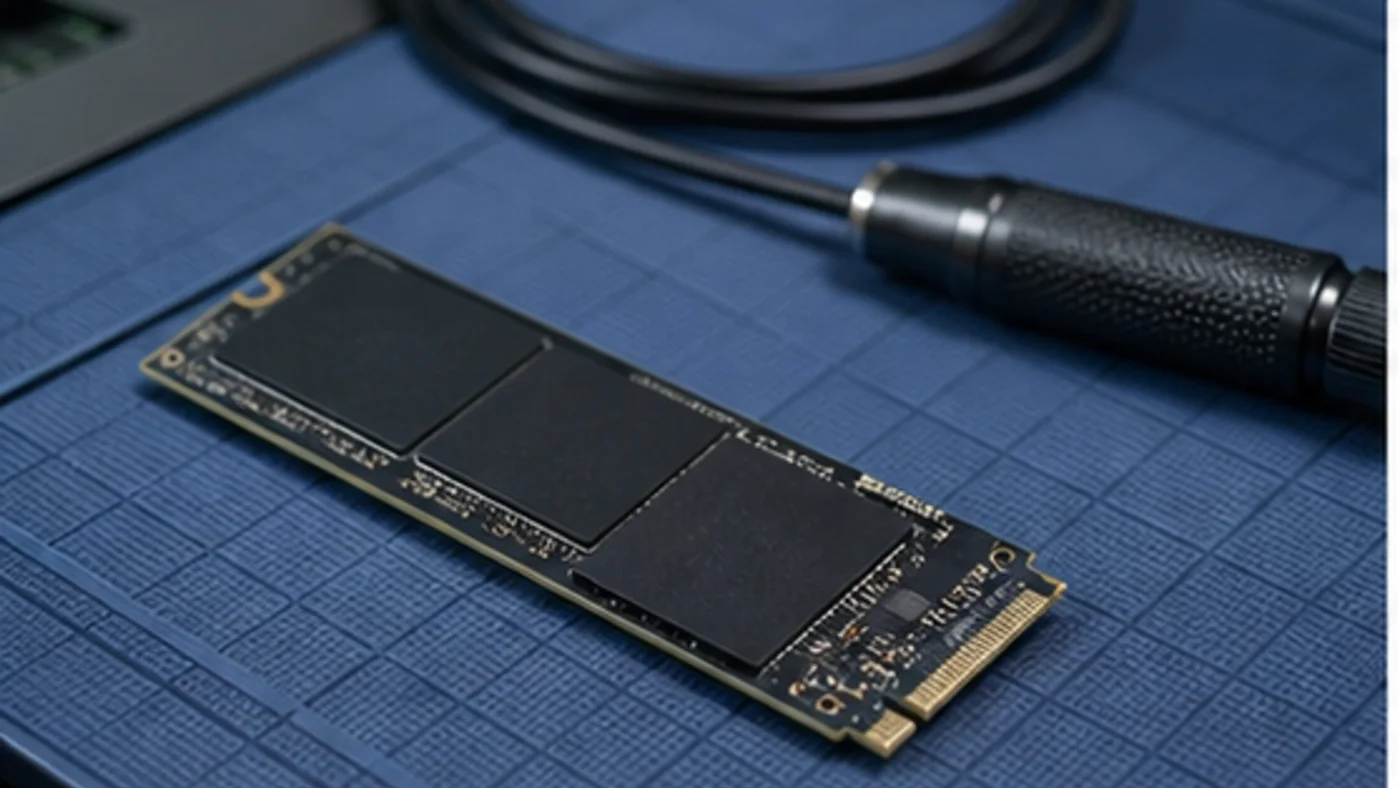
Sur un SSD, le diagnostic est moins sonore. Les signes passent plutot par des gels brefs, des erreurs d ecriture, des deconnexions, une temperature elevee ou un etat "warning" dans l'outil constructeur. Un SSD peut aussi etre sain mais trop plein: sous 10 a 15 % d espace libre, certains usages deviennent nettement moins confortables. Le symptome ressemble alors a une panne, alors que la marge d ecriture est seulement trop faible.
Il faut egalement penser aux faux positifs. Un cable SATA mal branche, un boitier USB fatigue, un port frontal instable ou une alimentation limitee peuvent produire des erreurs qui ressemblent a une defaillance disque. Pour un poste professionnel, ce point est essentiel: remplacer le support sans verifier la chaine autour peut laisser le probleme revenir sur le nouveau disque.
Regardez aussi le contexte d usage. Un ordinateur portable toujours branche, mal ventile, transporte sans arret ou utilise pour des copies video massives ne vieillit pas comme un poste fixe de bureau. Sur un serveur de fichiers improvise ou un PC de caisse, la charge quotidienne compte autant que l age du disque. Cette information simple explique parfois pourquoi deux supports achetes le meme jour n ont plus du tout le meme niveau de risque.
Windows expose une partie de l'etat des disques via les cmdlets Storage. Ouvrez PowerShell en administrateur, puis commencez par une lecture simple des disques physiques. La commande suivante donne un premier apercu du type de support, de l'etat de sante et du statut operationnel.
Get-PhysicalDisk | Select FriendlyName, MediaType, HealthStatus, OperationalStatusLe champ HealthStatus peut afficher une valeur rassurante, prudente ou inconnue selon le materiel. Ne le lisez pas comme un verdict juridique. Certains controleurs USB, pilotes RAID ou anciens disques ne remontent pas toutes les informations. Un etat inconnu ne prouve pas une panne, mais il signale que Windows ne voit pas assez d informations pour conclure proprement.
Pour un disque compatible, Microsoft documente aussi Get-StorageReliabilityCounter, utile pour recuperer des compteurs comme la temperature, l usure ou certains totaux d erreurs. La syntaxe peut varier selon le nombre de disques et l environnement, mais ce modele permet de tester le premier disque detecte. Sur un parc heterogene, cette limite compte beaucoup: deux PC Windows peuvent afficher des champs differents parce que le controleur, le boitier externe ou le pilote ne remontent pas le meme niveau de detail.
$disk = Get-PhysicalDisk | Select-Object -First 1
Get-StorageReliabilityCounter -PhysicalDisk $disk | Select Temperature, Wear, ReadErrorsTotal, WriteErrorsTotal
Ces valeurs deviennent utiles lorsqu elles sont suivies dans le temps. Une temperature ponctuelle elevee apres une copie massive n a pas le meme sens qu un SSD NVMe qui reste chaud au repos. De meme, un compteur d erreurs ancien et stable n a pas le meme poids qu une progression rapide pendant les sauvegardes. Pour un parc de PME, noter ces mesures avant remplacement aide a distinguer incident isole et serie de supports vieillissants.
Si plusieurs disques sont presents, identifiez d abord le bon support: disque systeme, disque de donnees, volume externe ou stockage de sauvegarde. Un diagnostic utile doit pointer le disque reellement concerne, pas seulement le premier disque retourne par la commande. Verifiez la capacite, le modele et la lettre du volume avant de prendre une decision. Cette etape evite une confusion frequente: reparer le volume D alors que les erreurs viennent du SSD C, ou accuser le disque interne alors que le boitier USB de sauvegarde coupe pendant la copie.
La decision ne vient pas d une seule ligne PowerShell, mais d'un faisceau d indices.
Impact décision : Si les symptomes persistent, regardez Windows, pilotes, cable, saturation ou erreurs du volume.
Impact décision : Ne comptez pas sur une reparation longue pour rendre le support fiable.
Impact décision : Le pilote ou le boitier peut masquer les compteurs; croisez avec l'outil constructeur.
La commande chkdsk reste connue parce qu elle existe depuis longtemps et parce qu elle peut corriger certaines erreurs du systeme de fichiers. Elle inspecte le volume, pas seulement le materiel. Lancer chkdsk sans option permet de lire l'etat general; ajouter des options de correction ou de recherche de secteurs defectueux peut etre plus long et plus engageant. Sur un disque qui donne deja des signes de panne, ce n est pas une premiere action anodine.
Pour un volume Windows, PowerShell propose aussi Repair-Volume, qui peut analyser ou reparer un volume selon le mode utilise. La logique reste la meme: vous traitez la coherence du volume, pas la cause profonde. Si une coupure de courant a abime NTFS sur un disque sain, la reparation peut suffire. Si le support perd des blocs, la reparation reviendra, parfois avec de nouvelles pertes.
Pour approfondir ce point, consultez Votre SSD pose problème sous Windows 11, qui traite plus précisément de votre ssd pose problème sous windows 11 ? les vérifications avant de signaler à microsoft.
Le piege est de confondre "Windows a corrige des erreurs" avec "le disque est redevenu fiable". Une correction reussie peut simplement avoir nettoye les consequences visibles d'un probleme plus grave. Apres une reparation, surveillez pendant quelques jours les journaux, les copies et les compteurs. Si les erreurs reapparaissent, basculez vers remplacement ou clonage.
La reparation doit rester une etape, pas une habitude.
| Outil | Ce qu il verifie surtout | Limite a connaitre |
|---|---|---|
| Get-PhysicalDisk | Etat remonte par Windows pour le disque physique | Depend du pilote et du controleur |
| Get-StorageReliabilityCounter | Compteurs de fiabilite et temperature quand disponibles | Pas toujours complet sur USB, RAID ou ancien materiel |
| chkdsk | Coherence du volume et erreurs du systeme de fichiers | Ne repare pas l usure physique du support |
| Repair-Volume | Analyse et reparation de volumes via PowerShell | A utiliser apres sauvegarde si le support est suspect |
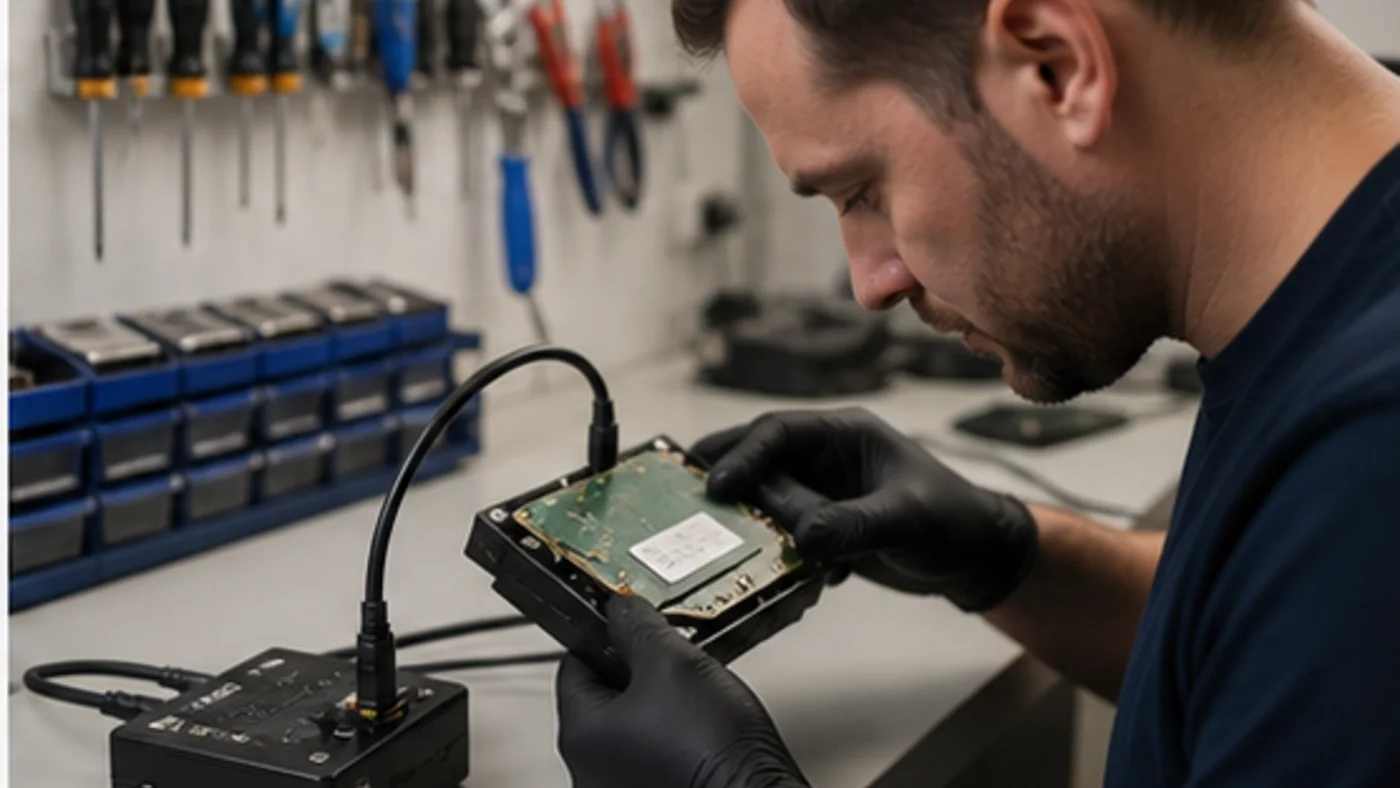
Les attributs SMART et les tableaux des fabricants donnent souvent plus de contexte que l'etat Windows brut. Ils peuvent indiquer l usure d'un SSD, les secteurs reallocues d'un disque dur, les erreurs de communication, les temperatures historiques ou les alertes firmware. Ce sont des signaux utiles, mais ils restent imparfaits: un disque peut tomber en panne brutalement sans preavis, et certains attributs sont difficiles a comparer entre marques.
Pour un SSD NVMe, regardez surtout la temperature, l usure estimee, les erreurs critiques et les deconnexions. Pour un disque dur mecanique, les secteurs reallocues, les secteurs instables et les erreurs de lecture prennent plus de poids. Pour un disque externe, testez le support avec un autre cable et, si possible, hors du boitier USB avant de conclure. Le boitier peut etre le vrai fautif.
Dans une entreprise, la meilleure pratique consiste a documenter la decision. Notez le modele, l age approximatif, le resultat Windows, le resultat SMART, les symptomes et la sauvegarde disponible. Ce court dossier evite les remplacements au feeling et facilite le suivi du parc. Il aide aussi a reperer une serie: meme modele, meme annee d achat, memes erreurs apres une migration ou meme poste expose a la chaleur. Un disque remplace au bon moment coute moins cher qu une restauration improvisee un lundi matin.
Les outils constructeur sont particulierement utiles pour verifier le firmware, reconnaitre un modele precis et obtenir une interpretation adaptee aux attributs de la marque. Utilisez-les comme second regard, surtout quand Windows remonte peu d informations. Ils ne doivent pas devenir une course aux voyants: si l outil annonce une alerte claire, ou si les symptomes restent visibles malgre un statut rassurant, gardez la logique de risque. Evitez toutefois de multiplier les tests destructifs ou les effacements securises sur un disque qui contient encore des donnees a recuperer.
Le support change la facon d interpreter les alertes.
Bruit et secteurs
Clique, lenteur progressive, secteurs instables ou reallocues doivent etre pris au serieux.
Usure et erreurs
Surveillez l usure, les erreurs d ecriture et les deconnexions qui reviennent.
Temperature et firmware
Un NVMe peut ralentir par chaleur avant d etre physiquement defectueux.
Chaine USB
Cable, port, boitier et alimentation peuvent imiter une panne disque.
Si les donnees sont sauvegardees, que l'etat materiel est sain et que seules des erreurs logiques apparaissent, une reparation du volume peut etre raisonnable. Surveillez ensuite les redemarrages et les copies. Si tout reste stable, le probleme venait peut-etre d une coupure, d'un arret force ou d une corruption ponctuelle.
Si les compteurs se degradent, si les erreurs reviennent ou si le support fait du bruit, remplacer devient la decision rationnelle. Le clonage peut aider quand Windows demarre encore, mais il doit etre fait sans trainer et vers un support neuf. Plus le disque fatigue, plus le clonage devient long, incomplet ou impossible. Dans les cas sensibles, mieux vaut passer par une image disque ou un prestataire plutot que multiplier les tentatives maison.
Pour une PME, le seuil de remplacement doit etre plus bas que pour un PC secondaire. Un disque systeme douteux immobilise un collaborateur, consomme du support, augmente le risque de perte et complique les sauvegardes. Le vrai calcul n est pas seulement le prix du SSD: c est le cout d indisponibilite et la qualite de restauration. Quand l image systeme est propre, le remplacement preventif peut se faire en dehors des heures critiques. Quand on attend le blocage, chaque minute devient une urgence.
Verifier la sante d'un disque sous Windows n est donc pas une suite de commandes a lancer au hasard. C est une decision progressive: proteger les donnees, lire les symptomes, croiser l'etat Windows avec les compteurs du support, puis choisir entre reparation logique, test complementaire, clonage ou remplacement. Quand les signaux sont faibles mais repetes, la prudence gagne toujours.
Le meilleur diagnostic est celui qui laisse encore le temps d agir.
Pour approfondir ce point, consultez KB5063878 et SSD, que vérifier avant de, qui traite plus précisément de kb5063878 et ssd, que vérifier avant de paniquer.
Ces pages Microsoft cadrent les commandes Windows et PowerShell citees dans le guide.

À lire aussi

Ubuntu Server est un bon choix pour héberger des services Linux stables, à condition de préparer la version LTS, l'accès SSH, les mises à jour, le pare-feu et les sauvegardes.

Recherchez-vous un équipement capable de vous aider dans la gestion de votre organisation? Les imprimantes de codes-barres occupent une place importante dans de nombreux secteurs. Elles permettent d'identifier rapidement les produits, colis.

Les vérifications à faire avant d'utiliser un outil de reconnaissance faciale, de recherche d'image visage ou d'analyse biométrique.

Un support utilisateur PME efficace ne repose pas seulement sur un outil de ticketing. Il clarifie les demandes, les priorités, les délais, l'escalade et la mémoire de résolution.

Sous Linux, supprimer un dossier dépend surtout de son contenu. Voici quelle commande choisir et les précautions à prendre avant une suppression récursive.

Les commandes Linux utiles ne se résument pas à une liste: il faut comprendre le contexte, les options et le risque avant d'exécuter.
