Lecture rapide
Sumatra PDF peut suffire
Consultation, impression, recherche simple, fichiers fréquents.


Logiciels Services
Sumatra PDF attire souvent l’attention pour une raison simple : il ouvre vite les fichiers PDF, sans transformer le poste de travail en suite documentaire complète. Dans une PME, ce détail compte. Un devis, une notice, une facture fournisseur ou un plan technique doit parfois être consulté en quelques secondes, sur un ordinateur modeste, sans ajouter un logiciel lourd à maintenir.
Pour approfondir ce point, consultez windows 365, qui traite plus précisément de windows 365 en pme, quand le cloud pc devient utile.
Mais ce lecteur n’a pas vocation à remplacer tous les outils PDF. Il faut donc le regarder pour ce qu’il est : un lecteur léger, pratique quand le besoin reste simple, moins adapté dès que l’entreprise attend de l’édition, de la signature, de l’OCR ou des workflows documentaires. Le bon choix n’est pas de l’installer partout par principe, mais de vérifier où il apporte vraiment quelque chose.
Le principal intérêt de Sumatra PDF tient à sa simplicité. L’ouverture d’un document est rapide, l’interface reste discrète et l’utilisateur n’est pas poussé vers une logique de compte, d’abonnement ou de fonctions annexes. Pour un poste d’accueil, un ordinateur de consultation, un atelier ou un environnement technique, cette sobriété peut être un vrai avantage.
Le logiciel est aussi apprécié quand il faut éviter les outils trop chargés pour des usages basiques. Lire, imprimer, chercher dans un document, passer d’une page à l’autre : sur ce terrain, la vitesse d’accès compte souvent plus que la richesse fonctionnelle. Un salarié qui consulte vingt factures ou trois notices dans la journée n’a pas forcément besoin d’un panneau latéral rempli d’options.
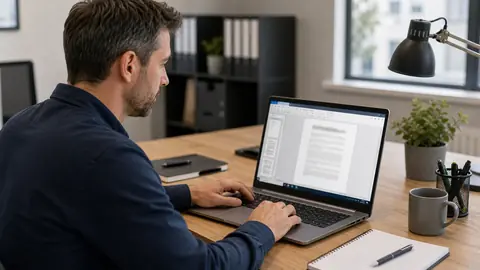
Cette approche légère peut aussi faciliter certains postes anciens. Une entreprise conserve parfois des machines secondaires pour de la consultation, de l’impression ou du suivi administratif simple. Dans ce contexte, un lecteur compact évite de surcharger une configuration déjà limitée. Cela ne résout pas les sujets de sécurité ou de cycle de vie du poste, mais cela peut réduire la friction quotidienne.
Sumatra PDF convient bien aux usages de lecture. Un service administratif qui ouvre des factures, un responsable technique qui consulte des notices, un commercial qui vérifie un contrat reçu, ou un atelier qui affiche des fiches de montage peuvent y trouver leur compte. Le point commun est clair : l’utilisateur doit consulter un document, pas le transformer.
Il peut aussi être utile sur un poste verrouillé où l’on veut limiter la complexité. Moins il y a de menus et de modules, plus l’usage est facile à cadrer. Pour une PME qui veut garder des outils simples, cela peut être préférable à une suite PDF complète installée “au cas où”, puis jamais utilisée correctement.
Pour approfondir ce point, consultez application client container, qui traite plus précisément de quand utiliser une application client container sans complexifier votre stack.
Le choix doit partir du scénario utilisateur, pas du nom du logiciel.
Sumatra PDF peut suffire
Consultation, impression, recherche simple, fichiers fréquents.
Suite PDF dédiée
Modification de texte, pages, commentaires avancés ou préparation client.
Outil documentaire structuré
Circuit de validation, traçabilité, identité, conservation des preuves.
Navigateur ou lecteur existant
À envisager si aucun besoin métier durable n’est identifié.
Le risque le plus fréquent consiste à confondre lecteur PDF et solution PDF. Sumatra PDF n’est pas conçu pour couvrir tous les besoins documentaires d’une entreprise. Si les équipes doivent annoter finement, fusionner des fichiers, convertir, signer, extraire du texte scanné ou gérer des formulaires complexes, il faudra un autre outil.
Cette limite n’est pas un défaut si elle est assumée. Au contraire, elle clarifie le périmètre. Le problème apparaît quand l’entreprise installe un lecteur léger sur un poste où l’utilisateur attend ensuite des fonctions qu’il n’a pas. On crée alors une perte de temps, des contournements et parfois des fichiers traités dans des services en ligne non validés.
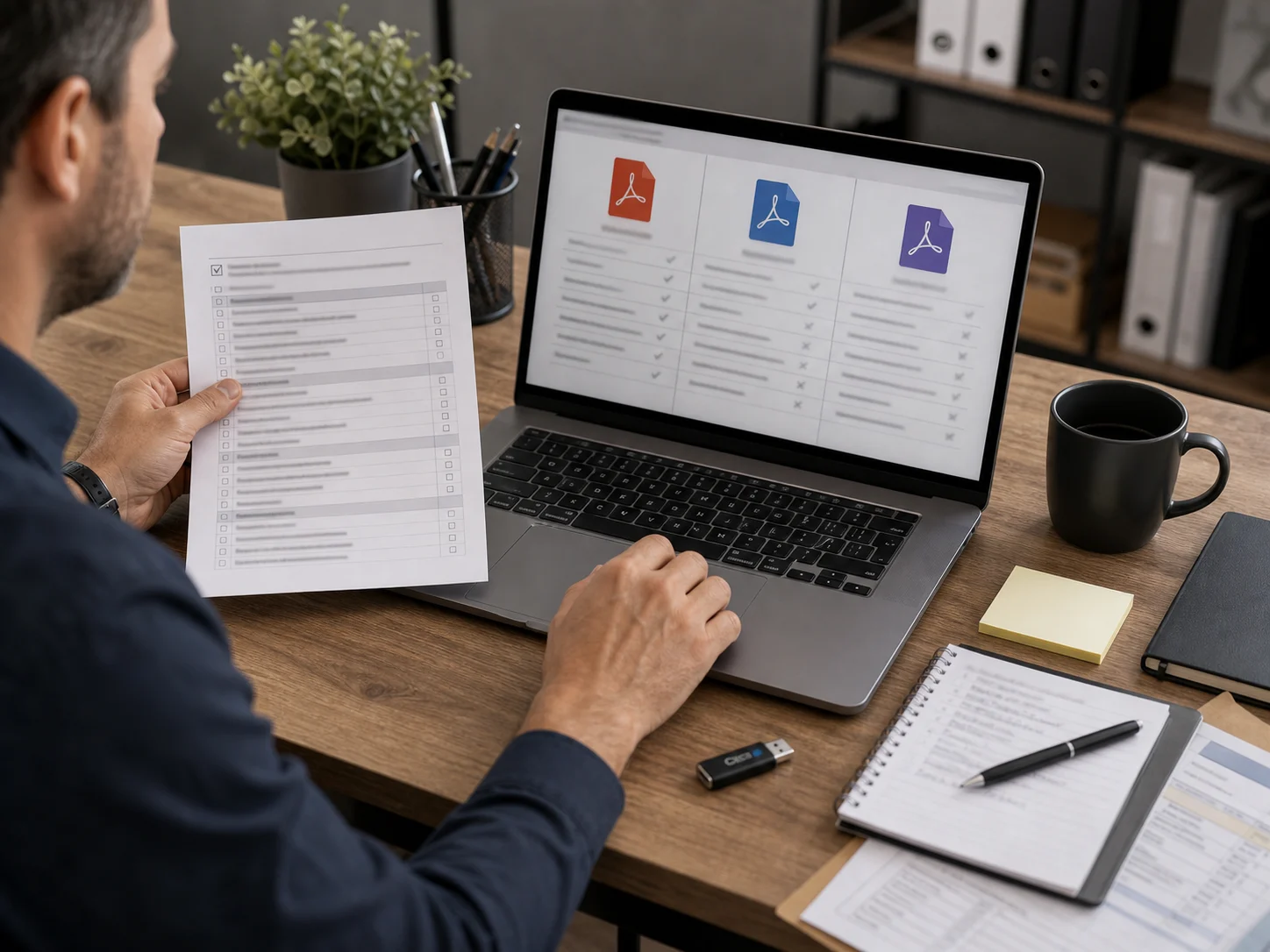
| Besoin métier | Sumatra PDF est-il adapté ? | Point de vigilance |
|---|---|---|
| Lire des factures ou notices | Oui, dans la plupart des cas | Tester les fichiers réels et l’impression |
| Remplir des formulaires complexes | À vérifier au cas par cas | Compatibilité des champs et rendu final |
| Modifier un PDF client | Non, sauf besoin très limité | Prévoir une suite d’édition dédiée |
| Signer officiellement un document | Non | Utiliser un outil de signature et de preuve adapté |
| Lire sur poste ancien | Souvent pertinent | Ne pas oublier sécurité, mises à jour et support du poste |
Un lecteur PDF peut très bien fonctionner sur un fichier simple et poser problème sur un document métier. Polices intégrées, plans lourds, formulaires, annotations, fichiers scannés, images compressées, signatures visibles, pièces jointes : les PDF d’entreprise ne se ressemblent pas tous. Le test doit donc partir de vos documents réels.
Préparez un petit jeu de fichiers représentatif : facture fournisseur, bon de commande, contrat, notice, formulaire, rapport client, document scanné et PDF volumineux. Ouvrez-les, cherchez une information, imprimez une page, vérifiez le rendu, puis demandez à un utilisateur métier de confirmer. Cette validation simple évite de déployer un outil “rapide” qui bloque précisément le document critique.
Retrouvez aussi application mobile pour examiner application mobile, quand une pme doit vraiment en créer une séparément.
Ces contrôles suffisent souvent à savoir si Sumatra PDF est le bon choix pour un poste.
Installer Sumatra PDF ne signifie pas forcément en faire le lecteur par défaut sur tout le parc. Dans beaucoup d’entreprises, il est plus prudent de commencer comme outil complémentaire sur quelques postes. Les utilisateurs peuvent l’ouvrir pour les consultations rapides, tandis que les usages complexes restent dans l’outil déjà validé.
Le passage en lecteur par défaut doit être réservé aux postes dont le besoin est clair. Sinon, vous risquez de générer des tickets inutiles : “je ne retrouve plus telle fonction”, “le formulaire ne réagit pas comme avant”, “la signature n’apparaît pas comme prévu”. Un défaut applicatif n’est confortable que lorsque le périmètre utilisateur est stable.
Cette prudence vaut aussi pour les environnements administrés. Si vous utilisez une gestion de parc, vérifiez la méthode d’installation, les paramètres configurables, le comportement à la mise à jour et la possibilité de revenir au lecteur précédent. Un logiciel léger n’échappe pas aux règles normales du poste de travail.
La légèreté ne dispense pas de maintenance. Un lecteur de documents ouvre des fichiers venus de clients, fournisseurs, plateformes ou emails. Il doit donc être suivi, mis à jour et intégré dans la politique logicielle de l’entreprise. Le risque n’est pas seulement le logiciel lui-même, mais le flux documentaire qu’il manipule.
Pour approfondir ce point, consultez Récupérer un mail supprimé définitivement, ce qui, qui traite plus précisément de récupérer un mail supprimé définitivement, ce qui reste possible.
Avant de l’ajouter au catalogue, vérifiez qui maintient l’application, où récupérer la version de référence, comment suivre les nouvelles versions et comment retirer le logiciel si le choix ne convient plus. Évitez les téléchargements depuis des portails tiers non nécessaires : pour un outil simple, la chaîne d’installation doit rester propre.

Un changement de lecteur PDF paraît mineur jusqu’au premier ticket utilisateur. Le support doit donc connaître la règle décidée : Sumatra PDF sert-il à ouvrir rapidement les documents, ou devient-il le lecteur principal d’un service ? La réponse change la manière de traiter les demandes. Si l’utilisateur cherche une fonction d’édition, le support ne doit pas bricoler une solution ; il doit réorienter vers l’outil prévu.
Il est utile de préparer une consigne courte : quels fichiers ouvrir avec Sumatra PDF, quels cas basculer vers une suite complète, qui valide une exception et comment revenir au lecteur précédent. Cette mini-documentation évite que chaque technicien invente sa réponse. Elle protège aussi l’utilisateur, qui comprend plus vite pourquoi un outil simple est parfois volontairement limité.
Le support peut aussi repérer les mauvais signaux. Si plusieurs tickets demandent la fusion de PDF, la signature ou la modification de pages, ce n’est pas un problème de formation sur Sumatra PDF : c’est le signe qu’un groupe d’utilisateurs n’a pas le bon outil. Dans ce cas, mieux vaut revoir le profil logiciel que multiplier les contournements.
Si vos équipes modifient régulièrement les fichiers, ajoutent des commentaires structurés, recomposent des dossiers, signent des documents ou convertissent des scans, Sumatra PDF ne doit pas être l’outil principal. Dans ce cas, une suite PDF complète, un outil de signature ou une solution documentaire spécialisée sera plus cohérent.
La bonne question n’est donc pas “Sumatra PDF est-il meilleur ?”, mais “pour quel poste est-il suffisant ?”. Un service peut avoir besoin d’une suite complète, tandis qu’un autre n’a besoin que d’un lecteur rapide. Cette segmentation évite de payer ou maintenir trop lourd partout, sans priver les utilisateurs avancés de leurs fonctions indispensables.
Commencez par séparer les profils. D’un côté, les utilisateurs qui lisent et impriment. De l’autre, ceux qui créent, modifient, signent ou archivent. Ensuite, testez Sumatra PDF sur un échantillon de documents réels. Puis décidez du mode d’installation : complément, lecteur par défaut limité, ou pas de déploiement. Enfin, documentez le choix pour que le support sache quoi répondre.
Cette démarche garde l’outil à sa place. Sumatra PDF peut être une excellente réponse à un besoin simple : ouvrir rapidement des PDF sans encombrer le poste. Il devient moins pertinent si l’entreprise attend de lui une chaîne documentaire complète. Pour une PME, le meilleur arbitrage consiste souvent à combiner un lecteur léger sur les postes simples et un outil plus riche pour les usages métier exigeants.
La prochaine action utile est donc très concrète : choisissez cinq documents représentatifs, faites-les tester par deux utilisateurs et notez ce qui manque vraiment. En une demi-heure, vous saurez si Sumatra PDF est une évidence, un complément, ou une fausse bonne idée pour votre parc.
Pour approfondir ce point, consultez audit cybersécurité PME, qui traite plus précisément de audit cybersécurité pme, méthode simple pour repérer les vrais risques.

À lire aussi

PDF-XChange Editor peut remplacer un simple lecteur PDF quand il faut annoter, modifier, OCRiser ou traiter des formulaires, à condition de vérifier les fonctions sous licence.

Un PDF joiner fusionne plusieurs fichiers, mais le bon choix dépend surtout de la confidentialité, de l'ordre des pages et du contrôle final.
Guide pratique pour comprendre Safari on Windows, eviter les anciens installateurs et choisir une methode de test Safari ou WebKit fiable.

Steam fonctionne sur Linux, mais l'expérience dépend surtout du jeu, de Proton, des pilotes graphiques et de la distribution utilisée.

PDFsam peut être utile quand il faut organiser des PDF en local, mais il ne remplace pas tous les éditeurs PDF.

Un PDF se modifie en ligne pour des corrections simples, mais pas pour tous les documents ni tous les usages sensibles.
