Logiciels Services
Safari on Windows, ce qu'il faut vraiment tester
Guide pratique pour comprendre Safari on Windows, eviter les anciens installateurs et choisir une methode de test Safari ou WebKit fiable.


Logiciels Services
Fusionner des PDF sur Windows est une opération simple, mais elle devient vite pénible quand les pages se mélangent, que le fichier final pèse trop lourd ou que les documents contiennent des informations sensibles. Le bon réflexe n'est pas de choisir le premier outil venu : il faut d'abord savoir si vos fichiers peuvent quitter l'ordinateur ou s'ils doivent rester traités en local.
Pour assembler un dossier administratif, un contrat, des factures, un mémoire ou plusieurs exports scannés, l'objectif reste le même : obtenir un seul PDF propre, dans le bon ordre, lisible, léger et facile à envoyer. Voici une méthode claire pour y arriver sur Windows sans multiplier les essais.
La première décision est une décision de confidentialité. Si vos PDF contiennent une pièce d'identité, un RIB, un contrat, des bulletins, des données clients, un dossier médical ou des documents internes, évitez les services en ligne gratuits. Même lorsqu'ils promettent une suppression rapide, vous envoyez tout de même les fichiers sur un serveur que vous ne maîtrisez pas.
Dans ce cas, choisissez un outil local. PDF24 Creator et PDFsam Basic font partie des solutions gratuites couramment utilisées sur Windows. Elles travaillent directement sur votre ordinateur, ce qui limite les risques de fuite et permet de traiter de gros fichiers sans dépendre du navigateur.
Un outil en ligne reste pratique pour un usage ponctuel : deux plaquettes commerciales, quelques pages non sensibles, un document déjà public. Il peut aussi dépanner sur un PC où vous ne pouvez rien installer. Mais dès que le contenu a une valeur personnelle, professionnelle ou juridique, la fusion locale est le choix le plus raisonnable.
La plupart des erreurs se jouent avant même d'ouvrir le logiciel. Commencez par regrouper les PDF dans un dossier dédié, puis renommez-les avec un préfixe clair comme 01-contrat, 02-annexe, 03-justificatif. Windows trie alors naturellement les fichiers dans l'ordre de lecture.
Ouvrez ensuite chaque document rapidement. Vérifiez l'orientation, les pages vides, les doublons et les scans illisibles. Une fusion ne corrige pas un mauvais scan. Si une page est tournée ou floue, réglez le problème avant l'assemblage. C'est beaucoup plus simple que de chercher l'erreur dans un PDF final de 80 pages.
Regardez aussi le poids total. Des documents scannés en image peuvent devenir très lourds. Si le fichier doit partir par mail ou être déposé sur une plateforme, anticipez la limite de taille. Il vaut mieux compresser proprement après fusion que dégrader chaque fichier au hasard avant l'assemblage.
PDF24 Creator convient bien aux utilisateurs qui veulent une interface simple. Après installation, ouvrez l'outil de fusion, ajoutez vos fichiers, puis glissez-déposez les PDF dans l'ordre voulu. L'aperçu permet de repérer rapidement un document mal placé avant de créer le fichier final.
Le point fort de PDF24 est son côté boîte à outils : fusion, compression, rotation, extraction, conversion. Pour un usage bureautique courant, c'est confortable. Le risque, comme avec tout outil polyvalent, est de cliquer trop vite. Avant d'enregistrer, prenez le temps de vérifier la liste des fichiers et l'ordre des pages.
Choisissez un nom final clair, par exemple dossier-banque-complet.pdf ou contrat-annexes-signe.pdf. Évitez les noms génériques comme fusion.pdf, qui deviennent impossibles à identifier deux semaines plus tard. Un nom précis facilite aussi l'archivage et le partage.
Pour approfondir ce point, consultez i love pdf fusionner, qui traite plus précisément de fusionner des pdf avec ilovepdf sans perdre l’ordre des pages.
Quand la fusion PDF devient une tâche régulière, la méthode compte plus que l'outil. Créez un dossier de travail avec trois sous-dossiers simples : sources, à fusionner, final. Cette séparation évite d'écraser un document original ou d'envoyer par erreur un brouillon incomplet.
Définissez aussi une convention de nommage. Par exemple : date, client, objet, version. Un fichier nommé 2026-07-dossier-assurance-v1.pdf sera plus facile à retrouver qu'un document appelé scan-final-nouveau.pdf. Dans une équipe, cette discipline réduit les doublons et rend la recherche documentaire beaucoup plus fiable.
Pour les dossiers qui circulent entre plusieurs personnes, ajoutez une étape de validation. Une personne assemble, une autre relit rapidement les miniatures et vérifie que les annexes sont présentes. Cela peut sembler lourd pour un petit fichier, mais sur un dossier commercial, RH ou administratif, cette double lecture protège contre les oublis de pièce.
Si vous fusionnez souvent les mêmes types de documents, gardez un modèle d'ordre : page de garde, courrier, contrat, annexes, justificatifs, conditions particulières. Cette structure évite de réinventer le dossier à chaque fois et rend le PDF final plus facile à lire pour le destinataire.
PDFsam Basic est plus sobre et très adapté aux tâches structurées. Le module de fusion permet d'ajouter les PDF, de les réordonner, puis de générer un fichier unique. Il convient bien quand vous manipulez régulièrement des dossiers longs ou quand vous voulez un outil local sans logique de compte en ligne.
Son intérêt est la clarté : vous voyez les documents, vous choisissez l'ordre, vous lancez l'assemblage. Pour un dossier administratif ou juridique, cette simplicité est utile. Elle réduit le risque d'ajouter une fonction inutile ou de modifier le document sans s'en rendre compte.
Avant de valider, vérifiez si vous devez conserver les signets, normaliser les noms ou gérer des pages spécifiques. Selon les documents d'origine, les signets PDF peuvent être conservés, fusionnés ou devenir moins lisibles. Pour un dossier destiné à un tiers, l'essentiel reste souvent la clarté de l'ordre.
Un service en ligne peut aller très vite : on dépose les fichiers, on les réordonne, on télécharge le PDF final. Pour des documents publics ou sans enjeu, c'est parfois suffisant. Le problème apparaît lorsque l'on prend l'habitude d'y envoyer tous les PDF sans distinction.
Avant d'utiliser ce type d'outil, posez-vous trois questions : le fichier contient-il des données personnelles ? appartient-il à un client, un employeur ou une administration ? serait-ce gênant s'il circulait ? Si la réponse est oui, gardez un traitement hors ligne.
Vérifiez aussi le résultat téléchargé. Certains services compressent fortement, ajoutent des limites de taille, modifient les noms ou imposent un nombre de fichiers maximal. Pour un document important, cette solution doit rester un dépannage, pas une procédure permanente.
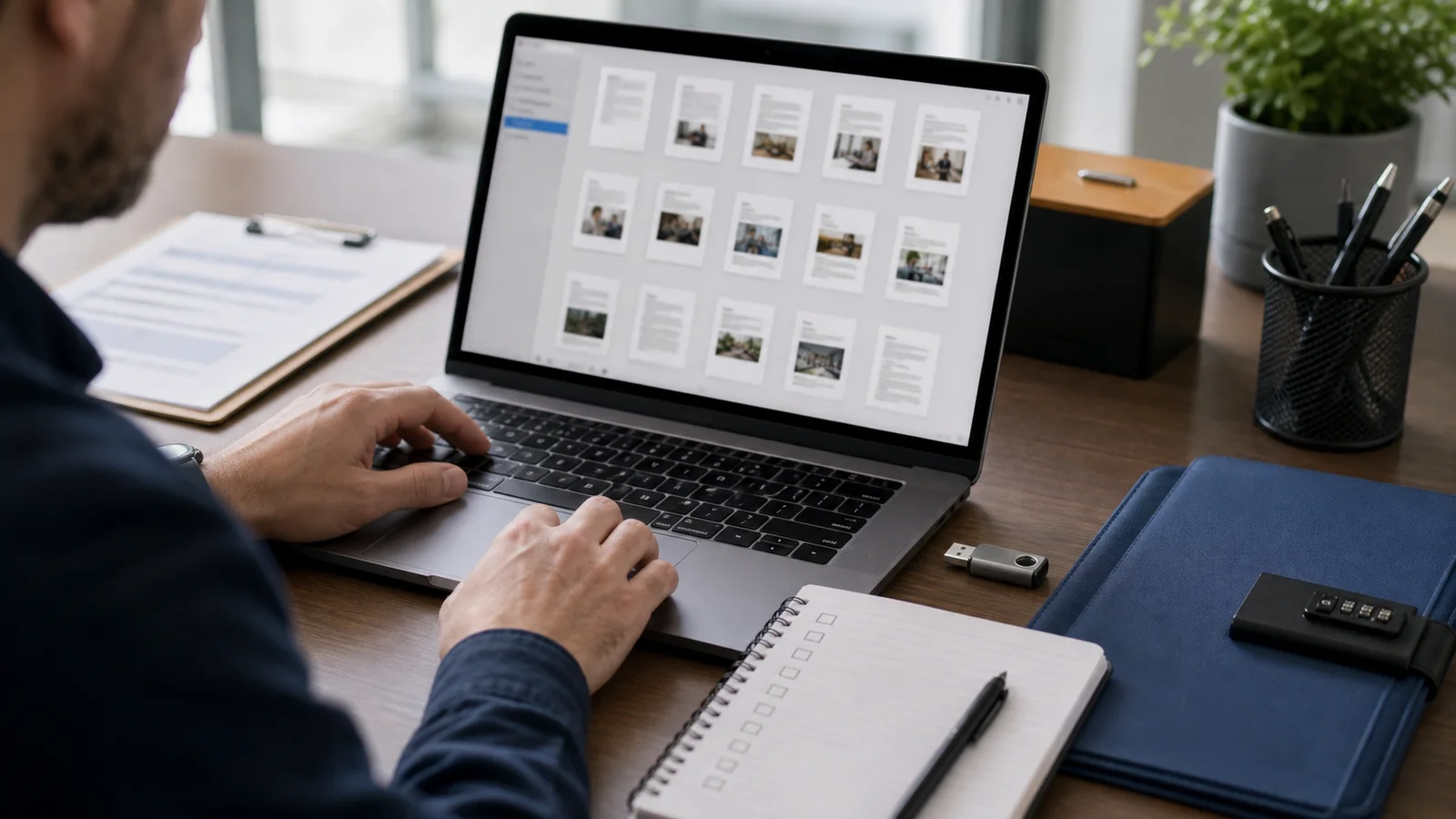
Une fusion réussie ne se limite pas à l'absence de message d'erreur. Ouvrez le fichier final et parcourez les miniatures de pages. Vérifiez le début, la fin, les transitions entre documents et les pages scannées. Cherchez les doublons, les inversions, les pages blanches et les orientations incohérentes.
Testez aussi la recherche dans le document. Si les PDF viennent de scans non OCR, le texte peut être impossible à rechercher. Ce n'est pas toujours bloquant, mais il vaut mieux le savoir avant d'envoyer un dossier volumineux. Pour un usage professionnel, un PDF recherchable fait gagner beaucoup de temps.
Enfin, regardez le poids du fichier. Si le PDF final dépasse la limite d'envoi, compressez-le avec un outil fiable, mais gardez une copie originale. La compression peut dégrader les images, les plans, les signatures scannées ou les pièces justificatives. Ne remplacez jamais le fichier maître sans vérifier la lisibilité.
Si les pages apparaissent dans le désordre, revenez aux fichiers sources et renommez-les avant de recommencer. Évitez de corriger uniquement dans le PDF final si le dossier doit être mis à jour plus tard. Une source bien ordonnée produit un assemblage plus fiable à chaque nouvelle version.
Si certaines pages changent d'orientation, corrigez-les avant la fusion ou utilisez une fonction de rotation page par page. Les documents scannés depuis un téléphone ou un copieur mélangent souvent portrait et paysage. Le contrôle visuel des miniatures est alors indispensable.
Si le fichier final est énorme, identifiez la cause : scans en haute définition, photos intégrées, pages couleur inutiles, documents déjà compressés plusieurs fois. La compression doit rester mesurée. Pour un plan, une signature ou une pièce justificative, la lisibilité passe avant quelques mégaoctets gagnés.
Si le PDF refuse de s'ouvrir ou semble corrompu, testez les sources une par une. Un seul fichier abîmé peut faire échouer l'ensemble. Réexportez ce document depuis son logiciel d'origine ou imprimez-le en PDF depuis une visionneuse fiable, puis relancez la fusion. Cette approche isole le fichier problématique sans refaire tout le dossier.
Après l'envoi, ne gardez pas seulement le fichier final dans le dossier Téléchargements. Déplacez-le dans l'emplacement prévu, avec les sources utilisées et, si nécessaire, une courte note de version. Cette organisation permet de retrouver la preuve d'envoi, la composition du dossier et la version exacte transmise.
Pour les documents qui engagent une décision, évitez de modifier le PDF fusionné après coup sans changer son nom. Une version corrigée doit être clairement identifiée. Sinon, plusieurs personnes peuvent travailler sur des fichiers presque identiques sans savoir lequel est le bon. Un archivage propre protège la traçabilité autant que le confort de travail.
À faire après chaque fusion importante.
La première erreur consiste à fusionner des documents non triés. Si Windows affiche les fichiers dans un ordre différent de votre logique, l'outil reprendra parfois cet ordre. Le renommage avec 01 à 02, 03 reste une méthode simple et robuste pour éviter les pages mal placées.
La deuxième erreur est d'envoyer des documents sensibles sur un site gratuit par réflexe. Une pièce d'identité, un contrat signé ou un dossier client ne devrait pas être traité comme une brochure publique. Le gain de temps apparent peut créer un risque de confidentialité.
La troisième erreur est de supprimer les sources trop vite. Gardez les PDF d'origine jusqu'à validation du fichier fusionné. Si une page manque ou si un ordre doit changer, vous gagnerez du temps. Pour les dossiers importants, archivez aussi la version finale avec une date.
Pour fusionner des PDF sur Windows, gardez une règle simple : documents sensibles en local, documents ordinaires éventuellement en ligne, et contrôle final systématique. L'outil compte, mais la méthode de préparation compte davantage. Conservez toujours une copie originale avant toute compression, surtout quand le fichier sert de justificatif.
Un dossier bien nommé, des fichiers triés, une fusion locale quand c'est nécessaire et une vérification page par page suffisent à éviter l'essentiel des problèmes. C'est moins spectaculaire qu'un outil miracle, mais beaucoup plus fiable, surtout quand le document part à un tiers.
Pour compléter cette lecture, markdown pdf apporte des repères utiles sur markdown pdf, produire des documents propres sans perdre la source.

À lire aussi
Guide pratique pour comprendre Safari on Windows, eviter les anciens installateurs et choisir une methode de test Safari ou WebKit fiable.

Steam fonctionne sur Linux, mais l'expérience dépend surtout du jeu, de Proton, des pilotes graphiques et de la distribution utilisée.

PDFsam peut être utile quand il faut organiser des PDF en local, mais il ne remplace pas tous les éditeurs PDF.

Un PDF se modifie en ligne pour des corrections simples, mais pas pour tous les documents ni tous les usages sensibles.

Tiny10 peut redonner de l'air à un vieux PC, mais cette image Windows modifiée n'a pas le même niveau de garantie qu'une installation officielle.

Pour fusionner des PDF avec iLovePDF, l'essentiel est de préparer l'ordre des fichiers, contrôler le résultat et éviter d'envoyer des documents sensibles sans réflexion.
