Le Wi-Fi paraît évident tant qu’il fonctionne. Dès qu’une visio coupe, qu’un fichier se télécharge lentement ou qu’une imprimante disparaît du réseau, la question devient plus concrète : que fait vraiment cette connexion sans fil ?
Pour une TPE ou une PME, comprendre le principe suffit souvent à mieux placer une box, choisir le bon équipement et éviter de confondre signal Wi-Fi, débit internet et sécurité réseau.
En bref
✓Le Wi-Fi relie vos appareils à un réseau local par ondes radio, généralement via une box ou un point d’accès.
✓La connexion dépend autant du routeur que de la distance, des murs, des interférences et de la bande utilisée.
✓Le 2,4 GHz porte plus loin, le 5 GHz est souvent plus rapide, le 6 GHz vise les équipements récents compatibles.
✓Une connexion lente ne vient pas toujours du Wi-Fi : la box, le débit internet, le canal radio ou l’appareil peuvent aussi limiter.
Le Wi-Fi, c’est quoi exactement ?
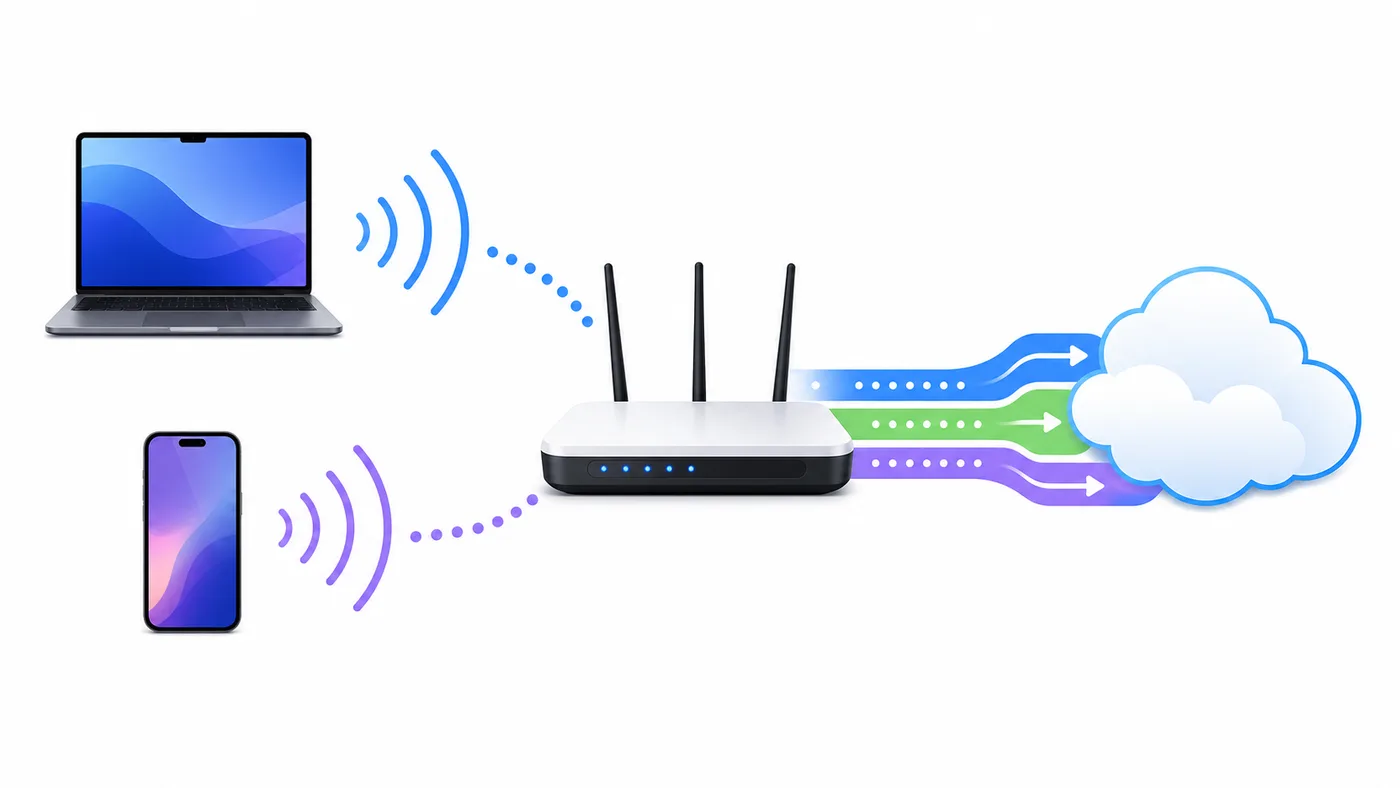
Le Wi-Fi est une technologie de réseau local sans fil : elle relie un ordinateur, un smartphone, une imprimante ou un objet connecté à une box ou à un point d’accès grâce à des ondes radio. Elle remplace le câble Ethernet sur la dernière portion du réseau, mais elle ne crée pas Internet à elle seule.
Élément
Rôle
À retenir
Appareil
Envoie et reçoit les données
Sa carte Wi-Fi limite parfois le débit réel
Routeur ou box
Diffuse le réseau sans fil
Son placement influence fortement la couverture
Ondes radio
Transportent les paquets de données
Murs, distance et interférences les affaiblissent
Accès Internet
Relie le réseau local au web
Un bon Wi-Fi ne corrige pas une ligne saturée
Dans la pratique, votre appareil rejoint un nom de réseau, souvent appelé SSID. Il s’authentifie avec une clé de sécurité, puis échange des paquets de données avec la box. Le routeur se charge ensuite de faire circuler ces données vers les autres appareils locaux ou vers Internet.
Le point important est simple : le Wi-Fi n’est pas une promesse de débit fixe. C’est un mode de transport radio. Il doit partager l’air avec d’autres réseaux, du Bluetooth, certains équipements domestiques et les obstacles physiques de la pièce.
Pour approfondir ce point, consultez AWS c'est quoi, qui traite plus précisément de aws expliqué simplement pour décider sans jargon.
Le Wi-Fi couvre seulement la liaison radio locale. L’accès à Internet dépend ensuite de la box, du réseau de l’opérateur et du service consulté.
Comment circule le signal entre vos appareils et Internet ?
Quand vous ouvrez une page web, votre ordinateur n’envoie pas directement une demande au site distant. Il l’envoie d’abord au point d’accès Wi-Fi. Celui-ci transmet ensuite la demande à la box, puis au réseau de l’opérateur. La réponse suit le chemin inverse jusqu’à l’écran.
Cette chaîne explique beaucoup de pannes apparentes. Si le voyant internet de la box est rouge, le Wi-Fi peut encore être visible mais le web ne répondra pas. À l’inverse, si la ligne fibre est correcte mais que le signal traverse deux murs porteurs, l’appareil peut afficher une connexion faible ou instable.
En environnement professionnel, on évite de raisonner uniquement en “barres de signal”. Une salle de réunion pleine, un routeur enfermé dans une armoire, un canal saturé par les voisins ou un vieux poste portable peuvent suffire à dégrader une visio. Le bon diagnostic sépare donc couverture, capacité et débit Internet.
2,4 GHz, 5 GHz ou 6 GHz : lequel utiliser ?
Les réseaux Wi-Fi modernes peuvent utiliser plusieurs bandes radio. Le 2,4 GHz porte généralement plus loin et traverse mieux les obstacles, mais il est plus exposé aux interférences. Le 5 GHz offre souvent de meilleurs débits à courte et moyenne distance. Le 6 GHz, disponible avec des équipements compatibles, ajoute de l’espace radio pour les usages récents.
Pour un bureau, la règle reste pragmatique : postes proches du routeur, visioconférence et transferts lourds gagnent souvent à rester sur 5 GHz ou 6 GHz. Objets connectés, terminaux éloignés et zones difficiles fonctionnent parfois mieux en 2,4 GHz. Le meilleur choix se vérifie pièce par pièce, pas sur une fiche marketing.
Bande
Usage pertinent
Limite fréquente
2,4 GHz
Portée, objets connectés, pièces éloignées
Plus de congestion et de débits modestes
5 GHz
Ordinateurs, streaming, visio, proximité
Portée plus courte à travers les murs
6 GHz
Matériel récent, forte densité, Wi-Fi 6E/7
Compatibilité nécessaire côté routeur et appareil
Pourquoi un Wi-Fi ralentit ou coupe ?
Un ralentissement vient rarement d’une seule cause. La plus fréquente reste la distance : plus l’appareil s’éloigne, plus le signal devient fragile. Les murs épais, planchers, cloisons métalliques, miroirs et meubles techniques peuvent aussi créer des zones faibles.
La deuxième cause est la saturation. Plusieurs réseaux voisins peuvent utiliser les mêmes canaux, surtout en immeuble. Dans une entreprise, le problème peut aussi venir du nombre d’appareils : postes, smartphones, imprimantes, caméras et invités partagent la même ressource radio.
Le bon réflexe
Avant de changer de forfait ou de box, testez un appareil proche du routeur, puis le même appareil dans la zone problématique. Si le débit chute seulement à distance, le sujet est probablement la couverture Wi-Fi, pas la ligne internet.
La sécurité joue également un rôle. Un mot de passe trop ancien, partagé avec trop de prestataires ou conservé après le départ d’un collaborateur expose le réseau. Le chiffrement moderne, de type WPA2 ou WPA3 selon les équipements, doit être privilégié. En PME, un réseau invité séparé évite surtout de mélanger visiteurs et ressources internes.
Les bons réglages à vérifier en priorité
Commencez par placer la box ou le point d’accès en hauteur, dans une zone ouverte, loin d’une baie métallique ou d’un placard fermé. Si plusieurs pièces doivent être couvertes, un seul routeur très puissant n’est pas toujours la bonne réponse : deux points d’accès bien placés valent souvent mieux qu’un signal forcé depuis un coin du local.
Renommer clairement les réseaux pour distinguer principal, invité et éventuellement IoT.
Mettre à jour le routeur afin de corriger les failles et bugs de stabilité.
Changer la clé Wi-Fi après un départ sensible ou un partage trop large.
Tester les zones réelles avec les usages métiers : visio, caisse, imprimante, outil cloud.
Prévoir de l’Ethernet pour les postes fixes critiques quand la stabilité prime sur la mobilité.
Pour un usage domestique, ces gestes suffisent souvent. Pour un petit bureau, ils évitent surtout de traiter le Wi-Fi comme un accessoire. Une connexion fiable se conçoit comme un service réseau : couverture mesurée, accès invités, mot de passe maîtrisé et points d’accès positionnés selon les usages.
Ce qu’il faut retenir avant de changer de matériel
Le Wi-Fi sert à relier vos appareils au réseau sans câble. S’il déçoit, le premier diagnostic doit identifier où la chaîne bloque : signal radio, routeur, appareil, ligne Internet ou service distant. Changer d’abonnement ne réglera pas une mauvaise couverture, et changer de routeur ne corrigera pas une ligne instable.
La priorité est donc simple : testez près de la box, testez dans la zone faible, puis comparez. Si l’écart est net, travaillez d’abord le placement, la bande utilisée ou l’ajout d’un point d’accès. C’est souvent la correction la plus efficace avant tout achat plus lourd.
Questions fréquentes
Le Wi-Fi est la liaison sans fil entre vos appareils et votre box ou point d’accès. Internet est le réseau extérieur auquel cette box se connecte. On peut donc avoir un bon signal Wi-Fi mais une connexion Internet lente.
Oui, un réseau Wi-Fi local peut fonctionner sans accès Internet, par exemple pour relier des appareils entre eux. Pour naviguer sur le web, il faut en revanche une box, un routeur 4G/5G ou une autre passerelle connectée.
Le 2,4 GHz est utile quand il faut traverser des murs ou couvrir loin. Le 5 GHz est souvent meilleur près du routeur pour les visioconférences, transferts et usages gourmands. Le mieux est de tester selon la pièce.
Hanaé Aubert accompagne les entreprises sur leurs enjeux numériques. Ses contenus visent un public professionnel qui cherche des repères concrets pour arbitrer ses choix…
La bonne méthode pour retrouver un smartphone Android perdu consiste à vérifier Find Hub, protéger le compte, décider vite entre sonnerie, verrouillage et effacement.
L'adresse MAC identifie une interface réseau dans le réseau local. Elle aide au diagnostic, à l'inventaire et au contrôle d'accès, mais elle ne suffit jamais à sécuriser seule une infrastructure.