Guide pratique: Comment désactiver Windows Defender sur Windows 10 et Windows 11 en toute simplicité
20 janvier 202617 min de lectureImran Charpentier
Windows Defender, intégré nativement aux systèmes d’exploitation Windows 10 et Windows 11, représente une couche de protection essentielle contre les menaces informatiques contemporaines. Cependant, dans certains contextes professionnels ou lors de tests techniques, ses mécanismes de détection peuvent entraver le fonctionnement d’outils légitimes ou bloquer des opérations spécifiques. Ce guide explore les méthodes pour désactiver Windows Defender de façon temporaire ou permanente, en mettant l’accent sur les approches méthodiques et sécurisées adaptées à chaque besoin.
En bref
✓️ Windows Defender est essentiel à la sécurité, mais peut gêner certains usages professionnels ou techniques
✓⏳ Désactivation temporaire facile via l’interface Sécurité Windows, mais la protection se réactive au redémarrage
✓️ Désactivation permanente possible via stratégie de groupe et registre, mais nécessite des manipulations avancées
✓Désactiver Defender augmente fortement le risque d’infection, il est conseillé d’installer un antivirus alternatif
✓Créer un snapshot ou une sauvegarde avant toute modification permet de revenir en arrière en cas de problème
Comprendre le rôle et les implications de Windows Defender dans votre écosystème Windows
Réponse directe
Windows Defender, intégré à Windows 10 et 11, protège contre les malwares, ransomwares et menaces en temps réel via l’analyse des fichiers, la consultation de bases de données cloud, le filtrage SmartScreen et des scans planifiés. Sa désactivation expose le système à des risques accrus.
Windows Defender, désormais appelé Microsoft Defender, fonctionne comme un système multicouche de défense qui englobe plusieurs composants distincts : la protection en temps réel, la protection dans le cloud, le SmartScreen et les tâches planifiées qui analysent régulièrement votre système. Chacun de ces éléments joue un rôle spécifique dans l’identification et la neutralisation des menaces potentielles, qu’il s’agisse de malwares, de ransomwares ou de fichiers suspects.
La raison principale conduisant à désactiver Windows Defender réside dans les faux positifs : l’antivirus peut marquer comme malveillant un outil de test de pénétration, un utilitaire de développement ou un logiciel légitime ancien qui ne respecte pas les normes de signature actuelles. Dans un environnement professionnel, cela peut paralyser des workflows critiques. Un développeur testant une application de sécurité, un administrateur système déployant des outils legacy, ou un testeur de compatibilité matérielle peuvent rencontrer des blocages répétés qui rendent leurs tâches impraticables.
L’exposition aux risques reste néanmoins considérable une fois la protection désactivée. Sans la détection en temps réel, votre machine devient vulnérable aux menaces circulant activement. Les ransomwares, qui chiffrent vos données en échange d’une rançon, prolifèrent davantage quand aucune barrière de détection n’existe. Les trojans bancaires peuvent s’installer sans déclencher d’alarme. La désactivation doit donc s’inscrire dans une stratégie contrôlée : environnement isolé, machine virtuelle avec snapshot, ou alternative de sécurité mise en place au préalable.
Microsoft elle-même reconnaît cette tension : le système d’exploitation nécessite un antivirus actif pour prétendre à une certification de sécurité complète, d’où la difficulté croissante à désactiver Defender dans les versions récentes de Windows. Cette résistance du système reflète une volonté légitime de protéger les utilisateurs, même contre eux-mêmes.
Composant Windows Defender
Fonction principale
Impact lors de la désactivation
Priorité de réactivation
🛡️ Protection en temps réel
Analyse les fichiers lors de leur accès
Accès immédiat aux fichiers sans contrôle
Critique
☁️ Protection dans le cloud
Consultation des bases de données Microsoft
Perte des signatures récentes de menaces
Haute
🔍 SmartScreen
Évaluation des téléchargements et URLs
Navigation web sans filtrage réputationnel
Moyenne
⏰ Tâches planifiées
Analyses programmées du système
Absence de scan périodique automatique
Basse (si protection temps réel active ailleurs)
Bon à savoir
Depuis 2020, Microsoft Defender a changé de nom pour devenir « Microsoft Defender Antivirus », mais son intégration et ses mécanismes de protection restent fondamentalement les mêmes sous Windows 10 et 11.
Ce guide pratique détaille comment désactiver facilement Windows Defender sur Windows 10 et Windows 11, en expliquant les implications de chaque méthode et en fournissant des instructions claires pour garantir une désactivation en toute simplicité, sans compromettre la sécurité du système
Désactiver Windows Defender temporairement via l’interface graphique de Sécurité Windows
Réponse directe
L’interface Sécurité Windows permet de désactiver temporairement la protection en temps réel, la protection cloud et la soumission automatique d’échantillons, mais la protection se réactive automatiquement après redémarrage pour garantir la sécurité du système.
La première approche, destinée aux besoins ponctuels, permet de suspendre Windows Defender sans modifier la configuration système profonde. Cette méthode s’avère idéale pour exécuter un test rapide ou tenter l’installation d’un logiciel bloqué, avec l’assurance que la protection reprendra au redémarrage suivant. Le processus reste entièrement réversible et ne demande aucune manipulation du registre Windows.
Pour accéder aux paramètres de Sécurité Windows, cliquez sur le menu Démarrage de votre machine Windows 11 ou Windows 10, puis tapez directement « Sécurité Windows » dans la barre de recherche. Cette application centrale consolide tous les mécanismes de protection du système en un point d’accès unifié. L’interface présente plusieurs sections : protection contre les virus et les menaces, santé de l’appareil et performances, pare-feu Windows, et autres aspects de sécurité.
Une fois Sécurité Windows ouvert, localisez la section « Protection contre les virus et menaces » dans le volet gauche. Cette rubrique expose l’état actuel de votre antivirus et du logiciel antimalware. Vous y verrez notamment le statut de la protection en temps réel, la date de la dernière analyse, et l’état global de votre système vis-à-vis des menaces connues. Cliquez sur cette section pour afficher les détails complets.
À l’intérieur de cette section, repérez le bouton « Gérer les paramètres », disposé sous la rubrique « Paramètres de protection contre les virus et menaces ». Ce lien vous conduit vers les contrôles granulaires permettant d’agir sur chaque composant de la protection. N’hésitez pas à scroller vers le bas : plusieurs options s’étendent sur la page entière.
Vous devez désactiver les éléments suivants en basculant les curseurs de gauche à droite :
🔴 Protection en temps réel : le composant primaire qui analyse chaque fichier accédé
☁️ Protection fournie par le cloud : qui consulte les serveurs Microsoft pour les signatures récentes
📋 Soumission d’échantillons automatique : qui envoie des fichiers suspects à Microsoft pour analyse
⚠️ Protection contre les altérations : un mécanisme défensif empêchant la modification de Windows Defender lui-même
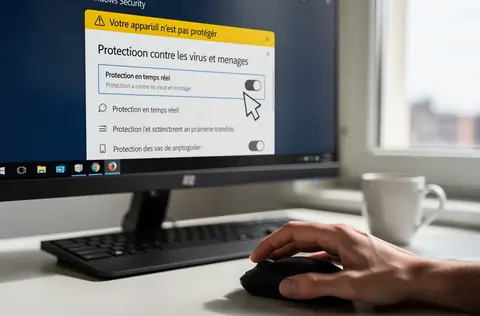
Dès que vous désactivez la Protection en temps réel, un avertissement jaune s’affiche généralement en haut de la fenêtre Sécurité Windows, signalant que votre appareil manque de protection. C’est normal et attendu. Cette désactivation prend effet immédiatement : les fichiers que vous téléchargez ou exécutez ne déclencheront plus d’analyse automatique.
Le problème majeur de cette approche réside dans son caractère temporaire involontaire. Lors du prochain redémarrage de Windows, un service système réactive automatiquement la Protection en temps réel. Microsoft a construit ce comportement intentionnellement pour éviter que les utilisateurs, oublieux ou mal informés, restent longtemps sans protection. Si vous avez besoin d’une désactivation plus durable, vous devrez passer à des méthodes avancées impliquant le registre Windows ou l’éditeur de stratégie de groupe.
Pour approfondir ce point, consultez pratique pour maîtriser le client SSH intégré, qui traite plus précisément de guide pratique pour maîtriser le client ssh intégré de windows 11.
Astuce
Sous Windows 11 Édition Familiale, l’éditeur de stratégie de groupe (gpedit.msc) n’est pas accessible par défaut. Vous pouvez contourner cette limitation en appliquant directement les modifications dans le registre.
Mettre en place une désactivation permanente via l’Éditeur de stratégie de groupe et le registre Windows
Réponse directe
La désactivation permanente de Windows Defender requiert d’agir sur l’Éditeur de stratégie de groupe, de modifier les clés de registre des services correspondants et de désactiver les tâches planifiées liées, empêchant toute réactivation automatique par Windows.
Pour obtenir une désactivation durable et complète de Windows Defender sur Windows 10 (certaines versions) et Windows 11, une approche combinant l’Éditeur de stratégie de groupe et les modifications du registre Windows s’impose. Cette méthode interdit au système de relancer automatiquement la protection et demande une intervention technique plus profonde. Elle convient aux administrateurs système ou aux techniciens expérimentés disposant d’une compréhension claire de ce qu’ils font.
Commencez par désactiver le paramètre « Protection contre les falsifications » dans l’interface Sécurité Windows. Accédez à « Protection contre les virus et menaces », puis « Gérer les paramètres », et cherchez cette option en bas de page. La Protection contre les falsifications empêche précisément les modifications que vous vous apprêtez à effectuer via le registre, d’où l’importance de la désactiver d’abord.
Ensuite, ouvrez l’ Éditeur de stratégie de groupe locale (gpedit.msc). Tapez directement « gpedit.msc » dans le champ de recherche Windows et appuyez sur Entrée. Cette console permet de configurer des politiques globales affectant le comportement du système d’exploitation. Naviguez dans l’arborescence selon ce chemin :
Configuration ordinateur > Modèles d’administration > Composants Windows > Antivirus Microsoft Defender
Dans ce dossier, double-cliquez sur le paramètre nommé « Désactiver l’antivirus Microsoft Defender » et sélectionnez « Activé ». Validez en cliquant sur « OK ». Cette action ordonne au système de ne pas charger les composants principaux de Defender au démarrage.
Puis, descendez vers le sous-dossier « Protection en temps réel » et activez également le paramètre « Désactiver la protection en temps réel » en le mettant à l’état « Activé ». Cette deuxième action désactive spécifiquement l’analyse de fichiers en direct.
Cependant, sur Windows 10 version 1903+ et Windows 11, ces modifications par GPO ne suffisent pas seules. Microsoft a ajouté des services de fond résistants qui relancent Defender indépendamment. Pour les neutraliser définitivement, vous devez accéder au registre Windows et modifier directement les clés de démarrage des services.
Redémarrez votre PC en mode sans échec pour exécuter cette étape. Appuyez sur la touche Windows, tapez « msconfig », et ouvrez l’application Configuration du système. Allez à l’onglet « Démarrage », cochez « Démarrage sécurisé » (mode minimal), et cliquez sur « OK ». Redémarrez la machine. Le redémarrage peut prendre plusieurs minutes ; c’est normal.
Une fois en mode sans échec, ouvrez l’Éditeur du registre (regedit.exe). Naviguez vers :
HKEY_LOCAL_MACHINESYSTEMCurrentControlSetServices
Vous devez localiser et modifier les services suivants en modifiant leur valeur « Start » à « 4 » (service désactivé) :
Nom du service 🔧
Fonction
Valeur à attribuer
Valeur d’origine (pour restauration)
Sense
Détection et réponse aux points d’accès
4
3
WdBoot
Pilote de démarrage Defender
4
0
WdFilter
Filtrage au niveau du système de fichiers
4
0
WdNisDrv
Pilote réseau Defender
4
3
WdNisSvc
Service réseau Defender
4
3
WinDefend
Service principal Defender
4
2
Pour chaque service, cliquez dessus dans la liste, puis double-cliquez sur la clé « Start » dans le panneau droit. Changez la valeur de 0, 2 ou 3 vers « 4 » (ce qui signifie « Désactivé »). Cette modification empêche le service de se charger lors du prochain démarrage du système.
Après avoir modifié tous les services, quittez l’Éditeur du registre et retournez dans msconfig. Décochez l’option « Démarrage sécurisé » et redémarrez en mode normal. À partir de ce moment, Windows Defender sera complètement désactivé et ne se réactivera pas automatiquement.
Pour renforcer cette désactivation, désactivez également les tâches planifiées associées à Defender. Ouvrez le Planificateur de tâches (taskschd.msc), et naviguez vers :
Vous y trouverez quatre tâches principales. Faites un clic droit sur chacune et sélectionnez « Désactiver » :
⏰ Windows Defender Cache Maintenance : nettoyage du cache de signatures
🧹 Windows Defender Cleanup : maintenance générale
🔍 Windows Defender Scheduled Scan : analyse programmée quotidienne
✅ Windows Defender Verification : vérification de l’intégrité du système
Cette combinaison de modifications (paramètres GPO, registre et tâches planifiées) garantit une désactivation complète et persistante de Windows Defender sur votre système.
Considérations critiques : sécurité, alternatives et restauration
La désactivation de Windows Defender soulève des questions fondamentales quant à la stratégie de sécurité globale d’une machine. Ne pas disposer d’antivirus équivaut à laisser votre porte d’entrée grande ouverte face aux menaces actuelles. En 2026, le paysage des malwares demeure aussi actif et sophiqué qu’auparavant, avec des techniques de contournement se perfectionnant régulièrement.
Si vous désactivez Defender de manière permanente, installez impérativement une solution de sécurité alternative avant de désactiver la native. Windows permet théoriquement la cohabitation d’antivirus multiples, bien que cela ralentisse le système. Des alternatives réputées incluent Norton, Kaspersky, Bitdefender, ou McAfee. Ces outils offrent souvent des fonctionnalités supplémentaires (VPN, gestion des mots de passe, contrôle parental) absent de Defender.
Toutefois, si vous opérez dans un environnement strictement contrôlé, comme une machine virtuelle isolée, la situation change radicalement. Avant de commencer vos tests, créez un snapshot ou une sauvegarde de l’état système. Cela vous permet de restaurer instantanément la machine à son état précédent, annulant ainsi tout dommage potentiel. Cette approche offre une sécurité psychologique : vous pouvez expérimenter sans crainte irréversible.
Pour revenir en arrière et réactiver Windows Defender après une désactivation permanente, vous devez inverser exactement les étapes précédentes. Retournez dans le registre Windows et réaffectez aux services leur valeur d’origine (Sense à 3, WdBoot à 0, etc.). Réactivez les paramètres dans gpedit.msc. Réhabilitez les tâches planifiées dans le Planificateur. Enfin, réactivez la Protection en temps réel depuis Sécurité Windows. La restauration complète prend généralement 10 à 15 minutes.
Certains utilisateurs envisagent des outils tiers automatisés pour simplifier cette opération. Des applications comme « NoDefender » ou « Defendnot » prétendent désactiver Defender de manière plus facile. Cependant, ces outils soulèvent des considérations : ils s’exécutent avec des droits d’administrateur, modifient profondément le système, et leur code n’est pas toujours transparent ou audité par des tiers. Pour une organisation professionnelle ou une machine critique, préférez la méthode manuelle exposée ci-dessus, car elle offre une traçabilité complète de chaque modification et un contrôle total sur le processus.
Mentionnons aussi l’approche par exclusions de fichiers ou dossiers : plutôt que de désactiver entièrement Defender, vous pouvez créer des exceptions pour des fichiers ou répertoires spécifiques. Cette approche équilibrée conserve la protection globale tout en laissant certains éléments intacts. Pour cela, retournez dans Sécurité Windows, « Protection contre les virus et menaces », puis « Gérer les paramètres » et descendez vers « Exclusions ». Ajoutez les fichiers ou dossiers que Defender bloque à tort. Cette solution s’avère souvent suffisante pour résoudre les faux positifs sans compromettre la sécurité générale.
Un dernier point technique : sur certaines éditions de Windows 11 (notamment les versions Édition Familiale), l’Éditeur de stratégie de groupe n’est pas disponible nativement. Dans ce cas, vous pouvez utiliser des outils tiers comme Registry Patch ou modifier directement le registre sans passer par gpedit. La complexité augmente légèrement, mais le résultat demeure identique. Documentez chaque étape que vous effectuez pour faciliter une éventuelle restauration ultérieure.
Conseil
Pensez à documenter chaque manipulation effectuée lors de la désactivation de Defender : cela facilitera la maintenance et la traçabilité pour d’autres utilisateurs ou administrateurs.
Synthèse des méthodes : choisir l’approche adaptée à votre contexte
Le choix entre une désactivation temporaire et une désactivation permanente de Windows Defender dépend intégralement de votre contexte professionnel ou technique. Pour un test rapide d’une application suspecte, quelques heures seulement, l’approche temporaire via Sécurité Windows convient parfaitement. Vous n’effectuez aucune modification système profonde, et la protection reprend automatiquement au redémarrage.
Pour les besoins durables — installation d’une solution antivirus concurrente, environnement de test protégé, ou démonstration technique exigeant une machine sans défense — la désactivation permanente via GPO et registre justifie l’effort supplémentaire. Prévoyez environ 30 à 45 minutes pour l’exécution complète, surtout si c’est votre première expérience avec ces outils. Une documentation écrite de chaque pas effectué facilite grandement la restauration future.
Pour les environnements virtualisés, la création de snapshots préalables offre une flexibilité incomparable. Vous pouvez expérimenter sans retenue, sachant que un clic ramène la machine à un état stable antérieur. Cette approche demeure la plus sécurisée pour l’apprentissage et les tests répétés.
Quelle que soit votre méthode, documentez l’état de votre système avant et après intervention. Capturez des copies d’écran de la configuration initiale de Defender, notez les valeurs du registre avant modification, et conservez un journal des changements apportés. Cette rigueur administrative transforme une opération technique potentiellement risquée en un processus reproductible et réversible. En cas de problème ou de demande de vérification ultérieure, vous disposez d’une trace complète justifiant vos actions et facilitant l’audit de sécurité interne de votre infrastructure.
CTO de NixSoftware, passionné par l’innovation et le développement logiciel depuis plus de 25 ans. J’accompagne les équipes dans la réalisation de solutions robustes et p…
PDF-XChange Editor peut remplacer un simple lecteur PDF quand il faut annoter, modifier, OCRiser ou traiter des formulaires, à condition de vérifier les fonctions sous licence.