Comment démarrer votre PC à distance grâce au Wake On LAN/WAN: Guide complet
18 février 202620 min de lectureImran Charpentier
La capacité à démarrer un ordinateur à distance représente une avancée majeure dans la gestion des infrastructures informatiques modernes, offrant une flexibilité sans précédent aux professionnels et aux utilisateurs avancés. 🖥️ Grâce à la technologie Wake On LAN (WOL) et Wake On WAN, il devient possible de mettre en route une machine éteinte depuis n’importe quel endroit du globe, transformant ainsi la manière dont les équipes gèrent leurs ressources informatiques et optimisent leur consommation énergétique.
En bref
✓️ Le Wake On LAN (WOL) permet d’allumer un PC à distance via un paquet magique envoyé sur le réseau local.
✓Le Wake On WAN étend cette fonctionnalité à Internet grâce à une redirection de ports sur le routeur.
✓️ L’activation nécessite une configuration du BIOS, la réservation d’une IP via DHCP et la connaissance de l’adresse MAC.
✓Des applications mobiles et logiciels dédiés facilitent l’envoi des paquets magiques pour le réveil à distance.
✓La sécurité impose de protéger l’accès au routeur, choisir des mots de passe forts et tester d’abord sur le réseau local.
YouTube
Vidéo utile sur le sujet
Ce contenu externe reste bloqué par défaut. Vous pouvez l'activer si vous acceptez le chargement des médias externes.
Comprendre le fonctionnement du Wake On LAN et Wake On WAN 🌐
Réponse directe
Wake On LAN active un ordinateur éteint via un paquet magique envoyé sur le réseau local, tandis que Wake On WAN permet cette activation depuis Internet grâce à une redirection de ports sur le routeur.
Le Wake On LAN est un protocole standard des réseaux Ethernet qui permet à un ordinateur éteint d’être activé à distance en recevant un paquet magique spécifiquement formaté. Ce paquet contient l’ adresse MAC de la carte réseau cible et est envoyé directement sur le réseau local. Lorsque la carte réseau reçoit ce paquet, elle envoie un signal à la carte mère, qui sort l’ordinateur de son état veille ou extinction.
La distinction entre Wake On LAN et Wake On WAN réside dans le périmètre d’application. Tandis que WOL fonctionne uniquement au sein d’un réseau local, le Wake On WAN étend cette fonctionnalité à Internet, permettant d’envoyer le paquet magique depuis l’extérieur du réseau. Cette extension requiert une configuration supplémentaire au niveau de la box ou du routeur, notamment une redirection de ports appropriée pour que les paquets arrivent correctement à destination.
Le protocole utilise UDP (User Datagram Protocol) comme mécanisme de transport, ce qui signifie que le paquet est expédié sans confirmation de réception. Cette approche simple et légère garantit une latence minimale, mais implique également que l’envoi du paquet magique se fait sans garantie d’arrivée. C’est pourquoi les applications modernes permettent plusieurs tentatives d’envoi pour augmenter les chances de succès. 📡
Les avantages pratiques du démarrage à distance
Le premier bénéfice tangible du démarrage à distance concerne les économies d’énergie substantielles. Au lieu de laisser les ordinateurs allumés en permanence pour les maintenir accessibles, les entreprises peuvent les éteindre complètement et les réveiller uniquement lors de la connexion. Sur une flotte de cent machines, cette pratique représente des économies annuelles considérables en électricité et en refroidissement.
Le second avantage réside dans la flexibilité opérationnelle. Un administrateur réseau peut relancer un serveur défaillant depuis son domicile sans se rendre physiquement sur site. Un employé en télétravail peut accéder à ses ressources partagées en démarrant d’abord sa machine au bureau. Cette immédiateté simplifie les processus et réduit les temps d’indisponibilité. 🚀
La sécurité représente également un angle intéressant. Les machines éteintes ne consomment pas de ressources système et ne peuvent pas être compromises par des attaques réseau exploitant des services en écoute. Le démarrage à la demande limite donc la surface d’exposition aux menaces, tout en maintenant l’accès aux données lorsque cela s’avère nécessaire.
Bon à savoir
Le paquet magique utilisé par Wake On LAN contient uniquement l’adresse MAC de la machine cible, ce qui signifie qu’il n’y a pas d’authentification intégrée. Il est donc essentiel de sécuriser l’accès au réseau pour éviter des réveils non autorisés.
Le protocole Wake On LAN fonctionne en envoyant un paquet magique ciblant l’adresse MAC de la carte réseau, tandis que le Wake On WAN étend cette fonctionnalité au réseau Internet grâce à une redirection de ports sur le routeur
Configuration du BIOS et des paramètres matériels ⚙️
Réponse directe
Le BIOS ou UEFI doit activer explicitement l’option Wake On LAN, souvent dans la section gestion d’alimentation, pour permettre le réveil par paquet magique.
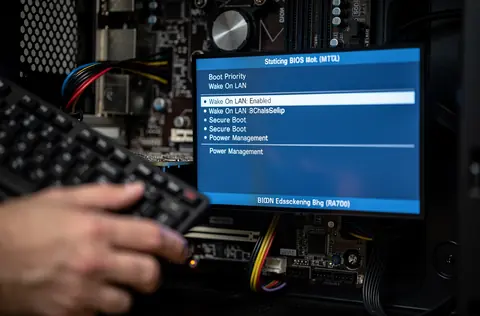
L’activation de la fonctionnalité Wake On LAN commence inévitablement par le BIOS ou l’UEFI de la carte mère. Sans cette activation au niveau du micrologiciel, aucune configuration logicielle ne permettra au paquet magique de réveiller l’ordinateur. La première étape consiste donc à redémarrer la machine et à accéder au BIOS en appuyant sur une touche spécifique—généralement Suppr, F2 ou F12 selon le fabricant.
Une fois dans le BIOS, l’utilisateur recherche des options portant diverses dénominations : Wake On LAN, Wake up Event, Remote Wake Up, ou simplement WOL. Ces paramètres se trouvent habituellement dans la section Power Management Setup, bien que certaines cartes mères les placent sous des rubriques différentes comme « Advanced » ou « Integrated Peripherals ». La variabilité selon les fabricants (ASUS, MSI, Gigabyte, etc.) rend indispensable la consultation du manuel spécifique de la carte mère. 📋
Une fois le paramètre localisé, il faut le basculer de « Disabled » à « Enabled ». Certains BIOS proposent également des options granulaires, permettant de spécifier le type d’événement déclencheur—paquet magique, appui sur clavier, mouvement de souris, etc. Pour le Wake On LAN pur, le paramètre « Magic Packet » doit être explicitement activé. Après cette modification, l’enregistrement des changements et le redémarrage sont nécessaires pour que les modifications prennent effet.
Identifier et noter l’adresse MAC de la carte réseau
L’ adresse MAC (Media Access Control) est un identifiant unique attribué à chaque interface réseau. Le paquet magique cible cette adresse pour identifier quelle machine doit être réveillée. Pour récupérer cette information sous Windows, il faut ouvrir une invite de commandes en mode administrateur et saisir la commande suivante : ipconfig /all. Cette commande affiche tous les paramètres réseau de la machine.
Dans l’affichage résultant, l’utilisateur repère la section correspondant à l’adaptateur Ethernet utilisé pour le WOL—généralement nommé « Connexion Ethernet » ou similaire. L’adresse MAC apparaît sous la forme « Adresse physique » avec un format hexadécimal tel que AA:BB:CC:DD:EE:FF. Il est recommandé de noter cette adresse sur un document ou un gestionnaire de mots de passe pour les configurations ultérieures. 📝
Pour approfondir ce point, consultez les réseaux : Guide essentiel des types, qui traite plus précisément de comprendre les réseaux : guide essentiel des types lan, man, wan et pan pour les novices.
Sous Linux, les commandes ip link show ou ifconfig offrent des informations similaires. Sur macOS, ifconfig révèle également l’adresse MAC. Cette harmonisation cross-platform facilite la documentation dans les environnements hétérogènes.
Bon à savoir
La réservation DHCP est cruciale pour garantir que l’adresse IP attribuée à l’ordinateur reste constante, évitant ainsi des erreurs lors de l’envoi du paquet magique.
YouTube
Vidéo utile sur le sujet
Ce contenu externe reste bloqué par défaut. Vous pouvez l'activer si vous acceptez le chargement des médias externes.
Configuration réseau avancée : routeur et réservation DHCP 🔧
Réponse directe
Réserver une adresse IP fixe via DHCP basée sur l’adresse MAC garantit que le paquet magique atteindra toujours l’ordinateur cible sur le réseau local.
Une fois le BIOS préparé et l’adresse MAC notée, la configuration progresse vers la couche réseau. Pour que le système fonctionne de manière fiable, il est impératif de réserver une adresse IP stable à l’ordinateur cible. Sans cette réservation, le serveur DHCP de la box pourrait attribuer une adresse différente lors d’un redémarrage, ce qui rendrait les configurations ultérieures obsolètes.
L’accès aux paramètres DHCP se fait via l’interface d’administration de la box ou du routeur, généralement accessible en ouvrant un navigateur et en saisissant l’adresse IP locale du routeur—souvent 192.168.1.1 ou 192.168.0.1. Après authentification, on naviguit vers la section réseau ou DHCP, où s’affiche une liste des appareils connectés ou une option de « Réservation DHCP ».
La réservation nécessite l’association entre l’adresse MAC précédemment identifiée et l’adresse IP désirée. Par exemple, si l’administrateur souhaite que la machine reçoive l’adresse 192.168.1.50, il lie cette IP à l’adresse MAC spécifique. Cette opération crée une correspondance persistante que le routeur respectera lors de tous les renouvellements de bail DHCP. 🎯
Mise en place de la redirection de ports pour Wake On WAN
Pour fonctionner au-delà des frontières du réseau local, le Wake On WAN requiert une redirection de ports au niveau du routeur. Cette configuration permet aux paquets magiques provenant d’Internet d’être acheminés vers la bonne machine interne. La plupart des routeurs opèrent une distinction entre les ports externes (entrant d’Internet) et les ports internes (destinataires au sein du réseau local).
Par défaut, le protocole Wake On LAN utilise le port 7 en UDP, bien que le port 9 constitue une alternative courante. Pour configurer la redirection, on accède à la section « NAT » (Network Address Translation) ou « Redirection de ports » du routeur. L’interface typique demande de préciser : le port externe recevant les requêtes, le port interne de destination, le protocole (UDP), et l’adresse IP interne cible.
Par exemple, une configuration simple redirigerait le port 7 UDP externe vers le port 7 UDP sur l’adresse IP 192.168.1.50. Certains routeurs permettent d’utiliser des ports différents en externe et interne, offrant une légère couche de sécurité par l’obscurité. Cependant, si cette redirection échoue initialement, basculer vers le port 9 résout souvent les problèmes d’incompatibilité avec certains fournisseurs Internet ou configurations réseau. ⚡
Paramètre 🔑
Valeur Typique 📊
Description 📖
Port Externe
7 ou 9
Port écoutant sur la WAN depuis Internet
Port Interne
7 ou 9
Port de destination sur la machine cible
Protocole
UDP
Toujours UDP pour le Wake On LAN
Adresse IP
192.168.x.x (IP réservée)
IP interne de la machine à réveiller
Adresse MAC
AA:BB:CC:DD:EE:FF
Identifiant unique de la carte réseau
Obtenir et documenter l’adresse IP publique
Pour que Wake On WAN fonctionne correctement, il faut connaître l’adresse IP publique du routeur. Cette adresse est attribuée par le fournisseur Internet et change périodiquement. Plusieurs services en ligne—comme whatismyipaddress.com ou directement via l’interface du routeur—affichent cette information.
Cependant, dans la plupart des configurations résidentielles, l’adresse IP publique n’est pas statique. Un changement de fournisseur Internet, une réinitialisation du routeur, ou simplement un redémarrage peut modifier cette adresse. Pour pallier ce problème, nombre d’utilisateurs adoptent un service de DNS dynamique (DDNS), qui maintient à jour un nom de domaine pointant toujours vers l’adresse IP actuelle du routeur, quelle qu’elle soit. 🌍
Astuce
Avant de configurer Wake On WAN, testez toujours le Wake On LAN en réseau local pour valider que le BIOS, la carte réseau et la configuration fonctionnent correctement.
Applications mobiles et configuration client pour le démarrage à distance 📱
Réponse directe
Les applications mobiles envoient des paquets magiques en configurant l’adresse MAC, l’adresse IP publique ou DDNS, et le port UDP (7 ou 9) pour réveiller l’ordinateur à distance.
Une fois l’infrastructure réseau préparée, l’étape suivante implique d’installer une application capable d’envoyer le paquet magique. Pour les utilisateurs Android, l’application Wake On Lan disponible gratuitement sur Google Play demeure l’une des plus populaires et intuitives. Cette application gère l’envoi des paquets magiques et maintient un historique des configurations pour un accès rapide aux machines fréquemment utilisées.
La configuration de l’application commence par un formulaire offrant quatre champs essentiels. Le premier, Reference, permet de donner un nom descriptif à cette entrée—par exemple « PC Bureau » ou « Serveur Home Lab ». Le deuxième, MAC Address, demande l’adresse physique de la carte réseau de la machine cible, celle que nous avons précédemment notée.
Le troisième champ, Host Name / IP Address, reçoit soit le nom de domaine soit l’adresse IP publique du routeur. Si un service DDNS est en place, on y insère le nom de domaine dynamique plutôt que l’adresse IP, ce qui offre la robustesse face aux changements d’IP. Le dernier champ, Port, spécifie le numéro de port externe configuré sur le routeur—généralement 7 ou 9. 🎛️
Alternatives et écosystème logiciel complémentaire
Le marché des solutions Wake On LAN s’étend bien au-delà de la simple application Android. Les utilisateurs iOS disposent de iNet WOL, une application payante (environ 1,79€) offrant une interface raffinée et une gestion avancée des profils. Cette option convient particulièrement aux utilisateurs Apple souhaitant maintenir la cohérence écosystémique de leurs appareils.
Pour ceux gérant des machines depuis un PC, l’application Wake On Lan v1 propose une interface complète sur Windows, offrant une gestion locale ou à distance des paquets magiques. Cette approche séduit les administrateurs systèmes et les techniciens informatiques qui gèrent plusieurs machines au sein d’une même organisation.
Une mention spéciale concerne WOLAndroid, une application axée sur la gestion du WOL via les connexions WLAN (Wi-Fi) plutôt qu’Ethernet. Cette option s’avère utile pour les PC disposant d’une carte réseau Wi-Fi mais ne souhaitant pas ajouter une carte Ethernet supplémentaire. Cependant, la fiabilité du Wi-Fi peut être moins garantie que celle d’une connexion filaire, particulièrement pour les opérations critiques. ⚙️
Au-delà des applications grand public, les administrateurs réseau s’appuient sur des outils professionnels intégrés aux suites de gestion comme Microsoft System Center ou des solutions open-source telles que WakeOnLAN (WOL) en ligne de commande. Ces outils offrent une automatisation et une intégration à des workflows informatiques complexes.
🔓 Vérifier la compatibilité : Not toutes les cartes mères supportent le Wake On LAN—consulter le manuel avant de débuter
🔌 Connexion filaire recommandée : Une carte Ethernet offre une fiabilité supérieure au Wi-Fi pour recevoir les paquets magiques
🔒 Sécuriser la configuration : Limiter l’accès au routeur et à l’application WOL par des mots de passe forts
⚡ Tester en réseau local d’abord : Avant de configurer Wake On WAN, valider le fonctionnement au sein du réseau local
🔄 Activer la persistance d’adresse : Une réservation DHCP stable évite les déconnexions inattendues
📡 Documenter les configurations : Conserver l’adresse MAC, l’IP réservée et les paramètres de redirection dans un endroit sûr
Astuce
Pour maximiser les chances de réveil à distance, envoyez le paquet magique plusieurs fois avec un léger intervalle entre chaque envoi, surtout lors d’une utilisation via Internet (Wake On WAN).
Sécurité, dépannage et optimisation du système 🔒
Réponse directe
Sécuriser le Wake On LAN passe par des mots de passe forts sur le routeur, limiter l’accès aux ports 7 ou 9, et vérifier la compatibilité matérielle et logicielle pour éviter les failles.
L’activation du Wake On LAN introduit des considérations sécuritaires qui ne doivent pas être négligées. Bien que le paquet magique lui-même soit un simple datagramme UDP contenant l’adresse MAC cible, son absence de chiffrement ou d’authentification signifie que n’importe quel utilisateur ayant accès au réseau local pourrait potentiellement envoyer des paquets magiques. Pour les réseaux domestiques isolés, ce risque demeure marginal, mais pour les environnements d’entreprise ou les serveurs exposés à Internet, des précautions supplémentaires s’imposent.
Une pratique recommandée consiste à limiter l’accès physique au routeur et à ses paramètres DHCP et NAT. Changer le mot de passe par défaut de l’interface d’administration du routeur reste fondamental. De surcroît, certains utilisateurs avancés mettent en place un pare-feu applicatif qui restreint l’accès au port 7 ou 9 à certaines adresses IP publiques connues, bien que cette approche implique une IP publique statique ou un service DDNS robuste.
Du côté de l’application mobile, télécharger uniquement depuis les magasins officiels (Google Play, Apple App Store) minimise les risques d’installation de logiciels malveillants imitant les applications légitimes. Vérifier les avis, les permissions demandées et l’historique des mises à jour de l’éditeur aide à identifier les applications dignes de confiance. 🛡️
Diagnostiquer les problèmes courants et solutions
L’une des problématiques les plus fréquemment rencontrées lors de la configuration du Wake On WAN concerne l’impossibilité pour le routeur de transmettre correctement le paquet magique. Les causes principales incluent une mauvaise redirection de ports, un pare-feu du routeur bloquant le port spécifié, ou une carte mère ne reconnaissant pas le paquet reçu en raison d’un BIOS non mise à jour ou d’une option désactivée.
Avant de blâmer la configuration réseau, il convient de valider le fonctionnement au sein du réseau local. En utilisant l’application mobile ou un outil de bureau depuis une machine connectée au même réseau local, envoyer un paquet magique directement vers l’adresse MAC cible sans passer par le routeur. Si cela fonctionne, le problème réside dans la redirection de ports ou la configuration de la box. Si l’échec persiste même localement, l’enjeu provient de la machine cible elle-même.
Pour dépanner une configuration brisée, les vérifications suivantes s’avèrent utiles : confirmer que le BIOS a bien été sauvegardé après modification, vérifier que le câble Ethernet reste connecté (car certaines machines désactivent les interfaces réseau hors tension), s’assurer que la carte mère supporte effectivement le Wake On LAN selon son manuel officiel, et mettre à jour le BIOS vers la version la plus récente si disponible. 🔍
Si le problème persiste après ces vérifications, basculer le port de redirection de 7 vers 9 ou inversement résout souvent les blocages appliqués au niveau du fournisseur Internet. Certains FAI bloquent les ports bas (<1024) pour limiter les abus ; utiliser un port supérieur à 1024 peut contourner cette limitation.
Optimiser la consommation énergétique et la fiabilité
Au-delà du dépannage, optimiser le système Wake On LAN implique de calibrer les paramètres de gestion énergétique. Certains utilisateurs désactivent involontairement le WOL en configurant des stratégies de gestion d’énergie qui coupent complètement l’alimentation de la carte réseau lors de la mise en veille. Dans les paramètres Windows, la section « Gestionnaire de périphériques » > « Adaptateurs réseau » offre des options pour laisser la carte réseau active même pendant la veille profonde.
Pour maximiser la fiabilité du paquet magique, plusieurs applications permettent de configurer une répétition automatique d’envoi. Envoyer le paquet trois à cinq fois consécutives, avec un court délai entre les tentatives, augmente significativement les probabilités de succès, particulièrement sur Internet où les pertes de paquets demeurent possibles. Cette redondance contrôle peu de bande passante et rend le système quasi fiable.
Une considération finale concerne le type de veille. Le mode S5 (extinction complète) consomme minimal d’énergie mais nécessite que la carte réseau reçoive son alimentation d’une source de secours ou du câble d’alimentation lui-même—la plupart des cartes mères modernes supportent cette configuration. Le mode S4 (hibernation) ou S3 (veille classique) offrent des compromis où plus de composants restent alimentés, simplifiants la réception du paquet magique mais consommant plus d’électricité. Choisir en fonction des besoins spécifiques optimise l’équilibre entre accessibilité et économies d’énergie. ⚡
Les considérations de performance du réseau et d’accessibilité aux services distants bénéficient également d’une approche holistique. Intégrer le Wake On LAN à des systèmes de gestion d’infrastructure automatisés—tels que des scripts Ansible ou des workflows d’orchestration cloud—transforme cette fonctionnalité d’outil manuel en mécanisme d’efficacité systémique. Les entreprises modernes utilisant des hyperviseurs ou du cloud computing découvrent que Wake On LAN complète élégamment leurs stratégies de gestion des ressources informatiques.
L’exploration approfondie du Wake On LAN et du Wake On WAN révèle une technologie mature et robuste, malgré les apparences de simplicité. La configuration exige rigueur et attention aux détails—chaque paramètre du BIOS, chaque réservation DHCP, chaque redirection de port interagit avec les autres pour créer un système fonctionnel. Les utilisateurs ayant investi le temps de bien configurer ces éléments découvrent un gain d’efficacité et de confort remarquable, particulièrement dans les environnements où l’accès à distance demeure fréquent. La maîtrise de ces protocoles place les administrateurs et les utilisateurs avancés à l’avant-garde de la gestion informatique intelligente et économe en ressources. 🎯
Pour approfondir ce point, consultez authentification SSH par clés, qui traite plus précisément de authentification ssh par clés, sécuriser les accès sans se piéger.
CTO de NixSoftware, passionné par l’innovation et le développement logiciel depuis plus de 25 ans. J’accompagne les équipes dans la réalisation de solutions robustes et p…
Ubuntu Server est un bon choix pour héberger des services Linux stables, à condition de préparer la version LTS, l'accès SSH, les mises à jour, le pare-feu et les sauvegardes.
Recherchez-vous un équipement capable de vous aider dans la gestion de votre organisation? Les imprimantes de codes-barres occupent une place importante dans de nombreux secteurs. Elles permettent d'identifier rapidement les produits, colis.
Un support utilisateur PME efficace ne repose pas seulement sur un outil de ticketing. Il clarifie les demandes, les priorités, les délais, l'escalade et la mémoire de résolution.
Sous Linux, supprimer un dossier dépend surtout de son contenu. Voici quelle commande choisir et les précautions à prendre avant une suppression récursive.