Switch
Réseau local
Relie les appareils d’un même LAN et distribue les trames Ethernet.


Informatique
Un réseau informatique fonctionne comme une chaîne d’échanges réglés : un appareil prépare une demande, l’adresse au bon destinataire, la confie aux équipements réseau, puis reçoit une réponse par le chemin inverse. Derrière une page web qui s’ouvre ou un fichier qui s’imprime, il y a donc des adresses, des règles de communication et des équipements de passage. Comprendre cette chaîne aide autant à expliquer le quotidien qu’à préparer un dépannage sans improvisation.
Le sujet paraît souvent abstrait parce qu’on mélange tout : Wi-Fi, câble Ethernet, IP, routeur, switch, DNS, serveur, pare-feu, débit. En réalité, chaque élément a un rôle simple. Quand on remet ces rôles dans le bon ordre, le réseau devient beaucoup plus lisible, y compris pour diagnostiquer une panne ou préparer une migration vers une infrastructure plus propre.
La bonne question n’est pas seulement “est-ce connecté ?”. Elle est plutôt : qui parle à qui, par quel chemin, avec quelle adresse, et quelle règle autorise ou bloque l’échange ?
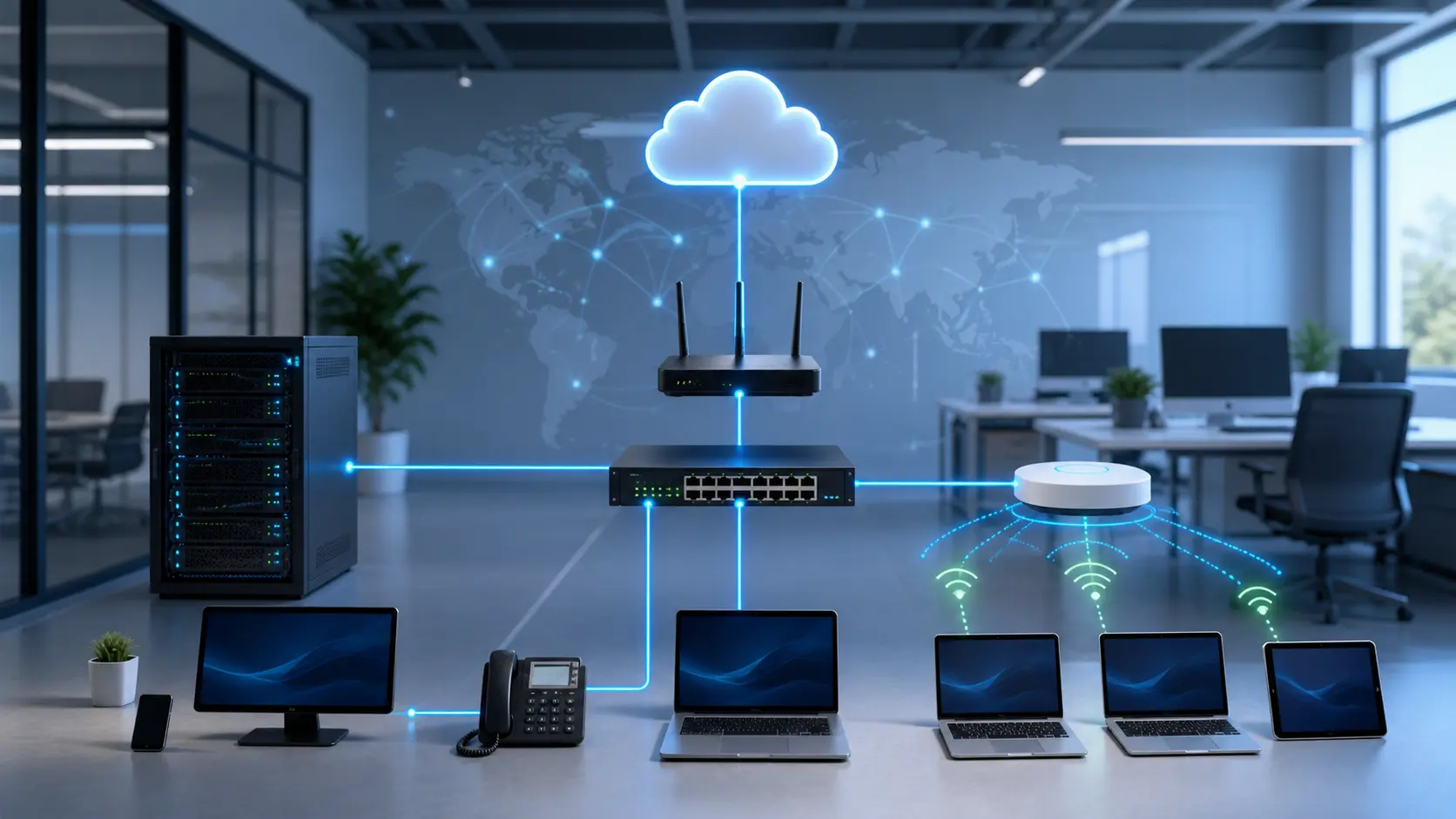
Un réseau informatique est un ensemble d’appareils capables de communiquer selon des règles communes. L’ordinateur, le smartphone, l’imprimante, le NAS, le serveur, la borne Wi-Fi et la box ne “parlent” pas au hasard : chacun possède une interface réseau, une adresse, un rôle, puis échange des paquets avec d’autres équipements.
La donnée ne circule pas sous forme d’un bloc magique. Elle est découpée en petits paquets, accompagnée d’informations de destination et transmise de proche en proche. Cette logique permet d’envoyer une page web, un e-mail, un fichier ou une requête applicative en utilisant la même base technique, même si les usages semblent très différents côté utilisateur. Le réseau ne transporte pas “un document” au sens humain : il transporte des fragments identifiables et réassemblés.
Dans une PME, le réseau sert surtout à trois choses : relier les postes entre eux, donner accès aux services internes, puis ouvrir une sortie contrôlée vers Internet ou le cloud. Cette séparation évite de penser seulement au Wi-Fi visible. Le vrai fonctionnement dépend aussi de l’adressage IP, du câblage, des règles pare-feu, du DNS et de la supervision.
Trois rôles suffisent à clarifier la baie réseau. Relier, orienter, filtrer : ce ne sont pas les mêmes décisions.
Chaque équipement intervient à un endroit précis du chemin.
Réseau local
Relie les appareils d’un même LAN et distribue les trames Ethernet.
Entre réseaux
Choisit le prochain réseau à joindre, par exemple entre LAN et Internet.
Accès radio
Connecte les terminaux sans fil au réseau interne.
Contrôle
Autorise ou bloque les flux selon des règles de sécurité.
Le switch est le carrefour du réseau local. Il apprend quels appareils sont branchés sur quels ports et transmet les trames au bon endroit. Le routeur, lui, change d’échelle : il sait envoyer un paquet vers un autre réseau, par exemple le réseau de l’opérateur, un VPN ou un autre site.
Le point d’accès Wi-Fi ne remplace pas le routeur. Il donne une entrée sans fil vers le réseau, avec ses propres contraintes de couverture, d’interférences et d’authentification. Quant au pare-feu, il ne se contente pas d’être “la sécurité” : il applique des règles concrètes, souvent par adresse, port, protocole, zone réseau ou utilisateur.
Un dépannage sérieux commence donc par situer le problème au bon étage. Changer un mot de passe Wi-Fi ne résout pas une erreur DNS. Acheter plus de débit ne corrige pas une règle de filtrage trop large ou une passerelle mal configurée.
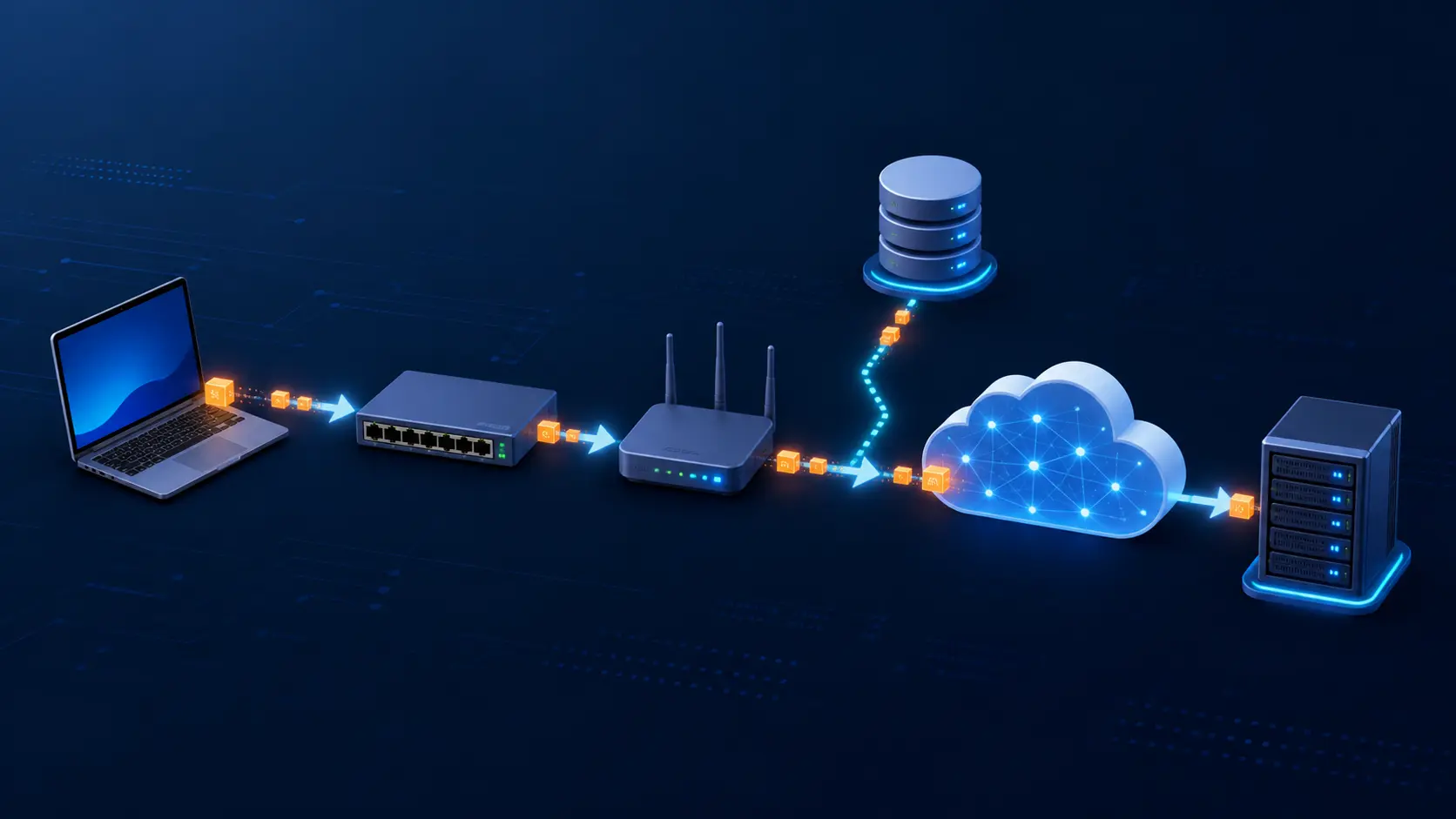
Quand vous saisissez une adresse web, votre appareil ne contacte pas “Internet” comme un bloc unique. Il vérifie d’abord si la destination est locale, cherche éventuellement une traduction DNS, puis envoie la demande vers la passerelle par défaut si le serveur se trouve ailleurs. Cette passerelle devient le premier saut visible vers d’autres réseaux, avant que les routeurs successifs ne transmettent les paquets jusqu’au service demandé.
Avant même de contacter le serveur, le DNS intervient souvent. Le nom de domaine lisible par l’humain doit être traduit en adresse IP. Si cette étape échoue, l’utilisateur peut croire qu’Internet est coupé alors que la connexion réseau fonctionne encore. C’est une panne classique : le chemin IP existe, mais l’annuaire technique ne répond pas correctement.
Sur ce trajet, chaque équipement ne voit qu’une partie du problème. Un switch ne connaît pas forcément la logique DNS. Un serveur distant ignore parfois la cause d’une coupure Wi-Fi locale. C’est pour cela qu’un diagnostic réseau efficace suit le chemin complet du paquet, plutôt que de modifier au hasard le premier réglage visible.
Une panne d’adresse n’a de sens que si l’on sait de quelle adresse on parle. MAC, IP, port et DNS ne répondent pas à la même question.
Ces niveaux se complètent. Dans un bureau, le poste peut parler au switch via des informations de couche locale, utiliser une IP privée pour joindre la passerelle, demander au DNS l’adresse d’un site, puis contacter un service précis grâce à un numéro de port. Le vocabulaire semble dense, mais la logique est stable : chaque information répond à une question différente.
| Élément | Question à laquelle il répond | Exemple d’usage |
|---|---|---|
| Adresse MAC | Quel équipement local reçoit la trame ? | Communication dans un même réseau Ethernet. |
| Adresse IP | Quelle machine ou interface faut-il joindre ? | Connexion vers un serveur, une imprimante ou une passerelle. |
| Port | Quel service de la machine est demandé ? | Web, SSH, DNS, base de données, application métier. |
| DNS | Quelle adresse correspond à ce nom ? | Transformer un domaine en adresse IP utilisable. |
Cette distinction évite une erreur fréquente : traiter toutes les pannes comme “un problème Internet”. Si le poste n’a pas d’adresse IP, le souci est local. Si l’adresse IP existe mais que les noms ne se résolvent pas, le DNS devient suspect. Si l’adresse répond mais pas l’application, il faut regarder le port et le service.
TCP/IP désigne la famille de protocoles qui structure la circulation des données sur les réseaux modernes, mais il ne faut pas l’imaginer comme un seul logiciel caché dans la box. IP s’occupe de l’adressage et du routage des paquets, TCP ajoute un transport fiable pour les échanges qui doivent arriver complets et dans le bon ordre, tandis qu’UDP privilégie la simplicité et la rapidité quand l’application accepte de gérer autrement certaines pertes.
Cette séparation en couches rend le réseau maintenable. L’application n’a pas besoin de connaître chaque câble traversé. Le réseau n’a pas besoin de comprendre le contenu métier exact. Chaque couche apporte sa responsabilité : nommer, adresser, transporter, contrôler, afficher. Quand une couche dysfonctionne, les symptômes remontent à l’utilisateur, mais la cause réelle peut être plus bas dans la pile.
Cette lecture simplifiée suffit pour diagnostiquer la majorité des cas courants.
Câble, Wi-Fi, carte réseau, switch et signal physique ou radio.
Adresse IP, passerelle, routage et chemin entre réseaux.
TCP ou UDP pour relier une application à un service distant.
HTTP, DNS, mail, SSH, visioconférence ou logiciel métier.
Dans les faits, l’utilisateur voit surtout le dernier étage : une page qui charge, une application qui répond, une vidéo qui se fige. L’administrateur doit parfois descendre couche par couche. Le câble est-il branché ? Le Wi-Fi est-il associé ? L’adresse IP est-elle valide ? La passerelle répond-elle ? Le DNS résout-il ? Le service accepte-t-il la connexion ? Cette méthode paraît basique, mais elle évite les diagnostics circulaires.
La forme du réseau influence directement les pannes. Deux bureaux câblés pareil peuvent pourtant dépendre d’équipements critiques très différents.
Le Wi-Fi ajoute une couche plus mouvante. Deux postes peuvent être dans le même bureau et vivre une expérience différente selon la distance, les murs, les interférences, la bande utilisée ou la charge de la borne. Il faut donc distinguer la connectivité radio de la qualité réelle du réseau. Un appareil “connecté au Wi-Fi” peut encore subir une latence élevée ou des pertes.
La segmentation devient importante dès que le réseau accueille plusieurs usages. Les postes internes, les invités, les caméras, les serveurs, les imprimantes et les objets connectés n’ont pas tous besoin du même accès. Les VLAN, les zones pare-feu ou les SSID séparés permettent de réduire l’exposition. Le but n’est pas de complexifier le réseau, mais d’éviter qu’un accès faible donne trop de privilèges.
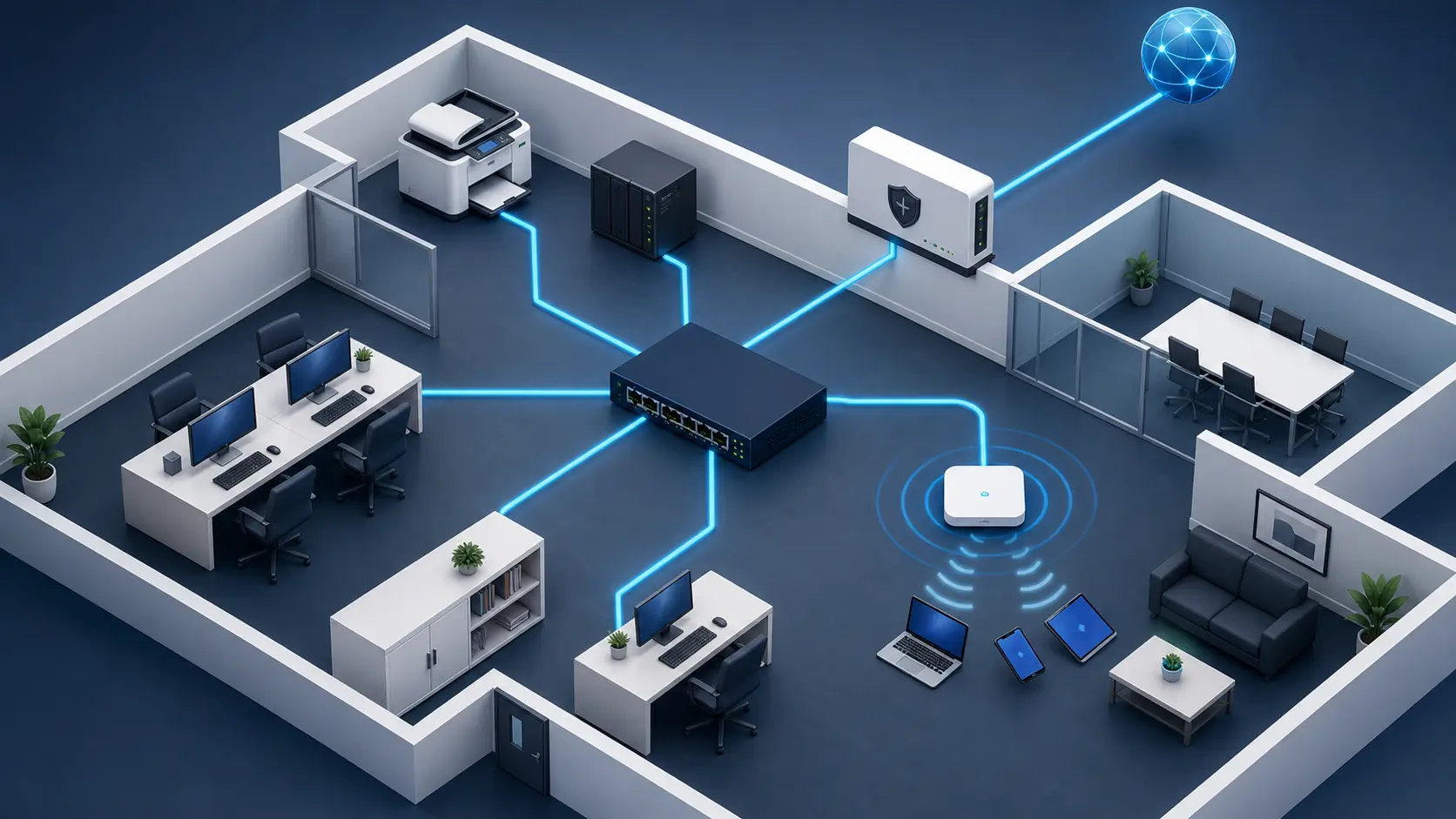
La première erreur consiste à empiler les équipements sans plan, parce que chaque ajout résout un besoin immédiat sans remettre à plat l’ensemble. Une box, un routeur ajouté, un répéteur Wi-Fi, deux switches non documentés et quelques redirections de ports peuvent fonctionner pendant des mois. Le jour où une application ralentit, personne ne sait plus où passent les flux ni quel appareil décide vraiment du routage, du filtrage ou de la sortie Internet.
La deuxième erreur est de laisser tous les terminaux dans le même réseau. C’est confortable au départ, mais fragile ensuite. Un invité ne devrait pas voir les serveurs internes. Une caméra ou une imprimante ancienne ne devrait pas accéder librement aux postes de direction. Une machine de test ne devrait pas partager le même niveau de confiance qu’un serveur de production.
La troisième erreur est de confondre redondance et accumulation. Deux liens Internet ne garantissent rien si les deux passent par le même équipement critique ou si la bascule n’a jamais été testée. Une architecture simple, documentée et testée vaut souvent mieux qu’un empilement d’options que personne ne maîtrise pendant l’incident.
Un réseau fiable se juge sur son exploitation, pas seulement sur son débit.
Peut-on dessiner le chemin d’une application critique en moins de dix minutes ?
Impact décision : Sans carte, chaque incident recommence à zéro.
Les invités, objets connectés et serveurs sont-ils séparés ?
Impact décision : Une séparation minimale réduit l’impact d’un poste compromis.
Sait-on si la panne vient du LAN, du DNS, du Wi-Fi ou d’Internet ?
Impact décision : La mesure évite les changements inutiles pendant la crise.
Chaque changement important peut-il être annulé rapidement ?
Impact décision : Un plan court limite les interruptions métier.
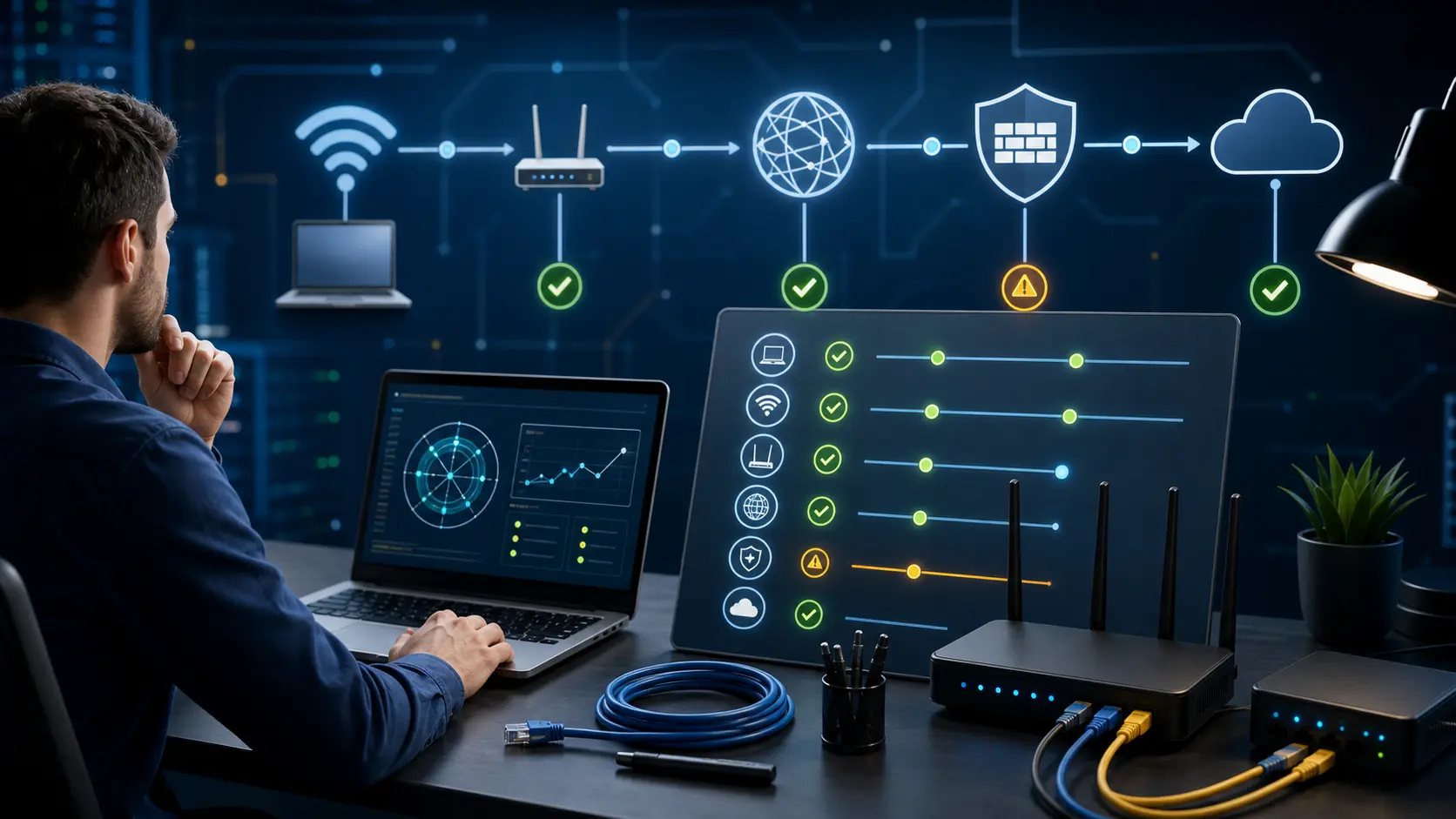
Le diagnostic doit avancer du proche vers le lointain. Sinon, on confond vite symptôme utilisateur et cause réseau.
Un ordre simple suffit souvent : lien physique ou Wi-Fi, adresse IP, passerelle, DNS, route, pare-feu, service. À chaque étape, on cherche une preuve courte. L’interface est-elle connectée ? L’adresse est-elle dans la bonne plage ? La passerelle répond-elle ? Le nom se résout-il ? Le port est-il ouvert ? Le serveur renvoie-t-il une erreur applicative ? Cette discipline transforme une impression de panne générale en cause isolable, puis en action limitée et vérifiable.
À suivre avant de changer une configuration sensible.
Il faut aussi éviter de tout corriger en même temps. Modifier le DNS, redémarrer le routeur, changer une règle pare-feu et déplacer un câble dans la même minute rend le diagnostic inutilisable. Une seule action, un seul test, une trace. C’est moins spectaculaire, mais beaucoup plus fiable quand le réseau porte le travail quotidien.
Un réseau exploitable tient rarement dans une mémoire individuelle. Il doit tenir dans quelques documents courts, relus après chaque changement important.
Le plan d’adressage indique quelles plages IP servent aux postes, aux serveurs, au Wi-Fi invité, aux équipements réseau et aux objets connectés. La carte des équipements montre les switches, routeurs, bornes, pare-feu, liens opérateurs et dépendances. Les règles d’accès expliquent qui peut joindre quoi. La liste des services critiques précise ce qui doit rester disponible en priorité pendant une panne.
Cette documentation évite deux risques : dépendre d’une seule personne et perdre du temps pendant les incidents. Elle facilite aussi les migrations Linux/Unix, les changements de firewall, les sauvegardes, les accès SSH, la supervision et l’hébergement interne. Un réseau compris devient un support de modernisation, pas une zone obscure que l’on n’ose plus modifier.
| Document | Contenu minimal | Utilité directe |
|---|---|---|
| Plan IP | Plages, passerelles, réservations, VLAN. | Éviter conflits, chevauchements VPN et erreurs DHCP. |
| Carte réseau | Switches, routeurs, bornes, liens, serveurs. | Voir le chemin réel des flux critiques. |
| Règles d’accès | Flux autorisés, ports, zones, exceptions. | Réduire les ouvertures héritées ou inutiles. |
| Services critiques | DNS, annuaire, fichiers, sauvegarde, cloud, ERP. | Prioriser les tests et les procédures de secours. |
Un réseau informatique fonctionne parce que chaque élément joue son rôle : le poste prépare la demande, le DNS peut traduire le nom, l’adresse IP guide le paquet, le switch organise le LAN, le routeur change de réseau, le pare-feu filtre, puis le serveur répond. Vu ainsi, le réseau n’est plus une boîte noire ; c’est une chaîne de décisions techniques.
Pour progresser, il ne faut pas tout apprendre d’un coup. Commencez par dessiner le chemin d’un usage concret : ouvrir une application cloud, imprimer, accéder à un serveur, joindre un NAS, établir un VPN. Notez les adresses, les équipements traversés, le DNS utilisé et les règles pare-feu. Ce seul exercice révèle souvent les dépendances mal documentées.
La conclusion pratique est simple : un réseau fiable n’est pas seulement rapide. Il est lisible, segmenté, supervisé et réversible. Quand ces quatre points sont en place, les incidents deviennent plus courts, les migrations moins risquées et les choix d’infrastructure beaucoup plus défendables.

À lire aussi
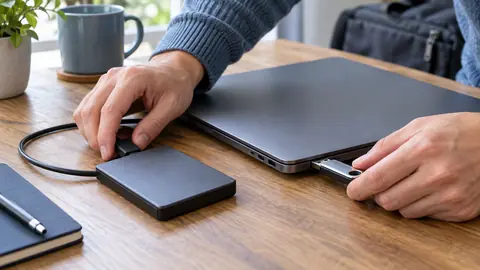
Réinstaller Windows peut réparer un système instable, supprimer une configuration devenue ingérable ou préparer un ordinateur à un nouvel usage. La méthode la plus sûre dépend de votre objectif : conserver les fichiers et les applications.

Ubuntu Server est un bon choix pour héberger des services Linux stables, à condition de préparer la version LTS, l'accès SSH, les mises à jour, le pare-feu et les sauvegardes.
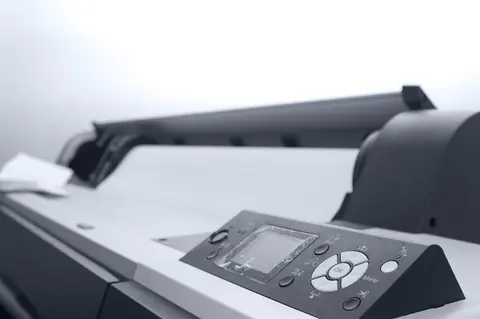
Recherchez-vous un équipement capable de vous aider dans la gestion de votre organisation ? Les imprimantes de codes-barres occupent une place importante dans de nombreux secteurs. Elles permettent d'identifier rapidement les produits.

Les vérifications à faire avant d'utiliser un outil de reconnaissance faciale, de recherche d'image visage ou d'analyse biométrique.

Un support utilisateur PME efficace ne repose pas seulement sur un outil de ticketing. Il clarifie les demandes, les priorités, les délais, l'escalade et la mémoire de résolution.

Sous Linux, supprimer un dossier dépend surtout de son contenu. Voici quelle commande choisir et les précautions à prendre avant une suppression récursive.
