Données
Organiser
La liste est-elle propre, filtrable et compréhensible ?
Impact décision : Un tableau structuré évite les doublons et les lignes oubliées.


Logiciels Services
Excel sert à transformer une liste brute en information exploitable : classer, calculer, comparer, contrôler, visualiser et partager. Dans une PME, il reste souvent le premier outil utilisé pour suivre un budget, préparer un planning, consolider des ventes ou vérifier une série de chiffres avant une décision.
Pour compléter cette lecture, VirtualBox apporte des repères utiles sur virtualbox : à quoi ça sert et comment bien l’utiliser.
Sa force ne vient pas seulement des formules. Un classeur bien construit impose une structure de données, garde une trace des hypothèses et rend les écarts visibles. Mal utilisé, il devient vite un fichier fragile. Bien utilisé, il fait gagner du temps sans installer une plateforme lourde.
Le point de départ n’est pas la feuille de calcul, mais la décision que le fichier doit éclairer concrètement.
Excel n’est pas seulement une grille de cases. C’est un espace où l’on met de l’ordre dans des informations qui, sinon, resteraient dispersées : chiffres de vente, heures travaillées, échéances, factures, inventaire, contacts ou demandes clients. Son intérêt apparaît dès que la même question revient plusieurs fois et qu’il faut obtenir une réponse vérifiable, pas une estimation faite au hasard, avec une méthode que l’on pourra relire plus tard sans reconstruire tout le raisonnement ni dépendre d’une mémoire individuelle.
La question peut être très simple : combien reste-t-il à payer, quels dossiers sont en retard, quelle ligne dépasse le budget, quel produit se vend le mieux ? Avec un tableau propre, la réponse devient plus rapide et plus fiable. Sans structure, chaque mise à jour ressemble à une recherche manuelle.
La bonne pratique consiste donc à partir du besoin, pas de la fonction. On ne crée pas une feuille pour “faire de l’Excel”. On crée un support pour suivre une activité, calculer un indicateur ou préparer une décision.
Le bon fichier répond toujours à une question claire, formulée avant les premières formules et vérifiée sur un exemple réel.
Ces usages couvrent la majorité des besoins quotidiens avant de parler d’automatisation avancée.
La liste est-elle propre, filtrable et compréhensible ?
Impact décision : Un tableau structuré évite les doublons et les lignes oubliées.
Le résultat dépend-il d’un calcul répété ?
Impact décision : Les formules réduisent les reprises manuelles et les erreurs.
Faut-il comparer, résumer ou visualiser ?
Impact décision : Graphiques et tableaux croisés donnent une lecture plus rapide.
Le premier usage d’Excel est le plus sous-estimé : construire une liste propre. Une base de contacts, un suivi de commandes ou un inventaire fonctionne mieux quand chaque colonne a un rôle clair, chaque ligne représente un élément et chaque valeur respecte le même format. Cette base crée un socle de travail que les filtres et calculs pourront exploiter sans correction permanente, même quand le fichier passe entre plusieurs mains et change de responsable.
Cette rigueur change tout. Une colonne “date” doit contenir des dates, pas des commentaires. Une colonne “statut” doit utiliser quelques valeurs stables, pas dix variantes du même mot. Une colonne “montant” doit rester numérique pour que les totaux et filtres fonctionnent, y compris après un export ou une reprise par un collègue qui ne connaît pas l’historique du fichier ni les habitudes de saisie de l’équipe dans la durée.
Un bon fichier commence souvent par ce nettoyage discret. C’est lui qui permet ensuite d’ajouter des filtres, des segments, des formules ou un tableau croisé sans corriger le fichier à chaque usage.
Ce temps de préparation évite beaucoup de corrections invisibles au moment de l’analyse, surtout quand les données circulent ensuite.

Les formules servent à éviter le calcul répété à la main. Additionner des lignes, calculer une marge, appliquer un taux, convertir une durée, repérer une valeur manquante ou combiner deux informations : ce sont des tâches simples, mais elles deviennent risquées quand elles sont refaites chaque semaine. Le vrai gain vient de la répétabilité du calcul, du contrôle possible sur quelques exemples et de la capacité à expliquer le résultat.
Les fonctions classiques comme SOMME, MOYENNE, SI, NB.SI ou RECHERCHEX couvrent déjà beaucoup de situations. L’enjeu n’est pas d’empiler des formules complexes, mais de rendre le calcul lisible. Une formule que personne ne comprend devient un point de fragilité, surtout si elle sert à produire un chiffre de pilotage repris ensuite dans une présentation, un reporting ou une décision de gestion partagée.
Dans une PME, cette lisibilité compte autant que la puissance. Si le fichier doit être transmis, contrôlé ou repris en votre absence, mieux vaut une formule simple, une colonne intermédiaire explicite et un commentaire utile qu’une seule formule trop dense.
Une formule comprise par l’équipe résiste mieux aux changements qu’une formule brillante mais opaque, car elle peut être contrôlée.
| Besoin | Fonction utile | Point de vigilance |
|---|---|---|
| Totaliser un budget | SOMME, SOMME.SI | Vérifier les formats numériques |
| Contrôler un seuil | SI, mise en forme conditionnelle | Nommer clairement la règle |
| Compter des dossiers | NB.SI, NB.SI.ENS | Stabiliser les statuts |
| Retrouver une information | RECHERCHEX | Éviter les clés en doublon |
| Résumer un historique | Tableau croisé dynamique | Nettoyer la source avant l’analyse |
Ce tableau ne remplace pas une formation complète. Il donne surtout une logique : chaque fonction doit répondre à un besoin précis, avec une source fiable et une sortie vérifiable.
Le tableau croisé devient utile quand la liste brute ne suffit plus à répondre vite et clairement.
Quand un fichier contient beaucoup de lignes, le tableau croisé dynamique devient l’un des outils les plus utiles. Il permet de regrouper des ventes par mois, des tickets par statut, des dépenses par catégorie ou des heures par projet sans réécrire toute la base. Pour une équipe, c’est souvent le passage entre une liste longue et une synthèse lisible, utilisable en réunion sans retraiter les données ni multiplier les exports intermédiaires.
Microsoft décrit les tableaux croisés comme un moyen de calculer, résumer et analyser des données pour voir des comparaisons, tendances et motifs. En pratique, cela signifie qu’un fichier de plusieurs milliers de lignes peut devenir une synthèse lisible en quelques champs : lignes, colonnes, valeurs et filtres.
Pour approfondir ce point, consultez Chromium, c’est quoi et quand faut-il le, qui traite plus précisément de chromium, c’est quoi et quand faut-il le préférer à chrome ?.
Le piège classique consiste à construire le tableau croisé sur une source sale. Si les libellés varient, si les dates ne sont pas reconnues ou si des montants sont stockés comme texte, l’analyse devient trompeuse. Le tableau croisé accélère la lecture, mais il ne corrige pas une base mal préparée.
Le tableau croisé révèle les données ; il ne les rend pas fiables à lui seul si la source reste confuse.
Un graphique n’est utile que s’il rend une tendance plus claire. Une courbe suit une évolution, un histogramme compare des catégories, un camembert peut montrer une part simple, mais devient vite illisible avec trop de segments. Le choix du visuel doit venir de la question posée, du public attendu, du rythme de mise à jour, du support de présentation, du temps disponible en réunion et du niveau de détail réellement nécessaire à la décision.
Excel permet de créer des graphiques à partir d’une plage ou d’un tableau et de les mettre à jour quand la source évolue. C’est pratique pour suivre un chiffre d’affaires, une trésorerie, des retards ou une charge d’équipe. Le graphique doit rester sobre : titre clair, axes lisibles, unités visibles et source compréhensible pour éviter les interprétations rapides lors d’une décision collective ou d’un point hebdomadaire d’équipe.
La bonne règle est simple : si le graphique demande une explication longue, il n’est peut-être pas le bon. Pour un comité de pilotage, mieux vaut trois indicateurs solides qu’une planche colorée où personne ne sait quoi regarder.
Un bon graphique raccourcit la discussion au lieu de l’allonger, parce qu’il rend le message immédiatement visible pour tous.
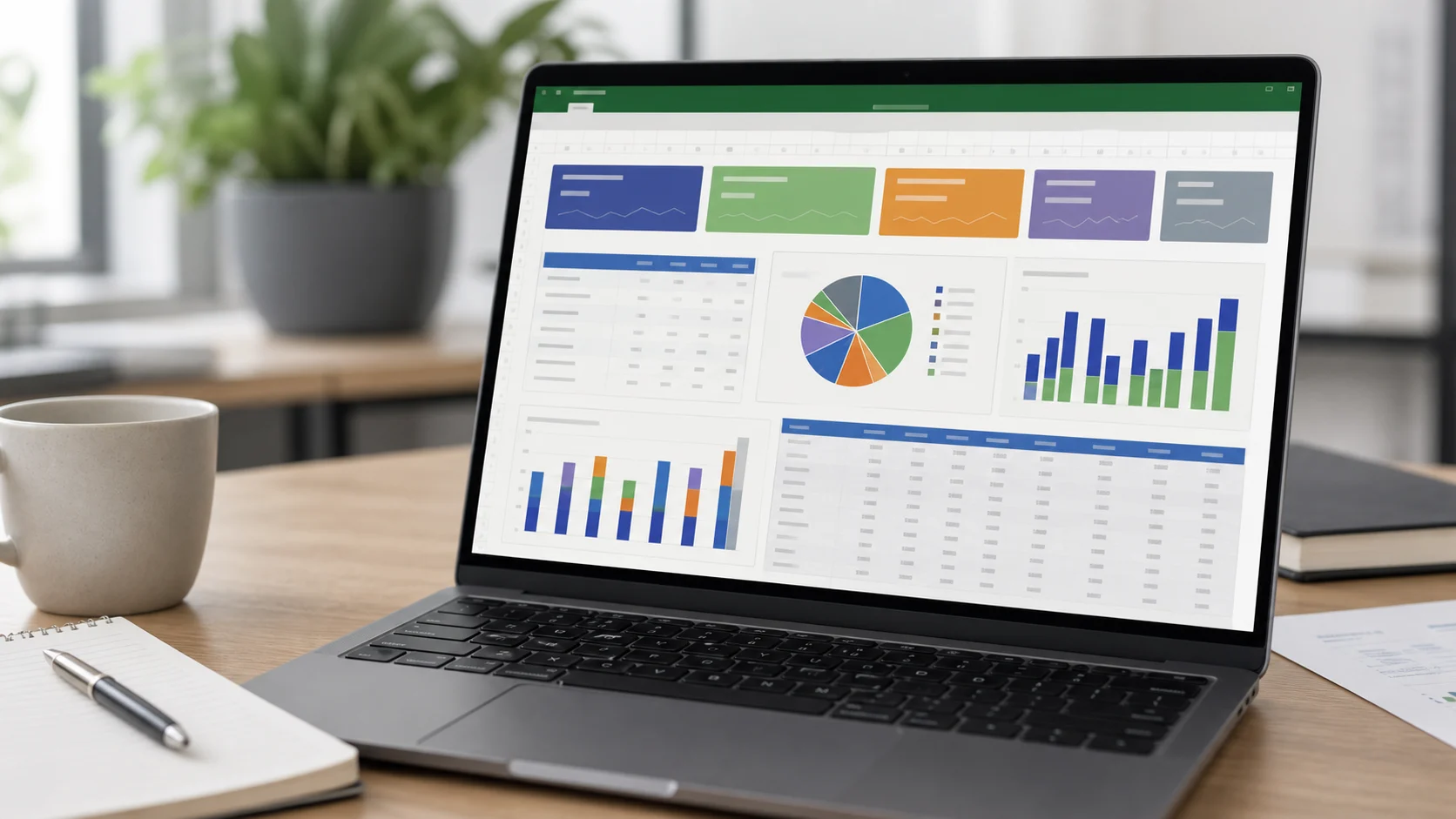
Les suivis simples restent souvent les meilleurs candidats pour un fichier Excel bien tenu dans la durée.
Excel reste très efficace pour les suivis opérationnels : budget mensuel, stock de fournitures, plan de charge, planning de congés, échéancier de factures ou liste de demandes. Ces fichiers ont un point commun : ils doivent être mis à jour souvent, compris vite et partagés sans longue formation. Leur valeur dépend donc de règles simples, d’un propriétaire identifié, d’une mise à jour régulière et d’une lecture immédiate, pas d’un habillage complexe.
Pour un budget, les colonnes essentielles sont la date, la catégorie, le montant, le statut et le commentaire. Pour un stock, on ajoute référence, quantité, seuil d’alerte et fournisseur. Pour un planning, on suit responsable, échéance, priorité et état d’avancement, afin que le fichier reste exploitable sans explication orale ni correction de dernière minute avant partage à l’équipe.
Un fichier simple peut déjà produire un vrai gain si les règles de saisie sont tenues. Le risque apparaît quand chacun ajoute ses propres colonnes, couleurs et raccourcis. À partir de ce moment, Excel ne structure plus le travail : il absorbe les habitudes de chacun.
Le partage est souvent le moment où un classeur bascule. Tant qu’une personne l’utilise, les règles peuvent rester implicites. Dès que plusieurs personnes saisissent, filtrent ou modifient, il faut décider ce qui est libre, ce qui est protégé et ce qui doit être validé. Sans cette règle, la collaboration devient vite une source d’erreurs, surtout quand chacun travaille dans sa propre copie ou renomme le fichier à sa façon avant une échéance.
Pour compléter cette lecture, protéger fichier excel apporte des repères utiles sur protéger un fichier excel sans bloquer votre équipe.
Les tableaux, validations de données et cellules protégées aident à garder une base stable. Les commentaires peuvent servir à poser une question sans modifier une donnée. Les versions doivent être gérées avec soin : multiplier les copies “final”, “final v2” et “vrai final” détruit rapidement la confiance.
Dans une équipe, Excel fonctionne bien quand il a un propriétaire, une règle de nommage, une zone de saisie et une zone de calcul. Sans ces repères, le fichier devient un espace commun trop libre pour rester fiable.
Un fichier Excel se dégrade souvent par la saisie. Deux personnes écrivent le même statut différemment, une date devient du texte, un montant contient un espace, une colonne reçoit un commentaire libre. Le tableau paraît encore lisible, mais les filtres et calculs commencent à mentir. Le problème n’est plus visible à l’écran, il se cache dans la qualité des données, les exceptions non documentées, les formats incohérents et les corrections tardives.
Les validations de données permettent de limiter ce problème. Une liste déroulante impose des statuts stables, une règle numérique bloque les montants impossibles, une date minimale évite les erreurs grossières. Ce n’est pas une contrainte bureaucratique : c’est une façon de protéger la fiabilité du fichier et de rendre les anomalies visibles avant l’analyse, au moment où elles sont encore faciles à corriger sans reprendre tout le tableau partagé.
La mise en forme conditionnelle complète ce contrôle. Elle peut signaler les échéances dépassées, les cellules vides, les doublons ou les montants au-dessus d’un seuil. Utilisée avec mesure, elle attire l’œil au bon endroit. Utilisée partout, elle transforme le fichier en tableau illisible.
Avant d’automatiser un import, clarifiez ce qui doit entrer, sortir, être transformé et rester vérifiable à chaque mise à jour.
Beaucoup d’utilisateurs perdent du temps à copier-coller des exports : fichier bancaire, liste e-commerce, rapport CRM, export de tickets, catalogue fournisseur. Excel peut aider à préparer ces données, mais la méthode doit rester propre. Si chaque import demande dix manipulations manuelles, l’erreur finit par arriver, surtout quand le fichier doit être produit dans l’urgence, transmis à une autre équipe, archivé ou repris le mois suivant.
Power Query sert justement à importer, nettoyer et transformer des données de façon répétable. On peut supprimer des colonnes inutiles, renommer des champs, filtrer des lignes, harmoniser des formats ou combiner plusieurs fichiers. L’intérêt est simple : documenter la préparation au lieu de la refaire à la main.
Cette logique change la relation au tableur. Excel ne sert plus seulement à saisir, mais aussi à préparer des sources. Pour une PME, c’est souvent suffisant avant d’investir dans un outil de BI complet. La limite arrive quand les volumes, droits ou contrôles deviennent trop importants.
Quand un classeur mélange ventes, clients, produits et périodes, une seule grande table devient parfois lourde. Power Pivot permet de travailler avec un modèle de données, des relations entre tables et des calculs plus structurés. C’est puissant, mais ce n’est pas toujours nécessaire : un modèle utile doit répondre à un besoin d’analyse, pas seulement à l’envie de complexifier le fichier ou d’ajouter une couche technique difficile à maintenir, surtout sans référent interne.
Le bon réflexe consiste à monter progressivement. Tant qu’un tableau simple répond clairement au besoin, il n’y a pas urgence à modéliser. Quand les mêmes dimensions reviennent partout, quand les tableaux croisés deviennent nombreux ou quand les relations entre sources se répètent, un modèle plus propre peut éviter beaucoup de doublons.
Pour approfondir ce point, consultez obs open broadcaster software, qui traite plus précisément de obs open broadcaster software, à quoi sert vraiment cet outil.
Cette étape demande de la discipline. Nommez les tables, documentez les relations, gardez une source de référence et évitez les calculs cachés que personne ne saura relire. Un modèle mal compris est plus dangereux qu’un tableau simple assumé.

La limite apparaît souvent quand le fichier devient plus important que le processus qu’il devait seulement soutenir au départ.
Excel est souple, mais cette souplesse a une limite. Quand un fichier devient critique, consulté par beaucoup de personnes, connecté à plusieurs sources ou utilisé comme base officielle, il faut se demander si un logiciel métier, un CRM, un outil de BI ou une base de données serait plus sûr. La bonne question devient alors le niveau de risque acceptable, pas seulement le confort de garder un fichier connu.
Le signal le plus clair est la maintenance. Si chaque changement casse une formule, si personne n’ose supprimer une colonne, si les droits d’accès sont difficiles à contrôler ou si la donnée doit être auditée finement, Excel arrive peut-être en bout de rôle.
Ce n’est pas un échec. Excel peut servir de prototype, de zone d’analyse ou de passerelle vers un outil plus robuste. Il aide souvent à clarifier le besoin avant d’investir dans une solution plus structurée.
La bonne décision dépend du risque et du niveau de collaboration.
Suivi simple, peu d’utilisateurs, règles claires, volume raisonnable, besoin d’adapter vite le fichier.
Processus critique, droits fins, historique obligatoire, automatisation forte ou données partagées à grande échelle.
Apprendre Excel devient plus simple quand l’objectif est lié à un fichier que vous utilisez déjà chaque semaine au travail.
Le meilleur apprentissage part d’un fichier réel. Prenez un suivi que vous utilisez déjà, transformez la plage en tableau, nettoyez les statuts, ajoutez deux formules utiles, puis créez un graphique ou un tableau croisé. Cette progression donne des résultats visibles, et elle évite de mémoriser des fonctions sans comprendre leur utilité, leur limite, leur maintenance et leur impact sur le travail quotidien.
Inutile de commencer par les macros ou Power Pivot. Ces fonctions ont leur place, notamment pour la modélisation de données et les volumes plus importants, mais elles deviennent utiles quand les bases sont maîtrisées : structure, formules, formats, contrôles et documentation.
La compétence Excel la plus rentable reste souvent la capacité à construire un fichier que quelqu’un d’autre peut comprendre. C’est moins spectaculaire qu’une formule avancée, mais beaucoup plus utile dans la durée.
Un fichier fragile ne casse pas toujours d’un coup ; il devient d’abord difficile à expliquer simplement à quelqu’un.
La première erreur est de mélanger données, calculs et commentaires dans les mêmes cellules. La deuxième est de modifier une formule directement dans une zone partagée sans prévenir. La troisième est de recopier manuellement des résultats au lieu de laisser la formule ou le tableau croisé les produire. Ces gestes semblent pratiques sur le moment, mais ils créent une dette de fichier.
Les fichiers les plus solides séparent les rôles : une feuille pour la source, une feuille pour les calculs, une feuille pour la synthèse. Ce découpage peut sembler scolaire, mais il évite de casser une analyse en ajoutant une ligne au mauvais endroit. Il aide aussi à expliquer le fichier à une nouvelle personne.
Il faut aussi se méfier des couleurs utilisées comme données. Une cellule rouge n’est pas une information exploitable si la couleur n’est reliée à aucune règle. Préférez une colonne “statut” ou “priorité”, puis laissez la mise en forme conditionnelle afficher la couleur. Le fichier reste alors filtrable, contrôlable et exportable.
Un classeur utile finit souvent par vivre plus longtemps que prévu. Il commence comme un fichier de suivi temporaire, puis devient la référence d’une équipe. C’est à ce moment que la documentation devient indispensable : à quoi sert le fichier, qui le met à jour, quelles sources sont utilisées, quelles cellules ne doivent pas être modifiées, où trouver la version de référence, quand archiver une copie figée et qui valide les changements ?
Une feuille “mode d’emploi” peut suffire. Elle indique la date de dernière mise à jour, les sources, les règles de saisie, les formules sensibles et le contact responsable. Ce n’est pas lourd à maintenir, et cela évite beaucoup de questions quand le fichier circule, quand une personne quitte l’équipe ou quand une décision doit être justifiée.
L’archivage compte aussi. À chaque période importante, gardez une version figée : fin de mois, clôture, bilan commercial, export transmis à un client. Sans archive, on ne sait plus quel chiffre a servi à quelle décision. Avec une archive claire, Excel devient un support de travail et une trace exploitable.
À vérifier avant de partager un classeur important.
Excel reste utile quand il garde une place claire dans l’organisation du travail et dans la décision collective.
Excel sert à faire parler des données sans attendre un projet informatique complet. Il organise les informations, automatise les calculs, synthétise les volumes et rend les tendances visibles. Sa valeur dépend pourtant moins du nombre de fonctions utilisées que de la qualité du fichier.
La prochaine action utile consiste à reprendre un classeur important et à vérifier sa base : colonnes, formats, formules, protections, graphiques et règles de partage. Si ce socle est propre, Excel devient un vrai outil de décision. S’il est fragile, il faut d’abord le réparer avant d’ajouter de nouvelles fonctions.
Pour une PME, la bonne approche reste progressive. Choisissez un fichier qui compte vraiment, simplifiez sa structure, sécurisez la saisie, puis ajoutez seulement les analyses qui répondent à une question de gestion. C’est cette discipline, plus que la sophistication, qui fait d’Excel un outil durable.
Un fichier clair peut ensuite évoluer proprement : modèle plus robuste, automatisation légère, connexion à d’autres sources ou remplacement par un outil métier adapté et fiable.
Cette progression évite les grands fichiers illisibles construits trop vite. Chaque amélioration doit résoudre un irritant concret et mesurable.
C’est souvent cette sobriété qui rend Excel durable dans une organisation, même lorsque les outils autour évoluent rapidement ensuite.
Pour approfondir ce point, consultez hyperconnexion travail, qui traite plus précisément de hyperconnexion au travail, reprendre la main sans tout couper.

À lire aussi

PDF-XChange Editor peut remplacer un simple lecteur PDF quand il faut annoter, modifier, OCRiser ou traiter des formulaires, à condition de vérifier les fonctions sous licence.

Un PDF joiner fusionne plusieurs fichiers, mais le bon choix dépend surtout de la confidentialité, de l'ordre des pages et du contrôle final.

Guide pratique pour comprendre Safari on Windows, eviter les anciens installateurs et choisir une methode de test Safari ou WebKit fiable.

Steam fonctionne sur Linux, mais l'expérience dépend surtout du jeu, de Proton, des pilotes graphiques et de la distribution utilisée.

PDFsam peut être utile quand il faut organiser des PDF en local, mais il ne remplace pas tous les éditeurs PDF.

Un PDF se modifie en ligne pour des corrections simples, mais pas pour tous les documents ni tous les usages sensibles.
