Réseau visible
SSID
Le nom doit correspondre au réseau attendu, pas seulement au signal le plus fort.


Mobile Télécom
Se connecter à un réseau Wi‑Fi devrait prendre moins d’une minute. Pourtant, un mauvais nom de réseau, un mot de passe mal recopié, un portail public non validé ou un routeur mal placé suffit à bloquer l’accès. La bonne méthode consiste à séparer trois sujets : choisir le bon réseau, s’authentifier correctement, puis vérifier si la connexion donne réellement accès à Internet.
Ce guide reprend la connexion depuis zéro, sans jargon inutile. Il fonctionne pour un téléphone, un ordinateur portable, une tablette ou un appareil connecté. L’objectif n’est pas de tout régler dans les paramètres avancés, mais de suivre un ordre fiable avant de redémarrer au hasard ou de changer le mot de passe plusieurs fois.
Commencez par le plus simple : activez le Wi‑Fi et attendez quelques secondes que la liste des réseaux se stabilise. Choisissez ensuite le SSID, c’est-à-dire le nom du réseau. À la maison, il correspond souvent au nom affiché sur l’étiquette de la box ou dans l’application du fournisseur. Dans une entreprise, il peut être nommé par service, par bâtiment ou par usage invité. Dans un lieu public, il doit correspondre au nom indiqué par l’établissement, pas seulement au réseau qui capte le mieux.
Saisissez le mot de passe exactement comme il est écrit. Les majuscules, minuscules, chiffres, tirets et caractères spéciaux comptent. Sur smartphone, affichez le mot de passe pendant la saisie si l’option existe. Sur ordinateur, vérifiez la disposition du clavier : un clavier configuré en QWERTY peut transformer un caractère sans que vous vous en rendiez compte.
La connexion est réussie quand l’appareil affiche le réseau comme connecté et que le navigateur ouvre une page normale. Une icône Wi‑Fi seule ne garantit pas toujours l’accès Internet.
SSID
Le nom doit correspondre au réseau attendu, pas seulement au signal le plus fort.
Mot de passe
Vérifier majuscules, caractères ambigus et ancien mot de passe enregistré.
Internet
Chercher portail captif, panne box ou problème opérateur.
Portée
Tester près du routeur avant de modifier les paramètres.
Les menus changent selon l’appareil, mais la séquence de connexion ne change presque pas : ouvrir les réglages réseau, activer le Wi‑Fi, choisir le SSID, saisir la clé puis vérifier l’accès Internet. La différence se joue surtout dans l’endroit où l’option est rangée.
Sur Windows, l’icône réseau dans la barre des tâches permet de choisir le réseau visible. Sur macOS, le menu Wi‑Fi en haut de l’écran donne accès à la liste. Sur iPhone et Android, les réglages Wi‑Fi affichent les réseaux proches et les réseaux déjà enregistrés. Dans tous les cas, évitez de multiplier les tentatives si le mot de passe est refusé : mieux vaut oublier le réseau et repartir proprement, surtout si l’appareil a gardé une ancienne clé.
Sur un appareil professionnel, certains réglages peuvent être verrouillés par l’entreprise. Le réseau peut exiger un profil, un certificat, un compte utilisateur ou une configuration de sécurité particulière. Si vous voyez un message inhabituel sur un poste de travail géré, ne forcez pas les réglages avancés. Contactez plutôt le support interne avec le message exact et le nom du réseau.
Cette prudence évite de casser une configuration déjà prévue par l’organisation.
Le bon réseau n’est pas forcément le premier de la liste. Dans un immeuble, plusieurs box peuvent avoir des noms proches ; à la maison, cherchez donc le nom du réseau sur l’étiquette de la box, dans l’interface d’administration du routeur ou dans l’application de gestion fournie avec l’équipement. Si le nom a été personnalisé, demandez à la personne qui a configuré la box. Évitez de tester tous les réseaux visibles : cela augmente surtout les erreurs de mot de passe et les tentatives inutiles.
Le mot de passe peut aussi être affiché sous plusieurs noms : clé Wi‑Fi, clé de sécurité, password, WPA key ou mot de passe réseau. Le principe reste le même. Recopiez-le lentement et vérifiez les caractères ambigus : le zéro et la lettre O, le un et la lettre l, le tiret et l’underscore. Cette attention règle une grande partie des échecs.
Quand un QR code Wi‑Fi est disponible, il peut accélérer la connexion d’un smartphone. Gardez tout de même le mot de passe sous la main pour les ordinateurs ou les appareils qui ne scannent pas le code.
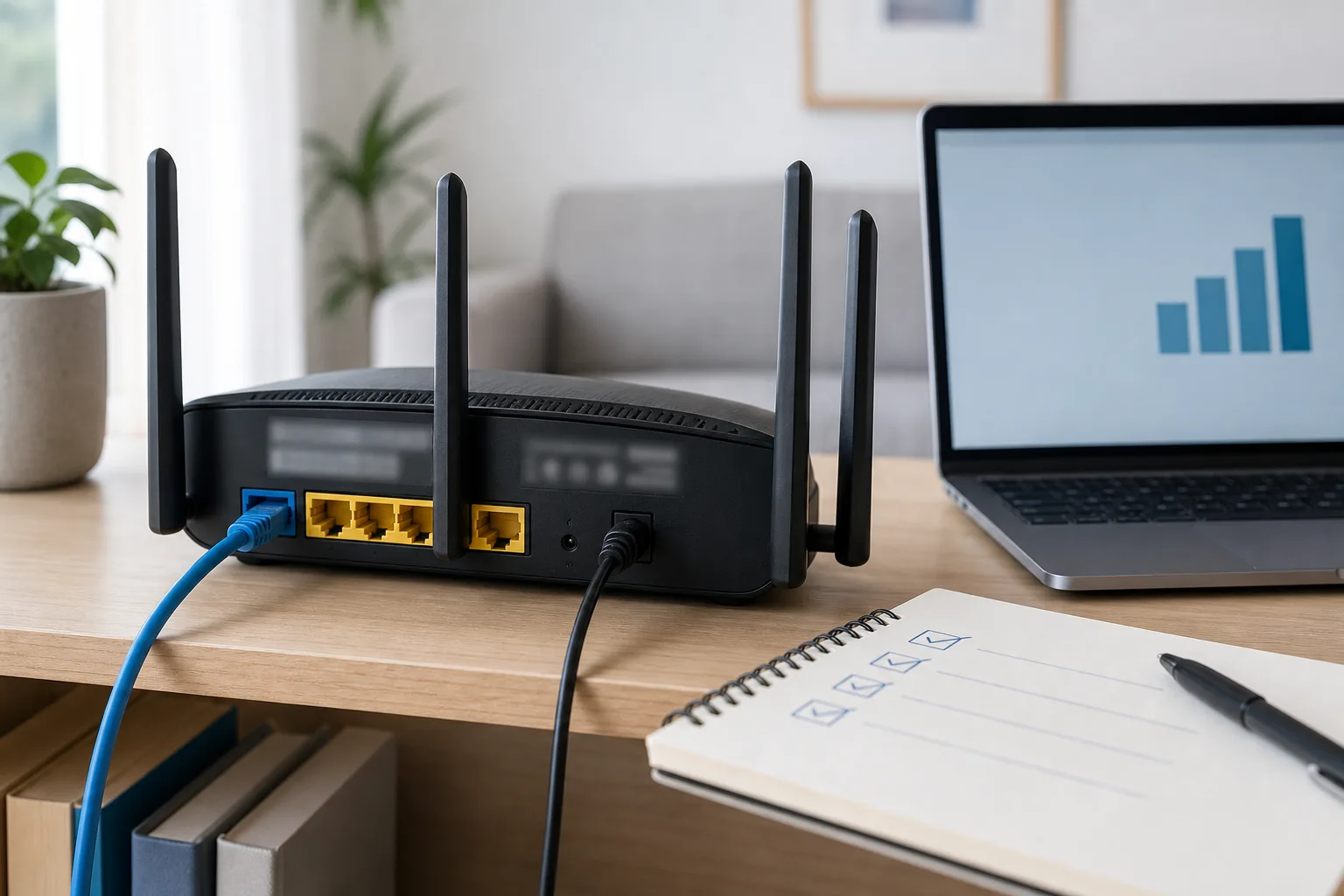
Si plusieurs réseaux portent presque le même nom, la différence vient souvent de la bande utilisée : 2,4 GHz, 5 GHz ou parfois 6 GHz. Ce choix influence la portée et la vitesse.
Pour approfondir ce point, consultez profil WhatsApp, qui traite plus précisément de profil whatsapp et confidentialité, les réglages à vérifier en 2026.
La bande 2,4 GHz porte plus loin et traverse mieux les murs, mais elle peut être plus encombrée. Elle convient aux pièces éloignées, aux objets connectés simples et aux logements avec plusieurs obstacles. La bande 5 GHz offre souvent un meilleur débit à courte ou moyenne distance. Elle convient mieux au télétravail, au streaming ou aux transferts, à condition d’être assez proche du routeur.
Le 6 GHz, quand il est disponible, vise les appareils récents compatibles Wi‑Fi 6E ou Wi‑Fi 7. Il peut être très performant, mais il traverse moins bien les murs. Ne le choisissez pas par réflexe si vous êtes loin de la box. Le meilleur réseau est celui qui reste stable là où vous utilisez réellement l’appareil, même si sa fiche technique paraît moins impressionnante. Pour une visioconférence ou un transfert long, la stabilité du signal compte souvent plus que le pic de débit affiché.
| Bande | Point fort | À privilégier si | Limite |
|---|---|---|---|
| 2,4 GHz | Portée | Pièce éloignée, objets connectés | Débit plus variable |
| 5 GHz | Débit | Bureau proche, visio, streaming | Portée plus courte |
| 6 GHz | Performance récente | Appareil compatible et proche | Compatibilité limitée |
Les objets connectés ajoutent une contrainte : ils ne supportent pas toujours les mêmes bandes ou les mêmes méthodes de sécurité qu’un ordinateur récent. Le problème vient parfois de la compatibilité, pas de votre saisie.
Beaucoup d’imprimantes, caméras, prises connectées ou appareils domotiques préfèrent encore le Wi‑Fi 2,4 GHz. Si l’application de configuration ne détecte pas l’objet, vérifiez que le téléphone utilisé pour l’installation est temporairement connecté à la bonne bande. Certains routeurs regroupent les bandes sous un seul nom ; cela simplifie l’usage quotidien, mais complique parfois la première association.
Pour une TV ou une console, la priorité est la stabilité. Si l’appareil reste près de la box, le 5 GHz peut offrir un bon débit. Si la pièce est éloignée, le 2,4 GHz ou un câble Ethernet peut être plus fiable. Le bon choix n’est pas le plus moderne, mais celui qui tient pendant un film, une mise à jour ou une session de jeu.
Sur ces appareils, saisissez le mot de passe lentement. Les claviers à l’écran favorisent les erreurs de caractères.
Beaucoup d’objets connectés demandent encore un réseau 2,4 GHz.
Rapprochez l’appareil de la box uniquement pendant la première configuration.
Une application ancienne peut échouer même si le Wi‑Fi fonctionne.
C’est un cas fréquent : l’appareil indique “connecté”, mais les pages ne chargent pas. Le problème ne vient alors pas toujours du mot de passe ; il peut venir du portail captif, de la box, du DNS ou de l’accès opérateur.
La première vérification consiste à ouvrir un navigateur et charger une page simple. Sur un réseau public, une page de connexion peut devoir s’afficher. Si rien ne se passe, essayez une adresse non sensible, puis regardez si un portail captif apparaît. Tant que ce portail n’est pas validé, l’appareil peut rester connecté au Wi‑Fi sans accès réel au Web.
À la maison, regardez les voyants du routeur ou de la box. Si le voyant Internet est éteint ou rouge, vos appareils peuvent se connecter au réseau local, mais la box ne reçoit pas Internet. Dans ce cas, inutile de reconfigurer le téléphone : il faut vérifier la connexion de la box, redémarrer proprement l’équipement ou consulter l’état du service chez l’opérateur.
Testez aussi un second appareil. Si tous les appareils échouent, le problème vient probablement du routeur ou de l’accès Internet. Si un seul appareil échoue, concentrez-vous sur ses réglages.
Avant de modifier la box, commencez par les actions réversibles. Elles suffisent dans beaucoup de cas et évitent de dérégler une installation qui fonctionnait.
Oubliez le réseau sur l’appareil, puis reconnectez-vous. Cette action supprime l’ancien mot de passe enregistré et force une saisie propre. Redémarrez ensuite l’appareil si l’échec continue. Si plusieurs appareils sont touchés, redémarrez le routeur en le laissant hors tension une trentaine de secondes avant de le rallumer.
Déplacez-vous plus près de la box pour écarter un problème de portée. Si la connexion fonctionne près du routeur mais pas dans la pièce habituelle, le sujet n’est pas le mot de passe : c’est la couverture Wi‑Fi. Il faudra déplacer la box, réduire les obstacles, utiliser un répéteur correctement placé ou envisager un réseau mesh.
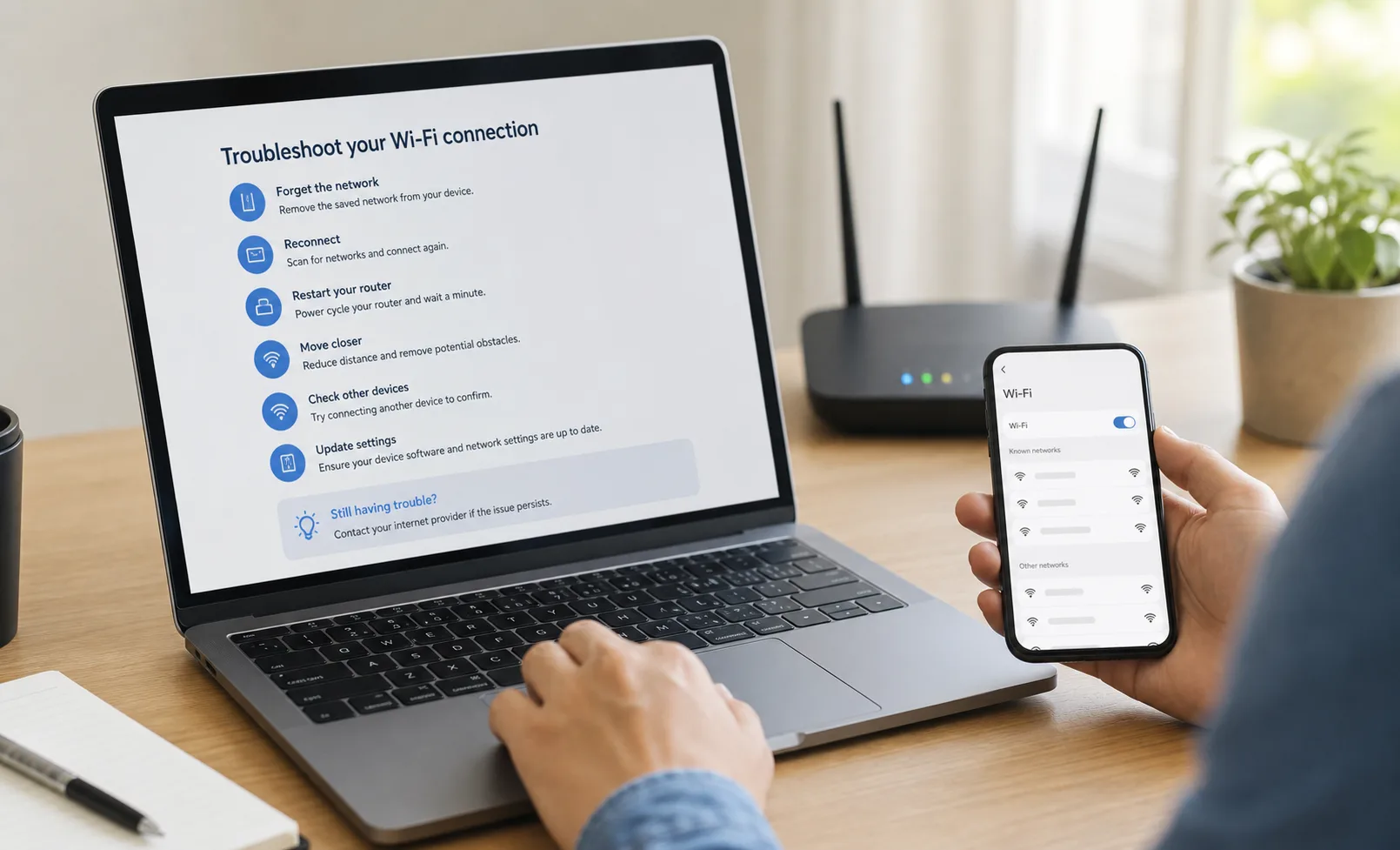
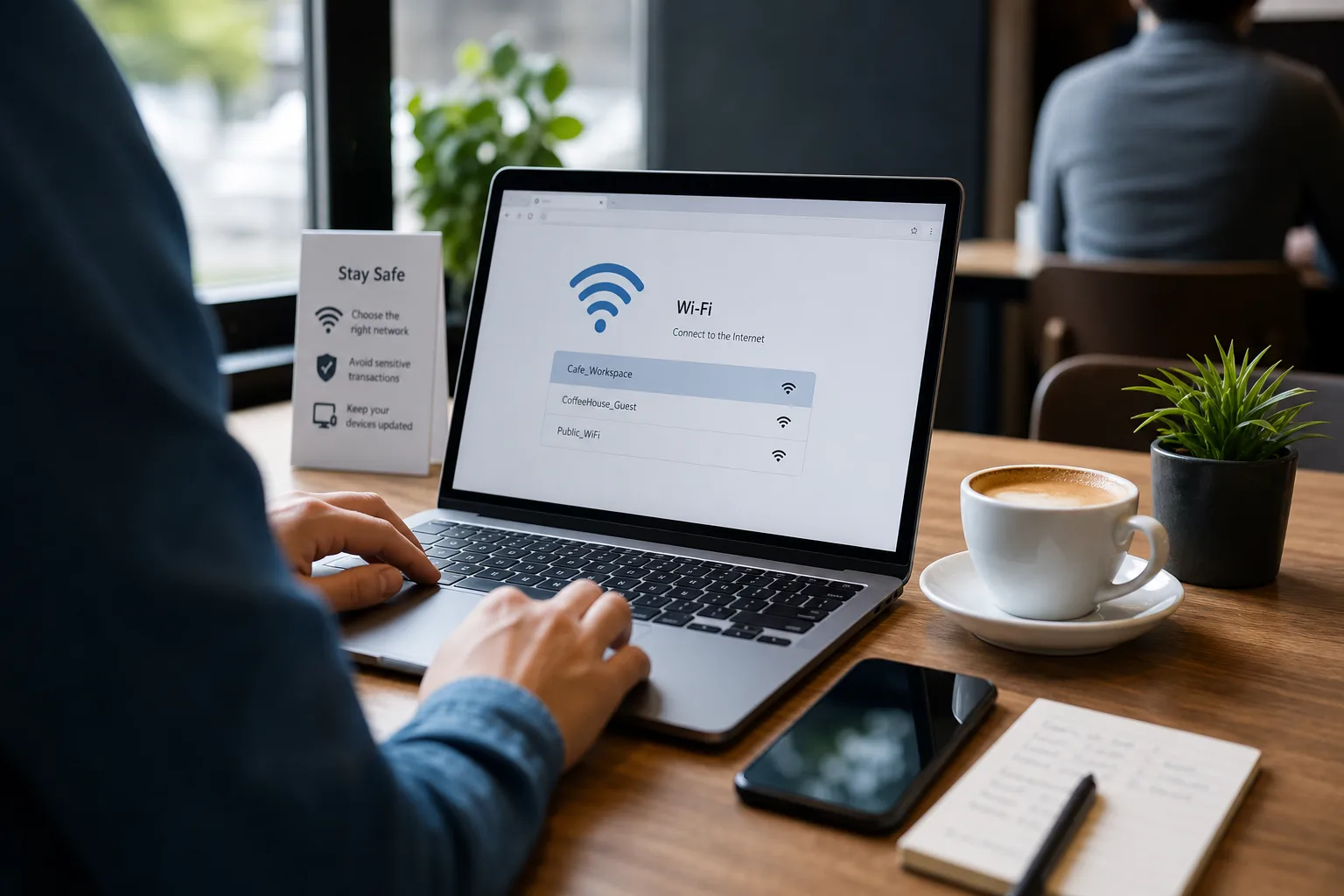
Sur un réseau public, la priorité n’est pas seulement de se connecter. Il faut d’abord vérifier que le réseau est bien celui annoncé, puis limiter ce que vous faites dessus.
Dans un hôtel, un café, une gare ou un espace de coworking, demandez le nom exact du réseau si vous avez un doute. Méfiez-vous des noms presque identiques, surtout quand ils ajoutent “free”, “guest” ou “official” sans preuve. Une fois connecté, ouvrez le navigateur pour valider le portail captif si nécessaire. Ne saisissez pas de mot de passe personnel dans une page qui semble inhabituelle.
Évitez les opérations sensibles sur un réseau que vous ne maîtrisez pas : banque, administration, documents confidentiels, accès d’entreprise critique. Si vous devez travailler, privilégiez les sites en HTTPS, gardez le système à jour et utilisez les outils de sécurité imposés par votre organisation. Pour un usage ponctuel, le partage de connexion mobile peut être plus sûr qu’un réseau public douteux.
Un réseau invité est utile quand vous voulez donner Internet sans ouvrir tout votre réseau domestique ou professionnel à des appareils que vous ne gérez pas.
À la maison, activez un réseau invité si votre box le permet et donnez ce mot de passe plutôt que la clé principale. C’est plus propre pour les visiteurs, les prestataires ou les appareils temporaires. En entreprise, un réseau invité évite de mélanger les machines personnelles avec le réseau interne. Il peut être limité en débit, en durée ou en accès à certains services.
Le partage de connexion mobile est une bonne solution de secours lorsque le Wi‑Fi public paraît douteux ou que la box est en panne. Il consomme le forfait mobile et dépend de la couverture, mais il donne souvent un environnement plus prévisible. Pensez seulement à couper le partage après usage pour éviter une consommation inutile.
Le VPN, lui, ne répare pas un mauvais mot de passe Wi‑Fi. Il peut protéger certains échanges une fois connecté, selon sa configuration, mais il ne remplace pas le choix du bon réseau. Si votre entreprise impose un VPN, connectez-vous d’abord au Wi‑Fi, vérifiez que le Web fonctionne, puis lancez le VPN. Cette séquence évite de confondre panne Wi‑Fi et panne VPN.
Une connexion lente n’est pas toujours une panne. Elle peut venir de l’emplacement de la box, des obstacles ou d’une bande mal choisie.
Placez le routeur dans une zone dégagée, plutôt en hauteur, loin des murs épais, des meubles métalliques et des appareils qui créent des interférences. Évitez de cacher la box dans un meuble fermé. Les antennes et le signal ont besoin d’espace. Si le logement est grand ou très cloisonné, un seul routeur peut ne pas suffire.
Un répéteur peut aider, mais seulement s’il capte déjà un signal correct. Placé trop loin, il répète un signal faible. Un système mesh est souvent plus cohérent dans les grands logements, car plusieurs points d’accès travaillent ensemble. Avant d’acheter un équipement, testez la connexion dans les pièces clés et notez où le signal devient instable.
La priorité est simple : stabiliser le signal avant de chercher plus de débit.
Le clavier et les majuscules sont-ils corrects ?
Impact décision : Oublier le réseau puis saisir à nouveau règle souvent l’erreur.
Un portail captif ou une panne box bloque-t-il ?
Impact décision : Le Wi‑Fi peut fonctionner sans accès Internet réel.
La connexion marche-t-elle près du routeur ?
Impact décision : Si oui, le problème vient de la couverture.
Le nom du réseau est-il confirmé ?
Impact décision : Un homonyme peut exposer vos données ou vos identifiants.
Avant d’appeler, rassemblez des faits simples. Ils accélèrent le diagnostic et évitent de recommencer les mêmes tests au téléphone.
Notez si un seul appareil est touché ou si tous les appareils perdent Internet. Vérifiez les voyants de la box, l’heure du début de panne, le message affiché et les actions déjà testées. Si le problème apparaît uniquement dans une pièce, signalez-le comme un sujet de couverture. Si la box n’a plus d’accès Internet, le support cherchera plutôt une panne de ligne, de service ou d’équipement.
Pour un poste professionnel, transmettez aussi le nom du réseau, le système utilisé, la présence éventuelle d’un VPN et le message exact. Évitez les captures contenant un mot de passe ou une clé réseau. Un bon ticket support décrit le symptôme observable, pas seulement “le Wi‑Fi ne marche pas”.
Cette préparation réduit les échanges inutiles et évite les manipulations contradictoires.
Pour se connecter à un réseau Wi‑Fi, suivez un ordre clair : choisir le bon SSID, saisir le mot de passe exact, vérifier l’accès Internet, puis dépanner seulement si nécessaire. La plupart des blocages viennent d’une erreur de réseau, d’un ancien mot de passe enregistré, d’un portail public non validé ou d’une couverture trop faible.
La prochaine action utile consiste à noter le nom exact de votre réseau, vérifier où se trouve le mot de passe et tester la connexion dans les pièces principales. Si vous intervenez pour quelqu’un d’autre, commencez par un test près du routeur : il dira rapidement si vous devez corriger la saisie, la box ou la couverture.
Pour approfondir ce point, consultez sécuriser son Wi-Fi, qui traite plus précisément de sécuriser son wi-fi, les réglages qui comptent vraiment.

À lire aussi
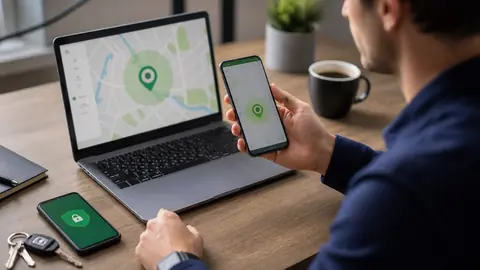
La bonne méthode pour retrouver un smartphone Android perdu consiste à vérifier Find Hub, protéger le compte, décider vite entre sonnerie, verrouillage et effacement.
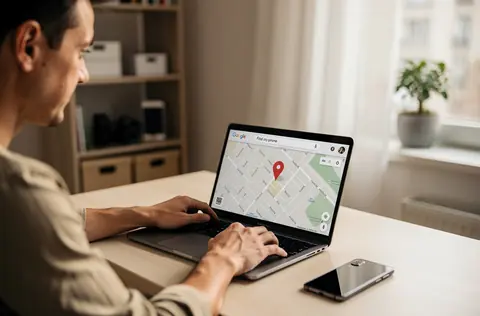
Perdre son smartphone représente une source majeure d anxiété dans notre société hyperconnectée, où cet appareil contient des données sensibles et [ ]

Une GPO peut imposer Ethernet dès qu'un portable est branché au dock, éviter les doubles interfaces et rendre le support réseau plus prévisible.

Un guide pratique pour comprendre le rôle d'un switch réseau, choisir le bon modèle et éviter les erreurs de câblage, de PoE ou de segmentation.

Le Wi-Fi aide à relier ordinateurs, téléphones et objets connectés à un réseau sans câble. Voici son fonctionnement réel, ses limites et les bons réflexes pour l'utiliser.

L'adresse MAC identifie une interface réseau dans le réseau local. Elle aide au diagnostic, à l'inventaire et au contrôle d'accès, mais elle ne suffit jamais à sécuriser seule une infrastructure.
