
Appareils connectés
Repérer les noms inconnus, retirer les anciens équipements et vérifier les appareils sensibles.


Cybersécurité
Sécuriser son Wi-Fi ne consiste pas à empiler des options incompréhensibles dans l’interface de la box. Le vrai objectif est plus simple : empêcher un voisin, un visiteur négligent ou un appareil compromis d’entrer trop facilement sur le réseau local qui relie vos ordinateurs, téléphones, imprimantes et objets connectés.
La bonne nouvelle : quelques réglages font déjà une grande différence, même sans matériel professionnel ni compétence réseau avancée.
Le premier réglage à vérifier n’est pas le plus spectaculaire. C’est pourtant le plus rentable.
Une box ou un routeur possède généralement deux accès à distinguer. Le premier est la clé Wi-Fi, utilisée par les appareils pour se connecter au réseau. Le second est le mot de passe administrateur, qui donne accès aux réglages de la box. Si ce second accès reste faible, une personne déjà connectée au réseau peut modifier la configuration, ouvrir des services ou récupérer des informations sensibles.
Changez donc les deux. Pour la clé Wi-Fi, privilégiez une phrase longue, par exemple quatre ou cinq mots sans lien évident avec vous, complétés par chiffres ou signes si l’interface l’exige. Pour l’administration, utilisez un mot de passe distinct, stocké dans un gestionnaire de mots de passe. Réutiliser la même formule partout annule une grande partie de l’effort.
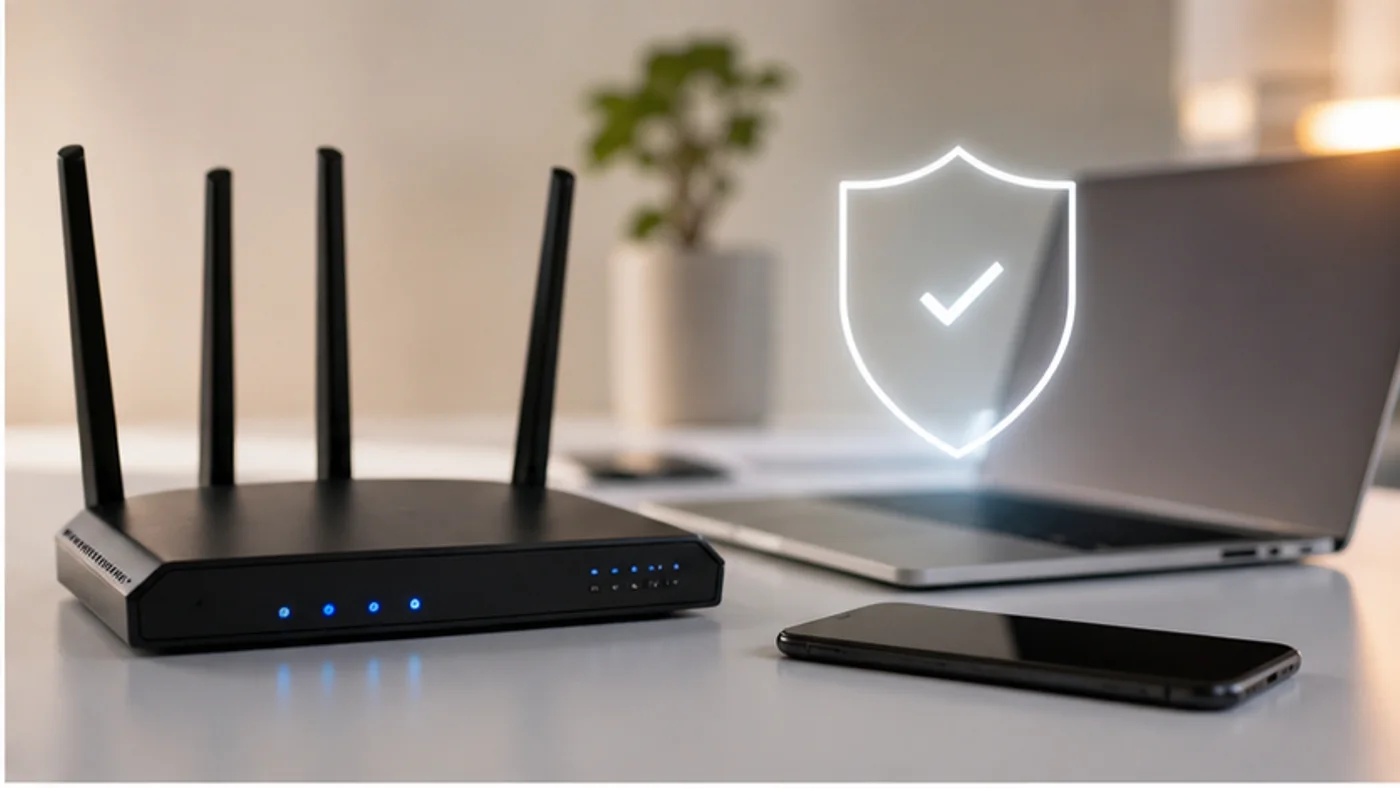
Le chiffrement protège les échanges radio entre vos appareils et la borne Wi-Fi. Sans lui, ou avec une norme dépassée, une personne proche du signal peut tenter d’observer, capturer ou forcer l’accès au réseau. La priorité est donc de choisir le bon protocole.
Si votre matériel propose WPA3-Personal, activez-le. C’est le standard moderne pour les usages domestiques et petites structures compatibles. Si tous vos appareils ne le supportent pas encore, WPA2-AES reste acceptable, à condition d’éviter les vieux modes WPA ou WEP. Le mode “mixte” peut dépanner, mais il ne doit pas servir d’excuse pour garder indéfiniment des appareils trop anciens.
Dans une petite entreprise, ce choix doit être documenté. Notez le mode activé, la date du changement et les appareils qui posent problème. Un réglage de sécurité non suivi finit souvent par être contourné. Cette trace simple évite aussi de revenir en arrière sans raison lors d’un dépannage rapide.
Pour approfondir ce point, consultez Se connecter au Wi‑Fi sans bloquer sur, qui traite plus précisément de se connecter au wi‑fi sans bloquer sur les réglages.
| Réglage | À faire | À éviter |
|---|---|---|
| Chiffrement | WPA3, ou WPA2-AES si nécessaire | WEP, WPA ancien, TKIP |
| Clé Wi-Fi | Phrase longue et unique | Nom, adresse, date, mot courant |
| Admin box | Mot de passe séparé | Identifiants par défaut |
| Invités | Réseau isolé et temporaire | Partager le réseau principal |
Certains réglages existent pour simplifier la vie. Tous ne sont pas utiles une fois l’installation terminée, surtout sur un réseau exposé quotidiennement.
Le premier à regarder est le WPS, cette fonction qui permet de connecter un appareil par bouton ou code PIN. Elle peut être pratique, mais elle ajoute une surface d’attaque inutile si vous ne l’utilisez jamais. Désactivez-la quand vos appareils sont déjà configurés, surtout dans un bureau, un commerce ou un logement où beaucoup de personnes passent près de la box.
Regardez aussi les options d’administration à distance. Pour un particulier ou une petite structure sans besoin spécifique, l’accès aux réglages depuis Internet doit rester désactivé. L’interface de la box doit se gérer depuis le réseau local, pas depuis n’importe où. Même logique pour les ouvertures de ports : si vous ne savez pas précisément quel service elles exposent, il vaut mieux les supprimer après vérification.
Le nom du réseau, ou SSID, ne protège pas à lui seul. Il mérite quand même un réglage propre.
Évitez les noms qui donnent trop d’indices : nom de famille, raison sociale complète, modèle de box, étage exact, service interne ou numéro de local. Ces informations ne permettent pas de pirater un réseau à elles seules, mais elles aident à cibler une attaque ou à tromper un utilisateur avec un faux réseau proche. Un nom neutre suffit. Inutile, en revanche, de compter sur le SSID masqué comme protection principale : il peut compliquer la vie des utilisateurs sans arrêter un attaquant équipé.
La priorité reste donc claire : un nom discret, un chiffrement robuste et une clé solide. Pour une entreprise, pensez aussi au nom du réseau invité. Un libellé simple, compréhensible par les visiteurs, évite que chacun se connecte au mauvais point d’accès. La sécurité opérationnelle passe souvent par des détails lisibles.
Donner le Wi-Fi principal à un visiteur semble anodin. Le risque ne vient pas forcément de la personne, mais de son appareil : téléphone non mis à jour, ordinateur infecté, objet connecté mal configuré. Un réseau invité limite ce risque en séparant l’accès Internet du reste de vos équipements.
Le bon réseau invité doit être isolé du réseau principal. Les visiteurs peuvent naviguer, mais ne doivent pas voir vos ordinateurs, NAS, imprimantes, caméras ou interfaces d’administration. Si votre box propose une durée d’activation, utilisez-la. Un Wi-Fi invité permanent, jamais contrôlé, finit par devenir un second réseau principal oublié.
Dans une TPE, le réseau invité sert aussi à séparer certains objets connectés : TV, enceinte, tablette de démonstration, matériel de salle d’attente. Ces appareils n’ont pas toujours le même niveau de mise à jour que les postes de travail. Les isoler réduit le risque de propagation si l’un d’eux devient vulnérable.
Pour compléter cette lecture, Savoir si la fibre est disponible à apporte des repères utiles sur savoir si la fibre est disponible à son adresse.
Si votre matériel le permet, allez plus loin avec une séparation par usage : postes de travail sur le réseau principal, invités sur un accès temporaire, objets connectés sur un segment moins sensible. Cette approche reste simple, mais elle limite les dégâts si un appareil faible devient le point d’entrée. Notez aussi le plan réseau dans un document court : nom des réseaux, usage prévu, responsable et date du dernier contrôle. Le jour où il faut dépanner vite, cette note évite les décisions improvisées.
Un Wi-Fi sécurisé reste un réseau vivant : les appareils changent, les invités passent et les réglages vieillissent.
Repérer les noms inconnus, retirer les anciens équipements et vérifier les appareils sensibles.

Limiter l’accès des visiteurs et objets connectés au strict accès Internet.
Le micrologiciel de la box ou du routeur corrige des failles et améliore parfois la stabilité. Beaucoup de box opérateur se mettent à jour automatiquement, mais un routeur acheté séparément demande souvent une vérification manuelle. Planifiez un contrôle trimestriel : version du firmware, redémarrage propre, liste des appareils, règles de port, état du réseau invité.
La surveillance peut rester légère. Une connexion très lente, un appareil inconnu, des déconnexions fréquentes ou une règle de redirection non reconnue méritent une vérification. Ne concluez pas trop vite à une intrusion, mais ne laissez pas traîner. Changez la clé Wi-Fi si nécessaire, retirez les appareils inconnus, désactivez les services inutiles et redémarrez la box après modification.
Pour une petite entreprise, il faut aussi prévoir une règle de passation. Qui connaît l’accès admin ? Où est stocké le mot de passe ? Qui valide l’ajout d’un nouvel équipement ? Sans réponse, la sécurité Wi-Fi dépend d’une seule personne ou d’habitudes jamais écrites.
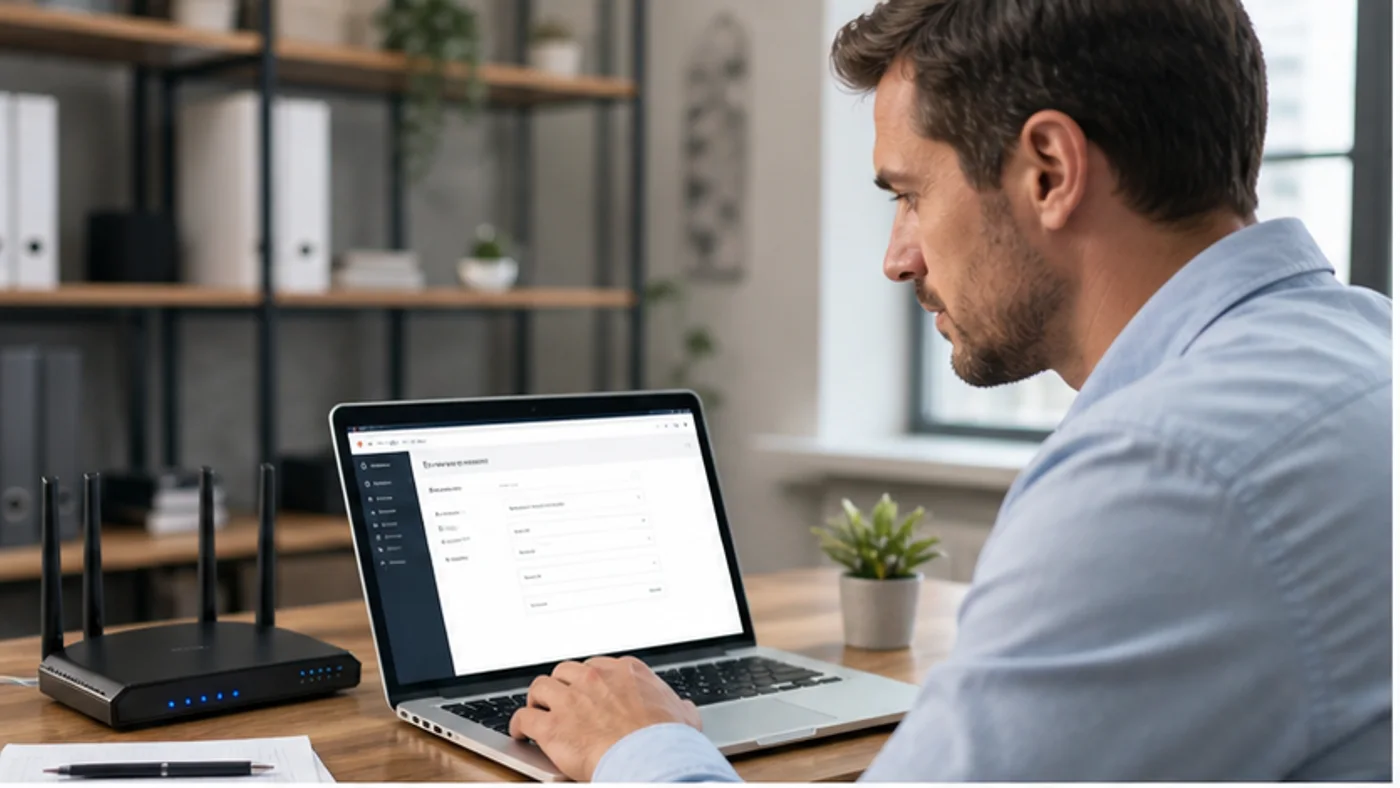
Si un appareil inconnu apparaît ou si vous pensez que la clé Wi-Fi a circulé trop largement, commencez par reprendre le contrôle calmement.
Changez la clé Wi-Fi, puis reconnectez uniquement les appareils connus. Vérifiez ensuite le mot de passe administrateur, le chiffrement, le WPS et les redirections de ports. Si vous voyez une règle étrange ou un DNS modifié, supprimez-la après capture d’écran. Dans un contexte professionnel, conservez ces éléments : ils aideront un prestataire ou un référent IT à comprendre le scénario d’incident, les appareils exposés et les priorités de remise en état.
Si vous avez un doute sérieux sur une compromission, ne vous limitez pas au Wi-Fi. Mettez à jour les postes, contrôlez les comptes importants, changez les mots de passe sensibles depuis un appareil sain et vérifiez les sauvegardes. Le réseau sans fil est parfois la porte d’entrée, mais l’impact réel se joue ensuite sur les données et les comptes. C’est cette continuité qui évite de corriger la box tout en laissant un compte mail ou un poste déjà compromis.
À vérifier sur une box domestique ou un petit réseau professionnel.
La meilleure stratégie consiste à sécuriser d’abord les réglages qui réduisent le plus de risques : mot de passe admin, clé Wi-Fi, WPA3 ou WPA2-AES, WPS désactivé, réseau invité isolé. Ce socle protège mieux qu’une collection d’options avancées jamais comprises.
La priorité concrète : connectez-vous à votre box aujourd’hui et vérifiez quatre points dans cet ordre : chiffrement, mot de passe administrateur, réseau invité, appareils connectés. En moins de trente minutes, vous pouvez déjà corriger les faiblesses les plus fréquentes.
Un Wi-Fi sécurisé n’est pas un Wi-Fi compliqué. C’est un réseau dont les accès sont maîtrisés, les réglages connus et les appareils surveillés à intervalle régulier.
Pour compléter cette lecture, Agents IA et cybermenaces : sécuriser l'autonomie apporte des repères utiles sur agents ia et cybermenaces : sécuriser l'autonomie avant l'incident.
Ces références cadrent les recommandations de base sur mots de passe, hygiène informatique et sécurité Wi-Fi.

À lire aussi

Passer de l'administration système à la cybersécurité: acquis, métiers accessibles et parcours de formation.

Un guide complet pour prioriser la cybersécurité PME: phishing, MFA, sauvegardes, postes, prestataires, incident et gouvernance sans jargon inutile.
Le compte administrateur intégré de Windows 10 peut aider au dépannage, mais il ne doit pas devenir un compte de travail permanent.
Guide pratique pour choisir un installer for Windows fiable: formats, sources, mode silencieux, tests, deploiement et desinstallation.
Guide pratique pour telecharger Windows sans risque: canal officiel, edition, licence, cycle de vie, test et tracabilite dans un parc IT.

Panne, ransomware, erreur humaine: le mê me risque Un disque qui lâ che, un ranç ongiciel qui chiffre les fichiers, un dossier supprimé par erreur: trois causes diffé rentes, un seul point commun. Sans copie.
