Tout le trafic via VPN
Full tunnel
Utile pour forcer navigation et DNS dans le tunnel; peut ralentir certains usages.

Cybersécurité
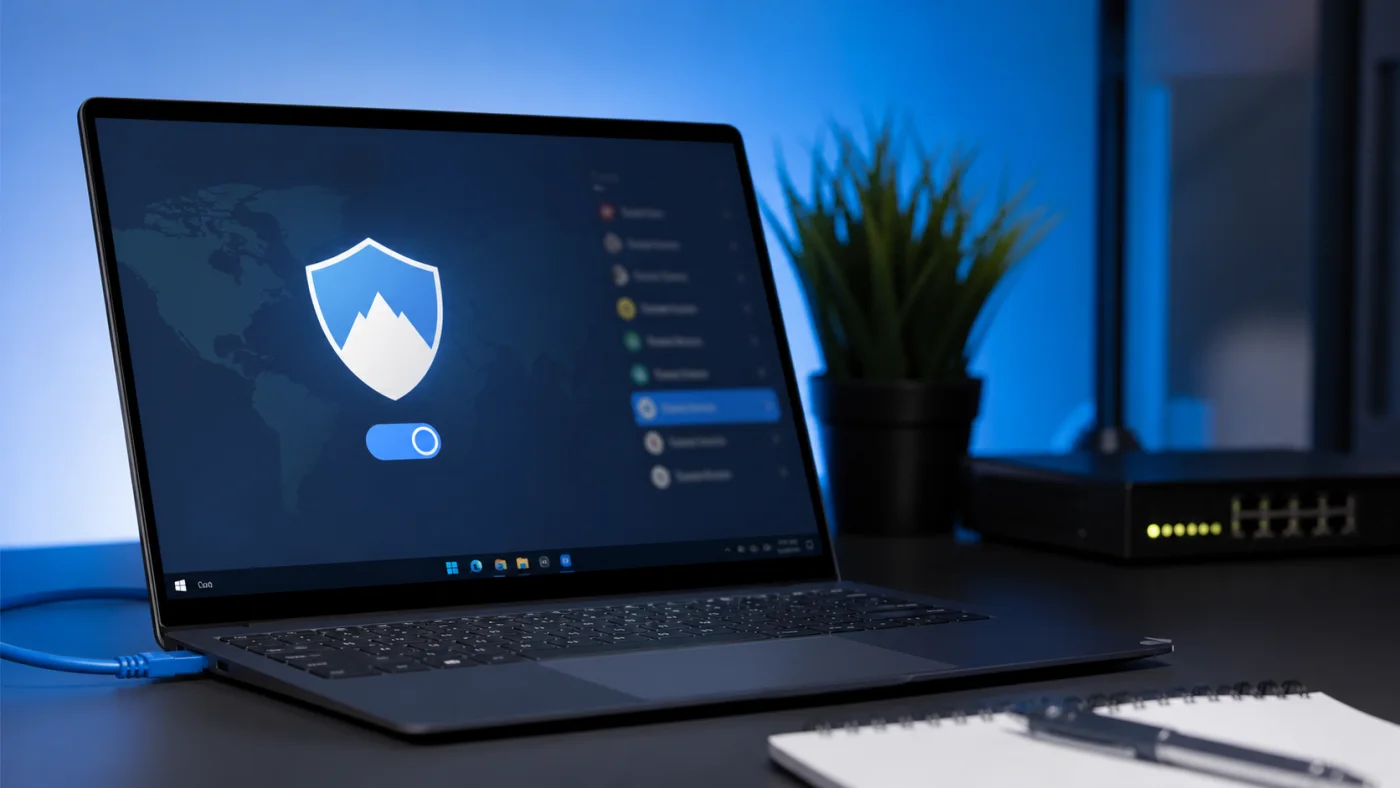
Configurer OpenVPN sur Windows ne devrait pas commencer par cliquer partout dans le client. Le vrai point de départ, c’est le profil que vous avez reçu, le type de connexion attendu et les droits dont dispose votre session Windows. Une connexion VPN peut échouer pour une raison très simple: le mauvais profil, un certificat absent, un port filtré, ou une route réseau qui ne correspond pas à votre besoin.
Pour compléter cette lecture, protéger fichier excel apporte des repères utiles sur protéger un fichier excel sans bloquer votre équipe.
OpenVPN reste une solution solide pour relier un ordinateur Windows à un réseau distant, mais elle demande de distinguer plusieurs couches: le logiciel client, le fichier .ovpn, les identifiants, les certificats, le serveur, le pare-feu et le DNS. Si vous traitez tout comme un simple bouton “connecter”, vous risquez de perdre du temps sur le mauvais problème, alors que le journal indique souvent une piste précise.
La bonne configuration est celle que vous pouvez expliquer, refaire et tester sans dépendre d’un souvenir vague.
Le fichier .ovpn n’est pas un simple raccourci. Il décrit le serveur, le protocole, le port, le mode de chiffrement, les certificats attendus et parfois les routes à pousser vers Windows. Dans certains cas, le profil contient les certificats directement; dans d’autres, il pointe vers des fichiers séparés. Cette différence explique pourquoi une configuration copiée d’un dossier à l’autre peut fonctionner sur un poste et échouer sur un autre sans que le serveur soit en cause.
Avant d’importer, rangez tous les éléments au même endroit: profil, certificat d’autorité, certificat client, clé privée éventuelle et consignes de l’administrateur. Ne renommez pas les fichiers au hasard si le profil les référence par leur nom. Vérifiez aussi que vous utilisez le profil Windows prévu, pas un profil mobile ou un ancien export destiné à un autre utilisateur.
Cette vérification évite beaucoup de faux dépannages et réduit le risque de remplacer un bon profil par un fichier moins sûr.
Regardez aussi le contexte du profil. Un profil personnel ne doit pas circuler entre collègues. Un profil d’administration ne doit pas servir sur un ordinateur familial. Un profil de test peut avoir des droits limités ou une durée de vie courte. Cette lecture paraît moins spectaculaire que l’installation, mais elle protège le périmètre d’accès et évite d’ouvrir plus que nécessaire.
Si vous recevez plusieurs fichiers, gardez l’arborescence fournie. Certains profils cherchent les certificats dans le même dossier, d’autres contiennent tout dans un seul bloc. Déplacer seulement le fichier .ovpn peut casser la connexion. À l’inverse, copier tout un dossier sans savoir ce qu’il contient peut exposer des secrets clients sur une machine qui n’en a pas besoin.
Traitez le profil comme un document de configuration vivant, pas comme une pièce jointe oubliée. Notez sa date, son origine, l’utilisateur concerné et le serveur attendu. Si une nouvelle version arrive, archivez l’ancienne au lieu de l’écraser immédiatement. Cette précaution aide à comprendre une régression après changement de certificat, migration de serveur ou modification de pare-feu, et elle évite de confondre un profil valide mais ancien avec un fichier réellement corrompu.
Pour approfondir ce point, consultez Se connecter au Wi‑Fi sans bloquer sur, qui traite plus précisément de se connecter au wi‑fi sans bloquer sur les réglages.
| Élément | Rôle | Erreur fréquente |
|---|---|---|
| Fichier .ovpn | Paramètres de connexion et serveur | Importer un ancien profil ou un fichier incomplet |
| Certificat d’autorité | Vérifie l’identité du serveur | Certificat manquant ou mauvais fichier associé |
| Identifiants | Authentifient l’utilisateur | Confondre mot de passe Windows et mot de passe VPN |
| Routes et DNS | Définissent ce qui passe par le tunnel | VPN connecté mais ressources internes introuvables |

Sur Windows, le plus propre consiste à utiliser le client demandé par votre organisation ou la version officielle adaptée au profil fourni. Évitez de cumuler plusieurs clients VPN qui modifient les adaptateurs réseau, les routes et le DNS. Deux outils installés pour le même serveur peuvent créer des symptômes trompeurs: connexion qui monte mais ne route rien, DNS qui reste bloqué, ou interface réseau fantôme dans les paramètres système.
L’import peut se faire depuis un fichier ou, selon l’environnement, depuis une URL de profil. Dans les deux cas, ne modifiez pas les lignes du profil si vous ne savez pas ce qu’elles font. Les directives OpenVPN ont un sens précis: protocole, port, compression, certificat, vérification du serveur, options de route. Une petite modification peut désactiver une protection importante ou rendre la connexion instable, surtout après une mise à jour Windows.
Suivez une séquence simple: installer, redémarrer si demandé, importer le profil, saisir les identifiants, connecter, puis tester une ressource cible. Si le VPN sert à joindre un serveur interne, testez ce serveur. Si le VPN doit protéger tout le trafic, vérifiez l’adresse IP de sortie et le DNS. Sans test clair, le bouton “connecté” ne prouve pas grand-chose, surtout sur un poste qui a déjà connu plusieurs clients VPN.
Sur un poste professionnel, vérifiez aussi les droits Windows. L’installation d’un adaptateur réseau, la modification des routes ou le lancement automatique du client peuvent exiger des droits administrateur. Si vous n’avez pas ces droits, ne contournez pas la politique locale: demandez une installation propre. Un VPN bricolé dans un compte limité peut fonctionner une fois, puis échouer après une mise à jour ou un redémarrage.
Pour un poste personnel, le réflexe est différent: téléchargez depuis une source fiable, conservez l’installateur, et notez la version du client. Cela permet de revenir en arrière si une mise à jour change le comportement du profil. Ce suivi simple aide aussi lorsque le support demande la version exacte du client, le protocole utilisé ou la date du dernier profil reçu.
Gardez une trace minimale dès le premier essai: client utilisé, version Windows, nom du profil, type de réseau et test réalisé. Cela semble administratif, mais ce sont précisément ces détails qui distinguent une erreur locale d’un blocage côté serveur.
Le comportement attendu change selon la route envoyée par le serveur.
Full tunnel
Utile pour forcer navigation et DNS dans le tunnel; peut ralentir certains usages.
Split tunnel
Le PC garde Internet en direct mais joint les ressources privées via VPN.
Support
À vérifier au cas par cas: droits, durée du profil et ressources autorisées.
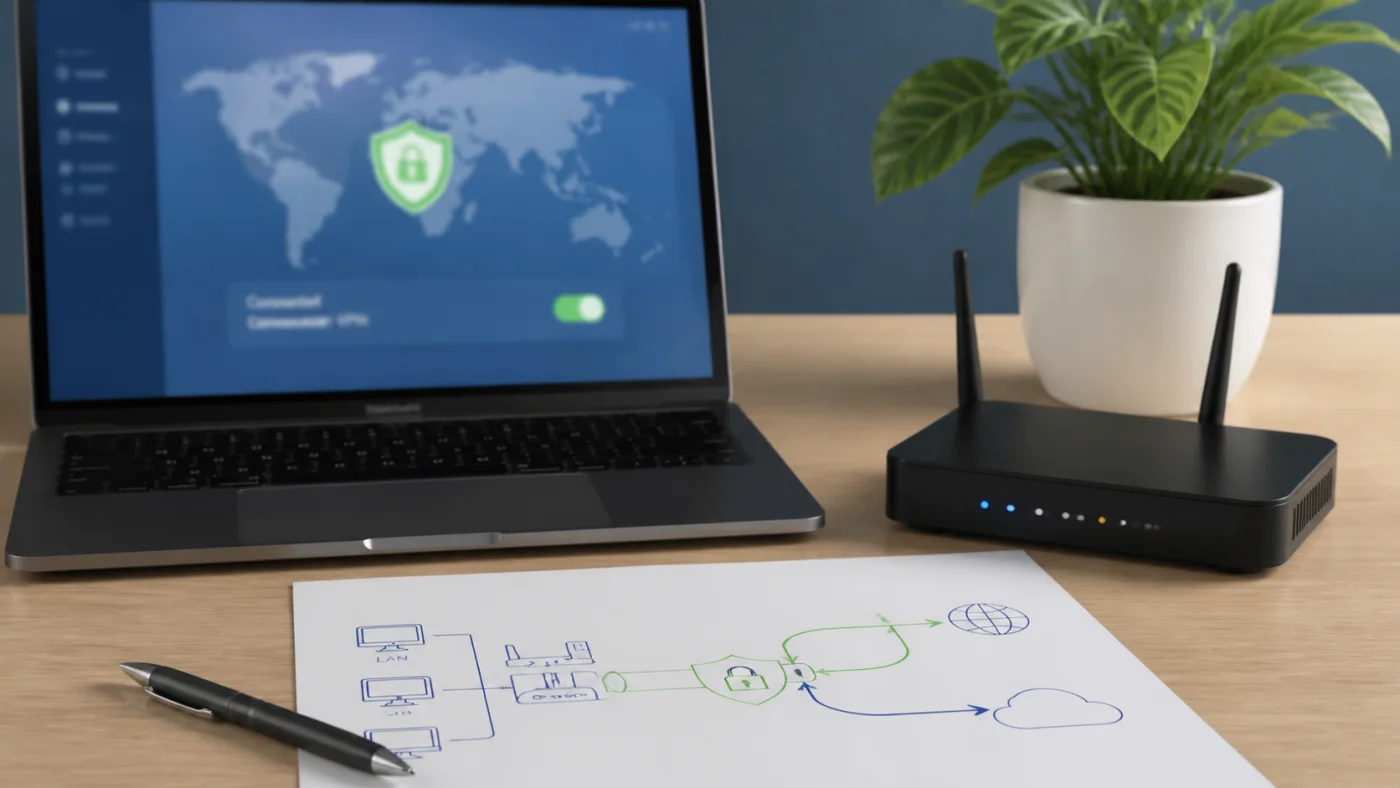
Une connexion OpenVPN peut afficher “connecté” tout en laissant l’utilisateur bloqué. Le tunnel existe, mais Windows ne sait pas forcément où envoyer le trafic. Si vous devez accéder à une application interne, un NAS ou un serveur, vérifiez si son adresse passe bien par le VPN. Si le problème touche seulement les noms de domaine internes, le sujet est souvent le DNS poussé par le profil, pas l’authentification ni le mot de passe.
Le pare-feu local ou réseau peut aussi bloquer la connexion. Selon le profil, OpenVPN utilise UDP ou TCP sur un port défini par le serveur. Un réseau d’hôtel, d’entreprise ou de box restrictive peut filtrer certains ports. La bonne réaction n’est pas de modifier le profil au hasard, mais de noter l’erreur, le protocole, le port, puis de demander une variante validée à l’administrateur si nécessaire.
Pour un usage personnel, gardez la même prudence. Un VPN ne rend pas automatiquement un poste sain: il chiffre un tunnel entre votre machine et un serveur, mais il ne corrige ni un mot de passe faible, ni un logiciel obsolète, ni une extension de navigateur douteuse. La sécurité vient de l’ensemble de la chaîne: Windows à jour, client maintenu, profil fiable, mots de passe protégés et serveur maîtrisé, pas seulement du cadenas affiché.
Le DNS mérite un test séparé. Une ressource peut répondre par adresse IP mais pas par nom, ce qui signale souvent un résolveur manquant ou mal priorisé. À l’inverse, un nom peut se résoudre vers une adresse inaccessible si la route n’est pas poussée dans le tunnel. Cette distinction accélère le diagnostic: nom, route et service doivent être vérifiés séparément.
Pour compléter cette lecture, Chrome par GPO apporte des repères utiles sur configurer chrome par gpo sans casser les associations windows.
Sur Windows, le diagnostic gagne à rester très concret. Testez d’abord l’adresse IP privée attendue, puis le nom interne, puis une ressource applicative réelle. Si seule l’application échoue, le VPN n’est peut-être pas fautif: droits applicatifs, proxy, navigateur, horloge système ou politique de sécurité peuvent intervenir. Si tout échoue après connexion, revenez aux routes et au DNS. Ce découpage protège le temps de dépannage et évite les réinstallations inutiles.
Ne changez qu’un paramètre à la fois.
Les journaux OpenVPN sont utiles, mais ils peuvent contenir des informations sensibles: nom du serveur, nom d’utilisateur, chemins de fichiers, fragments de configuration. Avant de demander de l’aide, masquez les éléments privés. Ne publiez jamais une clé privée, un certificat client, un fichier .ovpn complet ou un mot de passe dans une capture ou un copier-coller, même sur un forum technique réputé.
Commencez par classer l’erreur. Si le client refuse le mot de passe, le problème est probablement l’authentification. Si le certificat est expiré ou refusé, il faut régénérer ou remplacer le profil. Si la connexion se coupe après quelques secondes, regardez le réseau, le pare-feu ou les options serveur. Si la connexion reste stable mais les ressources sont invisibles, contrôlez routes et DNS.
Cette méthode évite de tout réinstaller à chaque incident et garde une trace exploitable si le problème revient plus tard.
La tentation consiste souvent à supprimer le profil, réinstaller le client, puis recommencer. Cela peut marcher, mais cela efface les indices. Avant de tout retirer, notez l’heure de l’échec, le message exact, le réseau utilisé, le profil chargé et la ressource testée. Ces cinq éléments donnent au support une preuve terrain, beaucoup plus utile qu’un simple “ça ne marche pas”.
Si le VPN fonctionne sur un partage de connexion mobile mais pas sur le Wi-Fi d’un lieu précis, le serveur n’est probablement pas le problème. Si le VPN fonctionne avec un autre compte sur le même poste, regardez les droits ou l’authentification. Si aucun poste ne se connecte, l’incident peut venir du serveur, du certificat ou d’un changement réseau global. Ce tri évite de faire porter la faute au mauvais composant.

Une configuration OpenVPN fiable se reconnaît à sa répétabilité. Vous savez où se trouve le profil, vous connaissez le scénario de connexion, vous pouvez expliquer ce qui doit passer par le tunnel, et vous avez un test de validation. Si un collègue ou votre futur vous-même doit reprendre le poste, les consignes restent compréhensibles sans fouiller dans l’historique des essais ni réinterpréter des captures anciennes.
Documentez aussi les limites: réseau sur lequel le VPN ne fonctionne pas, méthode de renouvellement du profil, contact support, comportement attendu du DNS, droits nécessaires sur Windows. Cette documentation peut être courte. Elle vaut mieux qu’une installation qui marche aujourd’hui mais que personne ne sait réparer demain.
Enfin, ne confondez pas confort et sécurité. Mémoriser un mot de passe dans le client peut être pratique sur un poste personnel bien protégé, mais risqué sur une machine partagée. Lancer le VPN automatiquement peut convenir à un environnement administré, mais pas à tous les usages. Chaque raccourci doit être assumé, documenté et revu quand le profil ou le poste change.
Le dernier contrôle est simple: déconnectez, reconnectez, puis refaites le test cible. Une configuration qui ne réussit qu’une seule fois n’est pas encore validée. Une configuration qui reconnecte proprement, retrouve le DNS attendu et joint la ressource prévue peut être considérée comme stable pour l’usage visé.
Pour approfondir ce point, consultez changer dns windows 11, qui traite plus précisément de changer les dns sur windows 11 sans perdre la connexion.
Ces références officielles cadrent le client Windows, l’import de profils et les options OpenVPN.

À lire aussi

Un guide complet pour prioriser la cybersécurité PME: phishing, MFA, sauvegardes, postes, prestataires, incident et gouvernance sans jargon inutile.
Le compte administrateur intégré de Windows 10 peut aider au dépannage, mais il ne doit pas devenir un compte de travail permanent.
Guide pratique pour choisir un installer for Windows fiable: formats, sources, mode silencieux, tests, deploiement et desinstallation.
Guide pratique pour telecharger Windows sans risque: canal officiel, edition, licence, cycle de vie, test et tracabilite dans un parc IT.

Panne, ransomware, erreur humaine: le mê me risque Un disque qui lâ che, un ranç ongiciel qui chiffre les fichiers, un dossier supprimé par erreur: trois causes diffé rentes, un seul point commun. Sans copie.

Effectuer une expertise indé pendante du vote é lectronique est devenu une né cessité absolue pour toute organisation cherchant à pré server l’ inté grité de ses processus.
