SFC
Fichiers système
À tenter quand Windows démarre mais montre des erreurs ou comportements incohérents.

Cybersécurité
Windows repair ne doit pas commencer par un clic au hasard sur “réparer”. Quand un PC ralentit, boucle au démarrage, affiche un écran bleu ou refuse une mise à jour, la priorité consiste à protéger les données, comprendre le symptôme et choisir l’action la moins destructive. C’est vrai pour un poste personnel, mais encore plus pour un parc d’entreprise.
Le bon réflexe est simple : traiter la réparation Windows comme un diagnostic, pas comme une loterie. Une commande SFC, un DISM, une restauration système ou une réinitialisation n’ont pas le même niveau de risque. Plus l’action est lourde, plus il faut vérifier la sauvegarde, l’état du disque et le besoin réel avant de l’utiliser. La réparation la plus rapide n’est pas toujours la moins coûteuse.
Un Windows qui “ne marche plus” peut cacher plusieurs pannes. Le système peut être lent, instable, infecté, abîmé après une coupure, bloqué par un pilote, saturé par le disque ou simplement mal configuré. Utiliser le mauvais outil peut perdre du temps, voire aggraver la situation, surtout si l’on traite une machine qui contient encore des données locales, des profils non synchronisés ou une application métier installée hors procédure interne.
Il faut donc décrire le symptôme. Le PC démarre-t-il ? L’utilisateur peut-il ouvrir sa session ? Le problème apparaît-il après une mise à jour, un pilote, un logiciel, un changement matériel ou une coupure électrique ? Les fichiers sont-ils accessibles ? Cette étape paraît basique, mais elle évite de confondre un problème système avec une panne matérielle. Une réparation propre commence par une phrase claire : “ce qui se passe, depuis quand, après quoi”.
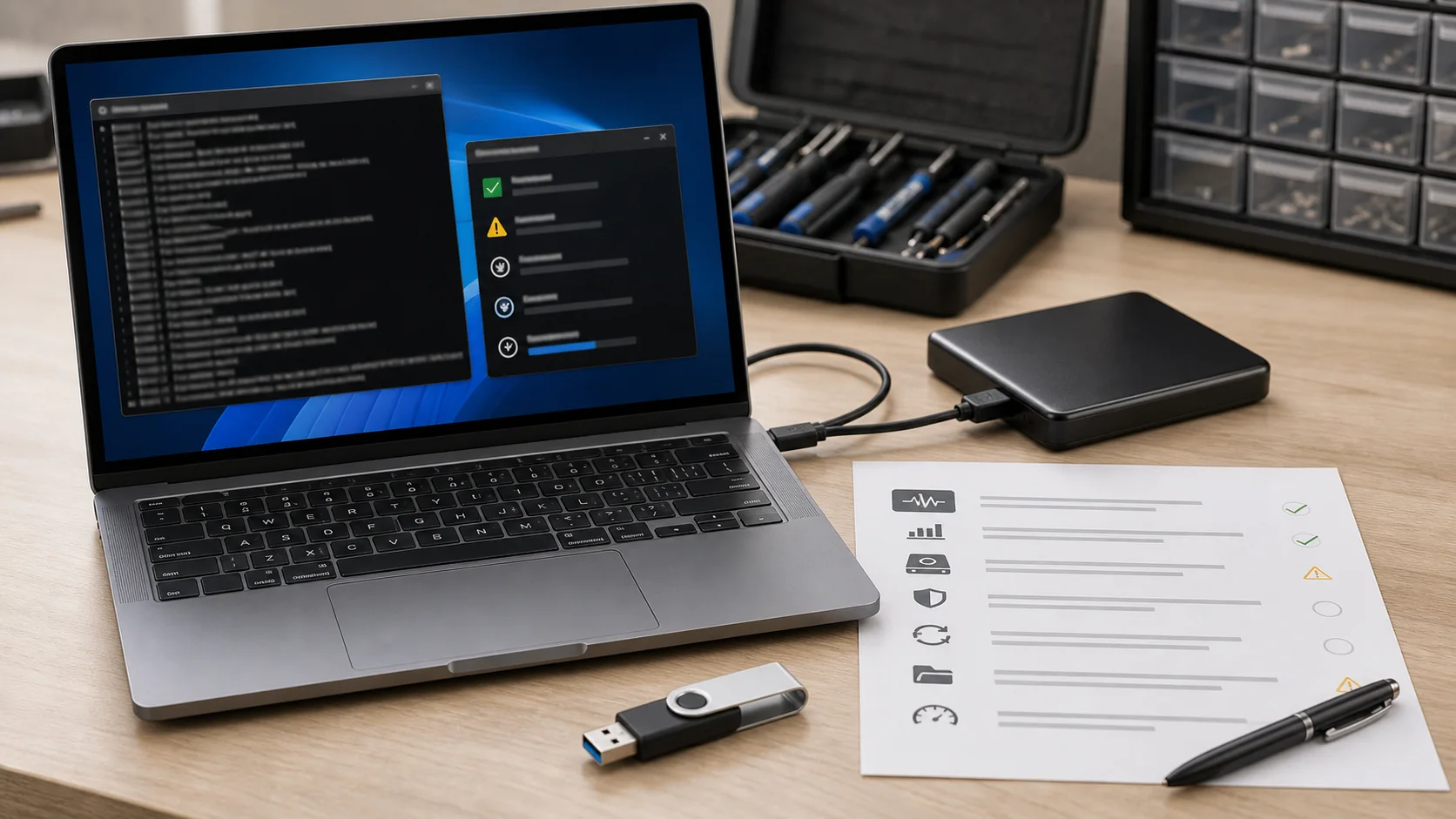
La sauvegarde n’est pas une formalité. Certaines actions de réparation sont réversibles, d’autres non. Une réinitialisation, une mauvaise manipulation de partition ou une tentative répétée sur un disque en fin de vie peut rendre la récupération plus difficile. Si les fichiers comptent, ils doivent être copiés avant les opérations lourdes.
Dans un contexte professionnel, cette règle devient un garde-fou d’exploitation. On vérifie où sont les documents, si le profil utilisateur est synchronisé, si les clés BitLocker sont disponibles, si les applications métiers ont des données locales et si le poste peut être remplacé temporairement. La réparation n’est pas seulement technique ; elle touche la continuité de travail.
Si le disque montre des signes faibles, la priorité change. Bruits inhabituels, lenteurs extrêmes, erreurs de copie, redémarrages aléatoires ou messages SMART doivent pousser à sauvegarder d’abord, puis à limiter les écritures disque. Une réparation système qui écrit beaucoup sur un disque malade peut réduire les chances de récupération, alors qu’un clonage ou un remplacement rapide aurait sécurisé la suite du diagnostic et évité de transformer une panne simple en incident de données.
Beaucoup de réparations Windows échouent parce que la cause n’est pas logicielle. Un SSD en fin de vie, une barrette mémoire instable, une alimentation défaillante, une surchauffe ou un périphérique USB capricieux peuvent produire des symptômes qui ressemblent à une corruption Windows. Avant de lancer les grands outils, il faut donc chercher le signal matériel.
Cette étape ne demande pas toujours un banc de test complet. Débrancher les accessoires non indispensables, contrôler la température, regarder l’état du stockage, tester le démarrage sans station d’accueil et vérifier les événements système peut déjà orienter le diagnostic. Si le poste est critique, mieux vaut cloner ou remplacer le disque avant de multiplier les tentatives. Réparer un système sur un matériel instable revient souvent à repeindre un mur humide : le problème revient.
Les commandes SFC et DISM sont souvent citées dans les guides Windows repair. SFC vérifie et répare certains fichiers système protégés. DISM peut réparer l’image Windows utilisée comme source de réparation. Elles sont utiles après des erreurs système, des composants corrompus ou des mises à jour qui se comportent mal.
Il ne faut pas leur demander plus que leur rôle. Si le disque est défaillant, si la RAM provoque des erreurs, si un pilote bloque le démarrage ou si un logiciel de sécurité casse la session, SFC et DISM ne suffiront pas toujours. Ce sont des outils de cohérence système, pas un diagnostic matériel complet.
Dans une procédure support, ces commandes doivent être notées avec leur résultat. “Exécuté” ne suffit pas. Il faut savoir si l’outil a trouvé des erreurs, s’il les a corrigées, s’il a échoué ou s’il demande une source de réparation. Cette nuance évite de conclure trop vite que Windows est sain alors que la réparation n’a pas abouti, ou qu’elle a seulement déplacé le problème vers l’étape suivante.
Le résultat de la commande doit guider l’étape suivante, pas servir de simple case cochée dans un ticket support.
La réparation Windows gagne en fiabilité quand chaque outil reste à sa place.
Fichiers système
À tenter quand Windows démarre mais montre des erreurs ou comportements incohérents.
Image Windows
Utile si la source de réparation elle-même semble endommagée.
Boot
À utiliser quand Windows ne démarre plus correctement.
Dernier recours
À préparer quand les réparations légères ne suffisent pas.
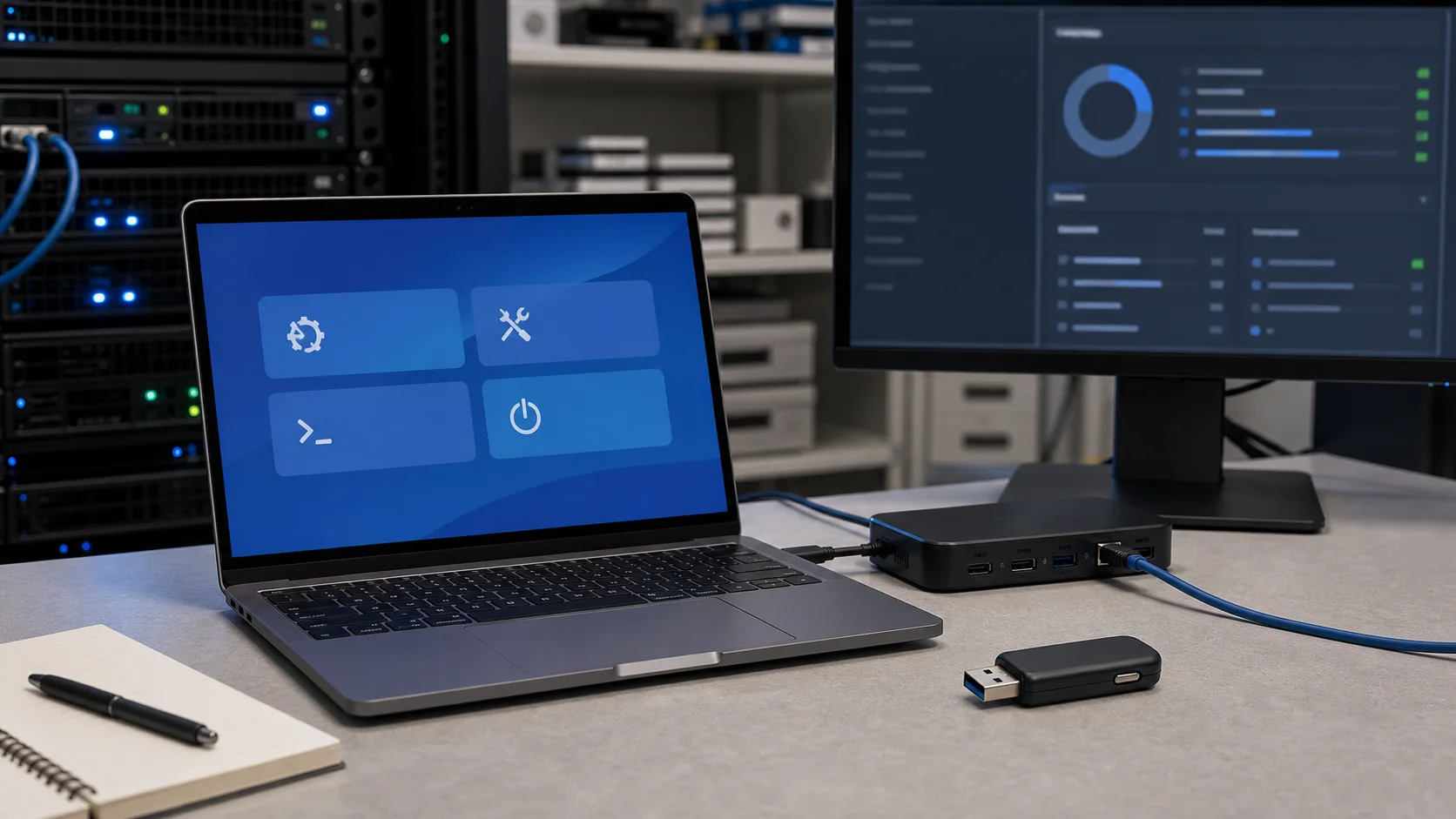
L’environnement de récupération Windows devient utile quand le système ne démarre plus, quand la session est inaccessible ou quand certaines actions doivent être lancées hors du Windows actif. On peut y trouver des options comme la réparation du démarrage, la restauration système, l’invite de commandes ou la réinitialisation.
Cette zone doit être utilisée avec méthode. Avant de cliquer, vérifiez ce que l’option va modifier. Une réparation du démarrage cherche à corriger le boot. Une restauration système revient à un point précédent, mais ne garantit pas la récupération de tous les scénarios. Une réinitialisation peut conserver certains fichiers selon le choix effectué, mais elle touche l’installation et les applications.
Le point clé est la réversibilité. Si l’action efface, réinstalle ou modifie fortement l’environnement, elle doit être précédée d’une sauvegarde et d’un accord clair. Sur un poste d’entreprise, cela signifie aussi prévenir l’utilisateur, vérifier le délai acceptable et prévoir un plan de retour si la réparation échoue.
La bonne progression consiste à monter doucement en intensité. Commencez par les vérifications simples : espace disque, mises à jour récentes, périphériques branchés, journal d’erreurs, démarrage sans accessoires inutiles. Ensuite seulement viennent les commandes système, la restauration, la réparation du démarrage puis la réinitialisation.
Cette logique protège les données et réduit les interruptions. Elle permet aussi de documenter ce qui a été tenté. Dans une équipe support, cette trace évite de refaire trois fois la même commande ou de réinitialiser un poste alors qu’un pilote ou un disque instable était la vraie cause.
La meilleure réparation est souvent celle qui élimine une cause simple avant d’ouvrir un chantier lourd et risqué.
La session est-elle accessible ?
Impact décision : Vous pouvez sauvegarder, lire les journaux et tenter SFC/DISM sans passer tout de suite par WinRE.
Le PC boucle-t-il au démarrage ?
Impact décision : L’environnement de récupération devient pertinent, mais la sauvegarde reste prioritaire.
Le disque fait-il des erreurs ou disparaît-il ?
Impact décision : Multiplier les réparations peut aggraver la récupération des données.
L’utilisateur peut-il travailler autrement ?
Impact décision : La continuité d’activité peut compter plus que la réparation immédiate.
La première erreur est de lancer une réinitialisation parce que l’écran propose cette option. C’est parfois nécessaire, mais ce n’est pas neutre. La deuxième est de confondre réparation système et nettoyage de performance. Un PC lent peut avoir un disque saturé, trop de logiciels au démarrage, un antivirus qui bloque ou un matériel vieillissant.
La troisième erreur est de réparer sans noter. Après trois commandes, deux redémarrages et une restauration, personne ne sait plus ce qui a changé. Pour un poste isolé, c’est gênant. Pour un parc de PME, c’est une perte de temps support.
Une autre erreur consiste à réparer un poste compromis sans vérifier la sécurité. Si le problème suit une infection, un accès suspect ou un outil inconnu installé hors procédure, le sujet n’est plus seulement la stabilité. Il faut protéger les comptes, changer les mots de passe si nécessaire, contrôler les accès et décider si une réinstallation propre est plus sûre qu’une réparation. Dans ce cas, remettre Windows debout ne suffit pas si l’on conserve la cause de l’incident.
Réparer vaut la peine quand le problème est identifié, récent et limité : fichier système incohérent, démarrage abîmé, mise à jour bloquée, pilote suspect. Réinstaller ou réinitialiser devient plus rationnel quand le poste cumule des erreurs, quand l’historique est flou, quand la machine est compromise ou quand le temps de diagnostic dépasse le coût d’une remise à plat.
En entreprise, cette décision doit être cadrée. Un poste standardisé avec image, sauvegarde et applications déployables peut être reconstruit vite. Un poste artisanal, plein de données locales et de logiciels installés au fil des ans, demande plus de prudence. Le vrai sujet est la réversibilité.
La question du temps compte aussi. Deux heures de diagnostic sont raisonnables si le poste contient un environnement rare ou des données difficiles à reconstituer. Elles le sont beaucoup moins si l’entreprise dispose d’une image standard, d’une sauvegarde fiable et d’un poste de remplacement. Le coût réel n’est pas seulement technique ; c’est le temps d’indisponibilité, le risque de répéter l’incident et la capacité à remettre l’utilisateur au travail sans improvisation.
La réinitialisation ne doit commencer que si ces points sont clairs.
Pour une DSI ou un responsable IT, la question devient organisationnelle : Windows repair doit devenir une procédure. Un arbre de décision simple suffit : sauvegarde, qualification, diagnostic léger, réparation système, récupération, réinitialisation, remplacement. Chaque étape doit préciser qui décide, ce qui est vérifié et ce qui déclenche l’étape suivante, afin que le support ne dépende pas uniquement du réflexe du technicien disponible.
Cette méthode réduit le stress. Elle évite aussi les réparations héroïques sur des postes qui devraient être remplacés. Un système bien géré n’attend pas la panne pour savoir où sont les données, comment restaurer un profil ou comment remettre un poste au standard. Il transforme Windows repair en décision support : réparer vite quand c’est raisonnable, reconstruire proprement quand c’est plus fiable, puis garder une trace exploitable pour la prochaine panne similaire.
Une bonne réparation Windows est parfois celle que l’on n’a pas besoin de faire, parce que le poste peut être reconstruit proprement.
Une procédure Windows repair n’a pas besoin d’être longue. Elle doit être claire, reproductible et adaptée au niveau de l’équipe. Le support doit savoir quand sauvegarder, quand escalader, quand lancer les commandes système, quand passer par l’environnement de récupération et quand arrêter les tentatives pour reconstruire le poste. Cette séparation évite de transformer chaque incident en décision improvisée, surtout quand plusieurs utilisateurs attendent un retour rapide.
Pour les PME, un document d’une page suffit souvent. Il peut contenir les symptômes prioritaires, les premières vérifications, les commandes autorisées, les captures ou journaux à conserver, les critères de réinitialisation et les contacts d’escalade. Le but n’est pas de rigidifier le support, mais d’éviter les décisions prises sous pression.
Windows repair fonctionne mieux avec un ordre clair : sauvegarder, diagnostiquer, réparer, documenter.
Les options de réparation Windows évoluent selon les versions. Les sources officielles restent la base pour les manipulations sensibles.
Comprendre les options de récupération, restauration et réinitialisation.
ConsulterVérifier et réparer les fichiers système Windows.
ConsulterRéparer et gérer une image Windows avec DISM.
Consulter
À lire aussi
Le compte administrateur intégré de Windows 10 peut aider au dépannage, mais il ne doit pas devenir un compte de travail permanent.
Guide pratique pour choisir un installer for Windows fiable: formats, sources, mode silencieux, tests, deploiement et desinstallation.
Guide pratique pour telecharger Windows sans risque: canal officiel, edition, licence, cycle de vie, test et tracabilite dans un parc IT.

Panne, ransomware, erreur humaine: le mê me risque Un disque qui lâ che, un ranç ongiciel qui chiffre les fichiers, un dossier supprimé par erreur: trois causes diffé rentes, un seul point commun. Sans copie.

Effectuer une expertise indé pendante du vote é lectronique est devenu une né cessité absolue pour toute organisation cherchant à pré server l’ inté grité de ses processus.

Un guide pratique pour protéger un fichier Excel sans casser le travail d'équipe: feuilles, classeur, mot de passe, droits d'accès et sauvegardes.
