
Cybersécurité
Guide de la cybersécurité PME pour réduire les vrais risques
Un guide complet pour prioriser la cybersécurité PME: phishing, MFA, sauvegardes, postes, prestataires, incident et gouvernance sans jargon inutile.


Cybersécurité
Activer le compte administrateur Windows 10 peut dépanner un poste bloqué, mais ce n’est pas une étape anodine. Ce compte intégré dispose de privilèges très larges. Il faut donc l’utiliser comme outil temporaire de réparation, pas comme nouveau compte principal.
Le bon réflexe consiste d’abord à vérifier si un autre compte administrateur existe déjà. Si c’est le cas, il vaut souvent mieux corriger les droits, créer un compte propre ou réparer le profil utilisateur, sans ouvrir un compte intégré plus sensible.
Oui, vous pouvez activer le compte administrateur Windows 10 depuis une console lancée avec des droits élevés. Faites-le seulement pour un dépannage limité, protégez le compte avec un mot de passe fort, puis désactivez-le dès que le poste fonctionne à nouveau.
| Situation | Bonne décision | Pourquoi |
|---|---|---|
| Vous avez déjà un compte administrateur utilisable | Ne pas activer le compte intégré | Un compte classique suffit pour installer, réparer ou modifier les droits |
| Le profil principal est corrompu | Activation temporaire possible | Elle peut aider à créer un nouveau compte ou récupérer l’accès local |
| Le PC est utilisé en entreprise | Valider avec l’IT | Les droits élevés doivent rester tracés et maîtrisés |
| Vous voulez travailler plus vite au quotidien | À éviter | Un compte administrateur permanent augmente le risque d’erreur ou d’infection |
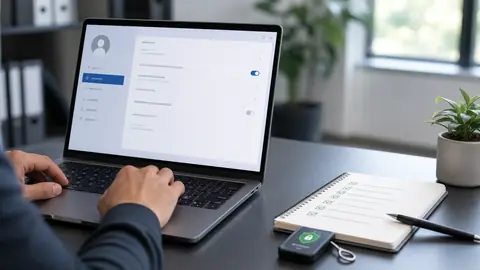
Ouvrez le menu Démarrer, cherchez Invite de commandes ou PowerShell, puis choisissez “Exécuter en tant qu’administrateur”. Sur un Windows en français, la commande la plus courante est :
net user administrateur /active:yesSur une installation anglaise, le nom du compte peut être différent :
net user administrator /active:yesDéfinissez ensuite un mot de passe solide avant d’utiliser le compte. Quand l’intervention est terminée, désactivez-le avec la commande inverse. C’est le point le plus important : activer puis refermer.
Pour approfondir ce point, consultez NotDoor : une faille secrète dans Outlook, qui traite plus précisément de notdoor : une faille secrète dans outlook exploitée par des hackers russes.
net user administrateur /active:noLe premier point à vérifier est l’ouverture de la console. Si l’invite de commandes ou PowerShell n’a pas été lancé en administrateur, Windows refusera l’opération ou affichera une erreur d’accès. Fermez la fenêtre, relancez-la avec les droits élevés, puis retentez la commande.
Le deuxième point concerne le nom du compte. Sur un Windows français, le compte intégré apparaît souvent comme Administrateur. Sur un Windows anglais ou une image système différente, il peut s’appeler Administrator. Dans un parc géré, le compte peut aussi avoir été renommé par politique de sécurité.
Si le poste appartient à un domaine ou à une organisation, ne contournez pas la politique locale sans validation. Une erreur de droits peut masquer un problème plus large : stratégie de groupe, outil MDM, compte désactivé volontairement ou règle de durcissement. Dans ce cas, l’équipe IT doit arbitrer.
Le compte Administrateur intégré n’est pas un compte utilisateur normal avec quelques droits en plus. Il sert à reprendre la main localement quand les comptes classiques ne suffisent plus. Le laisser actif revient à conserver une porte d’administration permanente sur le poste.
Le risque n’est pas théorique. Un mot de passe faible, un poste partagé, une session oubliée ou un logiciel malveillant peuvent transformer ce compte en point d’entrée privilégié. Sur un parc professionnel, cela complique aussi l’audit : on sait moins clairement qui a fait quoi.
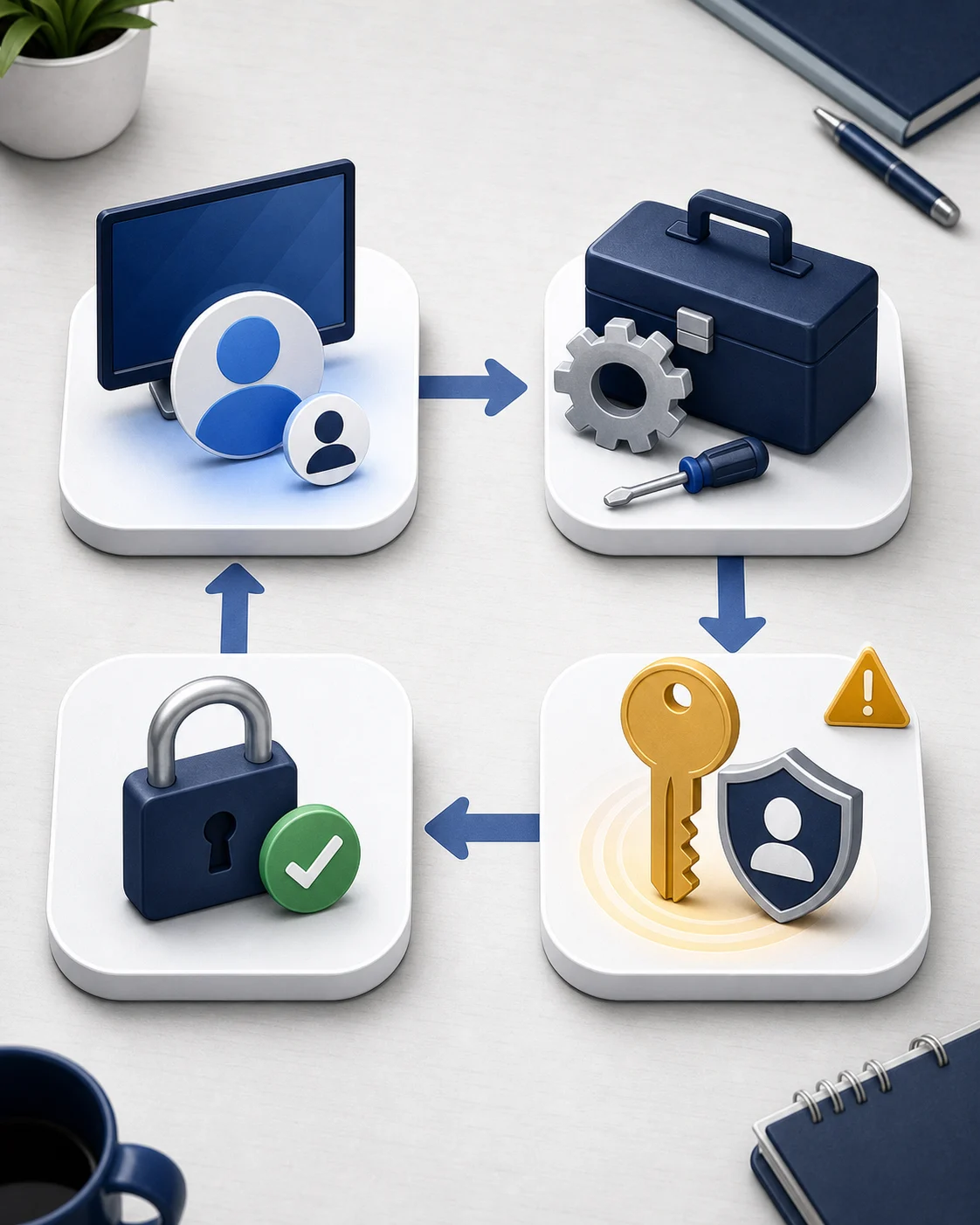
Elle peut être utile quand un profil Windows ne s’ouvre plus correctement, quand un compte administrateur local a été supprimé par erreur ou quand une réparation système demande un accès local plus direct. Dans ce cas, l’objectif doit être précis : récupérer l’accès, créer un compte sain ou corriger une configuration.
Elle est moins pertinente pour installer un logiciel, modifier un paramètre courant ou éviter les demandes de confirmation UAC. Ces cas relèvent plutôt d’un compte administrateur classique, d’une stratégie de droits mieux réglée ou d’un outil d’administration centralisé.
Sur les éditions Pro, Entreprise ou Éducation, la console “Gestion de l’ordinateur” peut afficher les utilisateurs locaux. Vous pouvez y vérifier l’état du compte Administrateur intégré et éviter de taper une commande au hasard. Cette approche est plus lisible si vous devez documenter l’intervention.
Sur Windows 10 Famille, cette console avancée n’est généralement pas disponible. La commande reste donc le chemin le plus simple. Dans tous les cas, vérifiez le résultat dans la liste des utilisateurs et évitez de multiplier les comptes à privilèges.
Dans une TPE ou une PME, ce type de manipulation devrait être noté. Indiquez le poste concerné, la raison, l’heure d’activation, la personne responsable et l’heure de désactivation. Ce suivi paraît lourd, mais il évite de laisser un accès administrateur dormant plusieurs semaines.
Si plusieurs postes sont concernés, ne répétez pas la commande machine par machine sans diagnostic. Cherchez plutôt la cause : stratégie de groupe, outil de déploiement, profil utilisateur, antivirus, chiffrement ou problème de domaine. Le compte intégré dépanne un cas local ; il ne remplace pas une politique d’administration.
Activer le compte administrateur Windows 10 a du sens pour reprendre la main sur un poste, pas pour contourner les bonnes pratiques. La séquence saine reste simple : vérifier les comptes existants, activer temporairement si nécessaire, protéger le compte, réparer, puis désactiver immédiatement.
Si vous hésitez, choisissez l’option la plus réversible : créer ou réparer un compte administrateur standard. Le compte intégré doit rester l’outil de dernier recours, utilisé brièvement et refermé proprement.
À lire ensuite, google drive windows sauvegarde, consacré à sécuriser google drive sur windows sans confondre sync et sauvegarde.

À lire aussi
Un guide complet pour prioriser la cybersécurité PME: phishing, MFA, sauvegardes, postes, prestataires, incident et gouvernance sans jargon inutile.

Guide pratique pour choisir un installer for Windows fiable: formats, sources, mode silencieux, tests, deploiement et desinstallation.
Guide pratique pour telecharger Windows sans risque: canal officiel, edition, licence, cycle de vie, test et tracabilite dans un parc IT.

Panne, ransomware, erreur humaine: le mê me risque Un disque qui lâ che, un ranç ongiciel qui chiffre les fichiers, un dossier supprimé par erreur: trois causes diffé rentes, un seul point commun. Sans copie.

Effectuer une expertise indé pendante du vote é lectronique est devenu une né cessité absolue pour toute organisation cherchant à pré server l’ inté grité de ses processus.

Un guide pratique pour protéger un fichier Excel sans casser le travail d'équipe: feuilles, classeur, mot de passe, droits d'accès et sauvegardes.
