Synchronisation
AccèsRéplique les changements entre le PC et Drive.
Très pratique, mais peut propager une erreur.


Cybersécurité
Quand Google Drive tourne sur Windows, le risque ne vient pas seulement d’une “faille” spectaculaire. Le vrai danger apparaît souvent dans la synchronisation : un fichier supprimé, chiffré, modifié par erreur ou propagé trop vite peut se retrouver partout avant que l’utilisateur comprenne ce qui s’est passé.
Pour approfondir ce point, consultez liens avec windows, qui traite plus précisément de liens avec windows, comprendre ce que le téléphone partage avec le pc.
Pour protéger ses fichiers, il faut donc traiter Drive for desktop comme un outil de travail pratique, pas comme une assurance tous risques. La bonne stratégie combine un compte Google sécurisé, des dossiers Windows protégés, une vraie sauvegarde indépendante et une méthode de réaction lorsqu’un changement suspect apparaît.
La synchronisation rend les fichiers disponibles. Elle ne remplace pas une restauration maîtrisée, une copie isolée, ni un test réel documenté.
Pour protéger Google Drive sur Windows, sécurisez d’abord le compte Google, vérifiez les dossiers synchronisés, distinguez synchronisation et sauvegarde, gardez une copie indépendante des fichiers critiques et surveillez les activités inhabituelles. L’objectif n’est pas de bloquer Drive, mais d’éviter qu’un incident local devienne une perte globale, notamment lorsqu’un poste compromis continue de modifier les mêmes documents en arrière-plan sans signal clair pour l’utilisateur ni preuve immédiate pour l’équipe technique.
Cette méthode vaut autant pour un particulier que pour une petite entreprise. Un ordinateur portable utilisé par plusieurs personnes, un dossier partagé trop largement ou un compte sans vérification forte suffit parfois à transformer un outil pratique en point faible.
Le bon contrôle commence avant l’incident. Après coup, chaque minute perdue augmente le risque de propagation ou de mauvaise restauration sur les dossiers critiques.
Autrement dit, la sécurité se gagne surtout dans les réglages ordinaires, pas dans la réaction spectaculaire de dernière minute.
La priorité n’est donc pas de chercher une option magique cachée dans Drive. Il faut classer les données : fichiers seulement pratiques, documents importants, puis éléments réellement critiques. Les deux derniers groupes doivent recevoir une politique de restauration claire, car ce sont eux qui coûtent cher lorsqu’une suppression ou un chiffrement se propage, surtout quand plusieurs appareils répercutent le changement avant la première alerte humaine.
Commencez par trois dossiers maximum. C’est suffisant pour trouver les mauvaises habitudes sans transformer la vérification en audit interminable.
Pour compléter cette lecture, Chrome par GPO apporte des repères utiles sur configurer chrome par gpo sans casser les associations windows.
Drive for desktop permet d’accéder aux fichiers Google Drive depuis l’Explorateur Windows. Selon la configuration, certains fichiers peuvent être diffusés à la demande, rendus disponibles hors connexion ou présents localement. Cette souplesse est utile, mais elle crée une confusion fréquente entre accès cloud, copie locale et sauvegarde, surtout quand l’utilisateur ne sait plus si le fichier vit vraiment sur le PC ou seulement dans l’espace cloud avec une empreinte locale.
Avant de parler sécurité, ouvrez les paramètres de Drive for desktop et regardez quels dossiers sont synchronisés, quels comptes sont connectés et quels emplacements locaux sont utilisés. Une configuration héritée, un ancien compte personnel ou un dossier de travail trop large peut exposer plus de fichiers que prévu.
Ne partez pas du principe que “tout est dans Drive”. Vérifiez compte, dossier, mode de synchronisation et fichiers réellement disponibles.
Cette vérification prend peu de temps et évite déjà une partie des erreurs de diagnostic les plus coûteuses ensuite.
Ce détail change le niveau de risque. Un fichier seulement diffusé limite l’exposition locale, mais il dépend du compte et de la connexion. Un dossier miroir facilite le travail hors ligne, mais il donne aussi à Windows, aux logiciels installés et à l’utilisateur local un pouvoir direct sur la copie synchronisée. Le mode choisi doit donc suivre l’usage réel, pas seulement le confort, et être revu quand un poste devient partagé ou mobile.
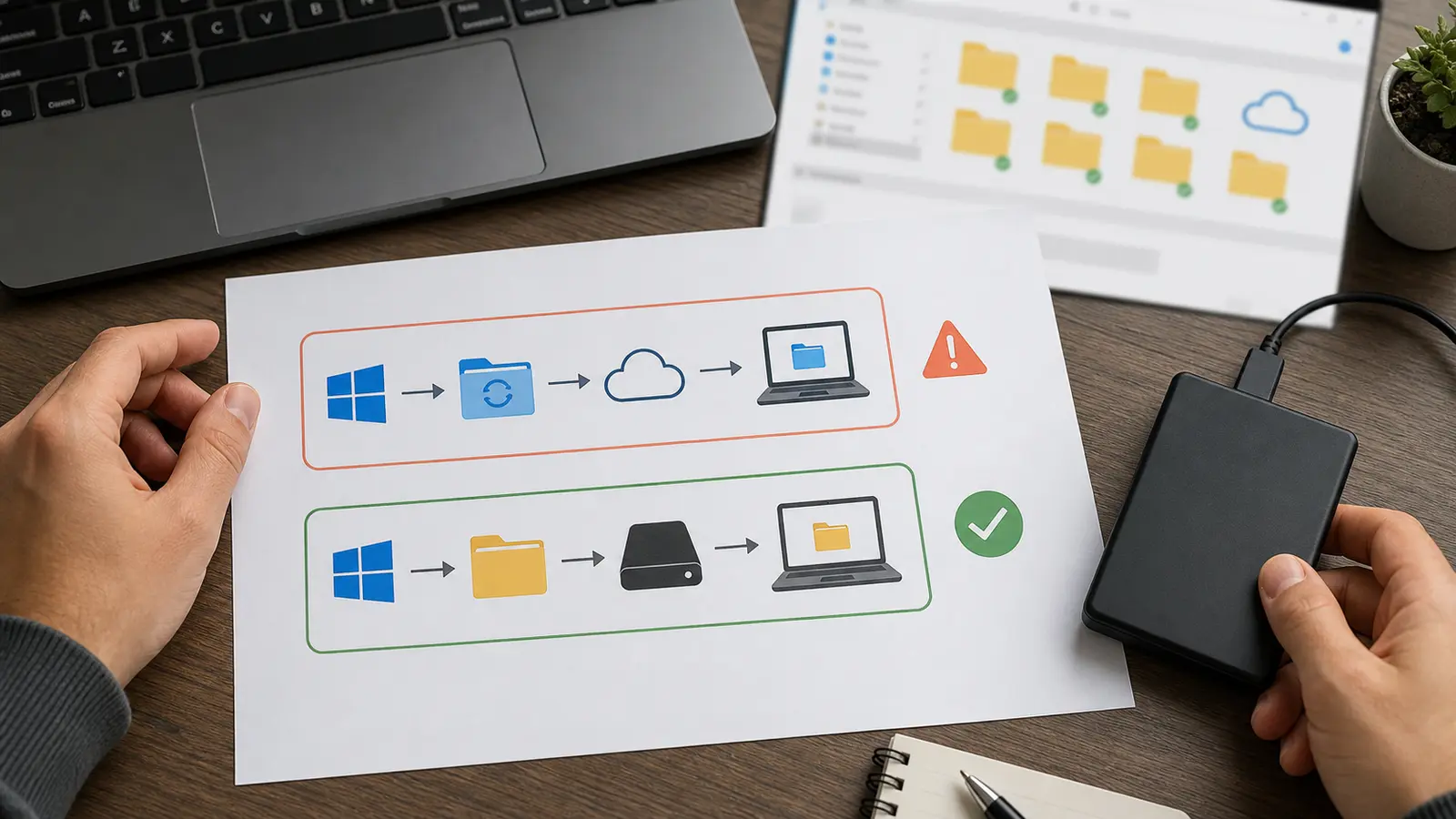
Le point le plus important est là : un fichier synchronisé n’est pas automatiquement protégé contre une mauvaise modification. Si un fichier est supprimé, écrasé ou chiffré localement, le changement peut se propager dans Drive. Les corbeilles, historiques et versions peuvent aider, mais elles ne remplacent pas une stratégie de sauvegarde pensée pour récupérer un dossier entier, pas seulement un document perdu.
Une vraie sauvegarde est une copie séparée, gardée à un moment donné, que vous pouvez restaurer même si le dossier synchronisé est devenu inutilisable. La CISA insiste sur l’intérêt de sauvegardes hors ligne, chiffrées et testées pour résister notamment aux ransomwares, avec des copies que l’attaque ne peut pas modifier immédiatement depuis le poste infecté ou depuis le compte compromis au moment de l’alerte.
Le cloud simplifie l’accès. Le plan de restauration décide si vous récupérez réellement vos données, dans quel délai et avec quelle perte acceptable.
Pour approfondir ce point, consultez Google My Activity - voir, supprimer et, qui traite plus précisément de google my activity - voir, supprimer et limiter ce que google conserve.
Pour un usage personnel, cela peut être un disque externe débranché après la copie, complété par une seconde copie chiffrée ailleurs. Pour une activité professionnelle, on vise plutôt la règle 3-2-1 : trois copies, deux supports différents, une copie hors site ou isolée. Le point décisif reste le test : si personne n’a déjà restauré un dossier complet, la sauvegarde n’est pas encore prouvée et risque de devenir une mauvaise surprise au pire moment.
Une sauvegarde visible en permanence depuis le même poste peut être touchée par le même incident. Isolez au moins une copie.
Ces mécanismes se complètent, mais ne répondent pas au même incident.
Réplique les changements entre le PC et Drive.
Très pratique, mais peut propager une erreur.
Permet parfois de retrouver une version ou un fichier supprimé.
Dépend des règles, délais et droits du compte.
Copie séparée, idéalement testée et non connectée en permanence.
Indispensable pour les dossiers critiques.
Si quelqu’un prend le contrôle du compte Google, la protection du poste Windows ne suffit plus. Il peut consulter les fichiers, changer les partages, supprimer des documents, ajouter une application tierce ou récupérer des données depuis un autre appareil. Le Security Checkup de Google sert précisément à revoir les événements récents, les appareils, les méthodes de récupération et les protections du compte, avec une logique simple : fermer les accès qui ne sont plus justifiables.
Activez la vérification en deux étapes, gardez un e-mail et un téléphone de récupération à jour, puis supprimez les appareils et applications que vous ne reconnaissez plus. Pour un compte professionnel, cette vérification doit être programmée, pas laissée à l’initiative de chacun.
Un mot de passe fort ne suffit pas si le compte reste ouvert sur un ancien ordinateur oublié ou sur un navigateur partagé.
La récupération du compte doit aussi être prête avant l’urgence, avec des coordonnées encore valides et accessibles immédiatement.
Regardez aussi les applications connectées. Un service ajouté il y a deux ans pour convertir des PDF, scanner des factures ou automatiser des exports peut encore avoir accès à certains fichiers. Quand l’usage n’est plus clair, retirez l’autorisation puis réactivez-la seulement si le besoin revient.
Sur un compte d’entreprise, imposez cette revue lors des départs, changements de poste et renouvellements de matériel sensibles.
Le poste local reste une porte d’entrée. Il doit donc être traité comme une partie du dispositif Drive.
Pour approfondir ce point, consultez protéger ses données PC, qui traite plus précisément de protéger ses données sur pc avec des réflexes simples.
Sur Windows, la sécurité ne repose pas seulement sur Drive. Microsoft documente l’accès contrôlé aux dossiers dans Defender, une protection qui peut empêcher des applications non fiables de modifier certains emplacements sensibles. Ce mécanisme peut aider contre des comportements de type ransomware, à condition d’être testé avec les logiciels réellement utilisés, car un blocage mal compris finit souvent désactivé au lieu d’être ajusté.
Le point important est le compromis. Une protection trop stricte peut bloquer un outil légitime ; une protection désactivée partout laisse les dossiers sensibles plus exposés. Pour un poste de travail, commencez par les dossiers critiques, observez les alertes, puis ajustez les applications autorisées.
Cette protection n’annule pas le besoin de sauvegarde. Elle réduit certains risques de modification non autorisée, notamment sur les dossiers les plus exposés.
Ajoutez les gestes basiques qui évitent beaucoup d’incidents : mises à jour Windows, navigateur à jour, session verrouillée, antivirus actif, installation logicielle limitée et droits administrateur réservés aux besoins réels. Une attaque n’a pas toujours besoin d’une faille exotique ; elle exploite souvent un poste trop permissif et un utilisateur pressé, puis laisse la synchronisation distribuer le problème.
Un Drive bien réglé sur un Windows négligé reste fragile. Les deux niveaux doivent être cohérents pour limiter les incidents.
Cette checklist évite de confondre confort cloud et sécurité réelle.
Beaucoup d’incidents viennent de droits trop larges. Un dossier partagé à toute une équipe, un ancien prestataire encore autorisé ou un lien accessible à toute personne disposant de l’adresse peut exposer des fichiers sans infection locale. La sécurité de Drive passe donc aussi par la revue des partages, surtout lorsque des documents sensibles restent synchronisés sur plusieurs postes Windows et circulent entre équipes, clients ou prestataires, y compris après une réorganisation.
Pour chaque dossier sensible, vérifiez qui peut consulter, commenter, modifier ou repartager. Retirez les comptes externes devenus inutiles, évitez les liens publics par défaut et séparez les dossiers de travail courant des archives confidentielles. Plus un dossier est synchronisé sur des postes, plus ses droits doivent être nets, car une erreur d’autorisation se combine vite avec une erreur locale.
Le partage doit suivre le besoin réel, pas l’habitude. C’est la seule façon de garder un périmètre lisible.
La revue est plus simple si vous partez des dossiers, pas des personnes. Prenez un répertoire sensible, listez les accès, puis demandez qui doit vraiment modifier, lire ou commenter. Cette approche révèle vite les droits hérités et les liens créés pour une urgence, jamais supprimés ensuite.
Ces vérifications courtes évitent les débats abstraits : chaque droit gardé doit correspondre à un besoin encore vivant aujourd’hui.
Pour approfondir ce point, consultez Tutoriel : Comment configurer Google Chrome comme, qui traite plus précisément de tutoriel : comment configurer google chrome comme navigateur par défaut sur windows 11 ?.
| Situation | Risque | Décision prudente |
|---|---|---|
| Dossier partagé à toute l’équipe | Modification ou suppression par erreur. | Limiter les droits d’édition aux personnes nécessaires. |
| Lien ouvert à toute personne | Accès difficile à contrôler. | Préférer des comptes nominatifs pour les fichiers sensibles. |
| Ancien appareil connecté | Accès persistant aux données. | Le retirer depuis les paramètres de sécurité du compte. |
| Dossier critique synchronisé localement | Propagation d’un chiffrement ou d’une suppression. | Ajouter une sauvegarde séparée et testée. |
Un grand nombre de fichiers renommés, chiffrés, supprimés ou modifiés en quelques minutes doit être traité comme un incident. Déconnectez le poste du réseau si vous suspectez un ransomware, arrêtez la synchronisation le temps de comprendre, puis vérifiez l’activité du compte et les appareils connectés. Ce réflexe paraît brutal, mais il protège les autres dossiers synchronisés pendant que vous cherchez la cause et évite d’étendre les dégâts au reste du Drive.
Ne commencez pas par réparer au hasard. Notez l’heure, les dossiers touchés, le poste utilisé, les derniers programmes installés et les alertes Windows. Ces informations aident à distinguer une erreur humaine, une mauvaise configuration, une synchronisation normale mais massive, ou une attaque.
La priorité est d’empêcher la propagation. La restauration vient après la stabilisation du compte, du poste et des dossiers touchés.
Si plusieurs utilisateurs travaillent dans le même espace Drive, prévenez-les vite avec une consigne simple : ne pas ouvrir les fichiers suspects, ne pas renommer en masse, ne pas relancer la synchronisation et signaler tout message inhabituel. Pendant quelques minutes, la coordination compte plus que la recherche de la cause parfaite.
Ensuite seulement, comparez les journaux : activité Drive, sécurité du compte, alertes Windows et historique des logiciels récents installés.
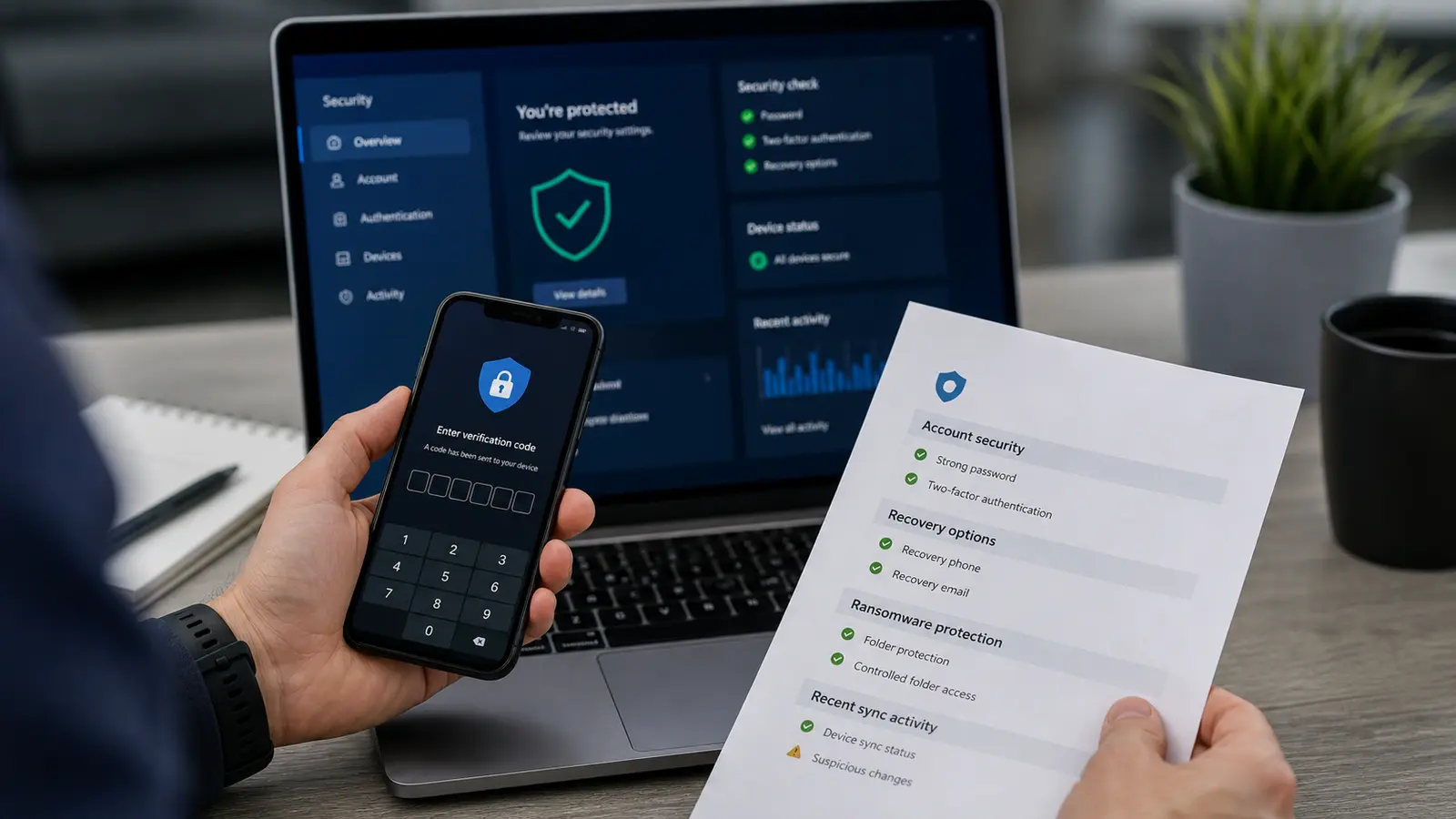
La restauration est une décision. Il faut choisir le bon point de retour avant de remettre les fichiers en circulation.
Drive peut offrir des options de corbeille, de versions ou de récupération selon le type de fichier, le compte et le contexte. Mais une restauration utile suppose de savoir quoi restaurer, depuis quel point et avec quels droits. Sans méthode, vous risquez de remettre en place une mauvaise version ou de perdre du temps pendant que l’incident continue, notamment si plusieurs collaborateurs rouvrent déjà les mêmes documents.
Pour les fichiers critiques, testez régulièrement une restauration simple : récupérer un fichier supprimé, revenir à une version précédente, restaurer depuis une sauvegarde externe et vérifier que le document s’ouvre. Ce test révèle souvent les angles morts : dossiers oubliés, fichiers trop gros, droits insuffisants, sauvegarde non chiffrée ou disque jamais déconnecté.
Une sauvegarde non testée est une hypothèse, pas une garantie. Elle doit avoir déjà servi au moins une fois.
Pour approfondir ce point, consultez activer compte administrateur windows 10, qui traite plus précisément de activer le compte administrateur windows 10 sans ouvrir une faille.
Documentez la procédure dans un endroit qui reste accessible si Drive ne l’est plus : gestionnaire de mots de passe d’équipe, fiche imprimée minimale, coffre documentaire séparé ou espace administrateur. Elle doit indiquer qui décide, quelle sauvegarde utiliser, comment éviter l’écrasement de preuves et quand demander une aide externe, sans dépendre du même compte que celui qui pose problème.
La bonne restauration dépend du type d’incident observé, pas seulement de l’outil disponible.
Un seul fichier ou dossier a-t-il disparu ?
Impact décision : Vérifiez d’abord la corbeille, l’historique et les droits avant de restaurer massivement.
Le contenu a-t-il changé sans raison claire ?
Impact décision : Comparez les versions et identifiez le poste ou le compte à l’origine du changement.
Beaucoup de fichiers changent-ils d’extension ou deviennent-ils illisibles ?
Impact décision : Isolez le poste, suspendez la synchronisation et privilégiez une sauvegarde séparée testée.
Des connexions ou partages inconnus apparaissent-ils ?
Impact décision : Sécurisez le compte avant toute restauration pour éviter de remettre les données dans le même périmètre exposé.
Une petite structure n’a pas toujours une équipe sécurité, mais elle peut définir un socle très concret. D’abord, identifier les dossiers Drive critiques : contrats, comptabilité, clients, livrables, mots de passe exclus du Drive, documents RH. Ensuite, décider qui peut les modifier et où ils sont sauvegardés, avec une règle compréhensible par les personnes qui produisent vraiment les documents.
Le second niveau concerne les postes. Chaque ordinateur Windows qui synchronise des dossiers importants doit avoir un utilisateur identifié, un antivirus actif, des mises à jour suivies, une session verrouillée et un processus de retrait lorsqu’un salarié part ou qu’un appareil est remplacé.
Le troisième niveau est organisationnel : une personne doit savoir quoi faire si Drive affiche une activité anormale. Sans responsable, l’incident devient une discussion dispersée, lente et souvent contradictoire pour l’équipe interne.
Ce responsable n’a pas besoin d’être expert, mais il doit pouvoir décider vite et documenter les faits essentiels observés.
Ce minimum viable doit rester court : une page de règles, une liste des dossiers critiques, une périodicité de sauvegarde, un responsable et un test trimestriel de restauration. Si la règle dépasse ce que l’équipe peut appliquer, elle finira ignorée. Mieux vaut un contrôle simple exécuté qu’une procédure parfaite oubliée, surtout dans une PME où le support informatique est souvent partagé avec d’autres urgences.
Le vrai progrès se mesure le jour où quelqu’un sait restaurer sans improviser, même si l’administrateur habituel est absent.
Google Drive sur Windows peut être fiable au quotidien si sa configuration est comprise. Le problème apparaît quand on lui demande tout : accès aux fichiers, partage, sauvegarde, restauration, protection ransomware et gestion des comptes. Ces rôles doivent être séparés pour éviter les mauvaises surprises.
La méthode robuste tient en quelques décisions : sécuriser le compte Google, limiter les partages, choisir ce qui est synchronisé, protéger les dossiers sensibles, conserver une sauvegarde indépendante et tester la restauration. Ce n’est pas plus complexe qu’une longue procédure ; c’est simplement plus rigoureux.
La synchronisation accélère le travail. La sauvegarde protège le retour arrière, surtout quand l’incident n’attend pas et que les fichiers critiques doivent revenir vite.
Pour approfondir ce point, consultez Windows : Word enregistre désormais automatiquement vos, qui traite plus précisément de windows : word enregistre désormais automatiquement vos documents dans le cloud onedrive pour une sauvegarde sécurisée.
Ces références cadrent Drive for desktop, la sécurité du compte, la protection Windows et la logique de sauvegarde contre ransomware.

À lire aussi

Un guide complet pour prioriser la cybersécurité PME: phishing, MFA, sauvegardes, postes, prestataires, incident et gouvernance sans jargon inutile.
Le compte administrateur intégré de Windows 10 peut aider au dépannage, mais il ne doit pas devenir un compte de travail permanent.
Guide pratique pour choisir un installer for Windows fiable: formats, sources, mode silencieux, tests, deploiement et desinstallation.
Guide pratique pour telecharger Windows sans risque: canal officiel, edition, licence, cycle de vie, test et tracabilite dans un parc IT.

Panne, ransomware, erreur humaine: le mê me risque Un disque qui lâ che, un ranç ongiciel qui chiffre les fichiers, un dossier supprimé par erreur: trois causes diffé rentes, un seul point commun. Sans copie.

Effectuer une expertise indé pendante du vote é lectronique est devenu une né cessité absolue pour toute organisation cherchant à pré server l’ inté grité de ses processus.
