Liens avec Windows, comprendre ce que le téléphone partage avec le PC
24 juillet 20265 min de lectureDjamila Renard
“Liens avec Windows” désigne l’application mobile qui associe un smartphone à un PC via l’écosystème Microsoft Mobile connecté. Elle sert à retrouver certaines notifications, messages, photos, appels ou transferts sur Windows, selon l’appareil, les autorisations et la version installée. Ce n’est pas un simple dossier de raccourcis ni une fonction de partage universelle.
La bonne question n’est donc pas seulement “où cliquer ?”. Il faut vérifier la compatibilité, les droits accordés au téléphone, le compte Microsoft utilisé et les limites de sécurité avant de l’activer sur un poste personnel ou professionnel.
En bref
✓Lien avec Windows côté mobile fonctionne avec Mobile connecté côté PC.
✓Les fonctions disponibles changent selon Android, iOS, le constructeur et la version de Windows.
✓Le même compte Microsoft et des autorisations explicites sont généralement nécessaires.
✓En entreprise, il faut vérifier les règles de sécurité avant de synchroniser notifications, photos ou messages.
✓Si l’association échoue, commencez par réseau, compte, permissions et versions des applications.
À quoi sert Liens avec Windows sur un PC ?
Liens avec Windows sert à connecter un smartphone à un PC Windows pour afficher ou manipuler certains contenus du téléphone depuis l’ordinateur. Selon la configuration, cela peut concerner notifications, messages, appels, photos, fichiers ou applications. La fonction dépend toutefois du modèle de téléphone, des permissions accordées et des versions de Mobile connecté et de Windows.
Besoin utilisateur
Fonction concernée
Point à vérifier
Voir les notifications téléphone
Synchronisation des notifications
Autorisation Android ou iOS active
Répondre à des messages
Messages dans Mobile connecté
Compte et permissions cohérents
Passer un appel depuis le PC
Appels via Bluetooth
Bluetooth et micro configurés
Récupérer des photos ou fichiers
Photos, transfert ou Explorateur
Versions minimales et droits de partage
Utiliser des apps mobiles
Applications selon appareils compatibles
Compatibilité constructeur
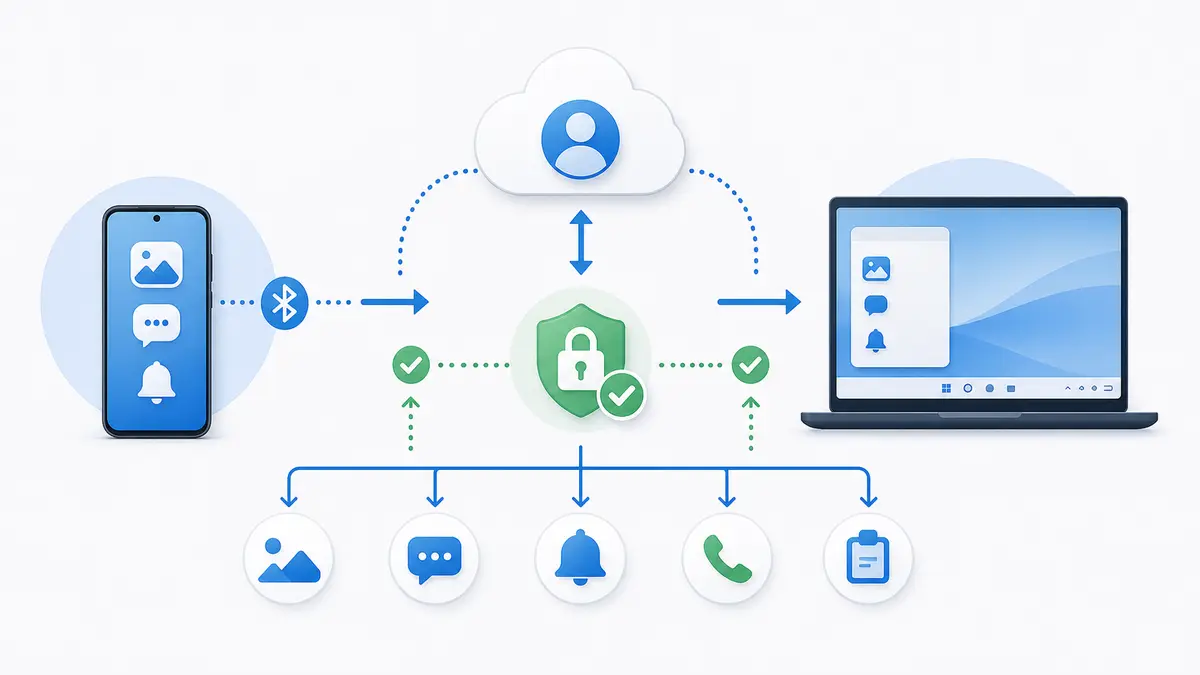
Le fonctionnement repose sur trois couches : compte, liaison PC-téléphone et autorisations par type de contenu.
Comment fonctionne l’association entre téléphone et Windows
L’association passe par deux briques : Mobile connecté sur Windows et Lien avec Windows côté mobile. Le téléphone et le PC doivent être configurés ensemble, souvent avec le même compte Microsoft. Ensuite, chaque usage demande ses propres permissions : notifications, contacts, appels, photos ou transfert de contenu.
Cette séparation est importante. Un couplage réussi ne veut pas dire que tout est accessible. Si les notifications fonctionnent mais pas les appels, le problème peut venir du Bluetooth. Si les messages apparaissent mais pas les photos, il faut regarder les autorisations et les versions, pas réinstaller tout Windows.
Compatibilité Android, iPhone et postes professionnels
La compatibilité n’est pas identique partout. Microsoft indique des prérequis différents selon Windows 10, Windows 11, Android ou iOS. Certaines fonctions sont plus riches avec des appareils Android compatibles, notamment certains modèles où Lien avec Windows est préinstallé. Sur iPhone, les possibilités restent plus encadrées.
Dans un contexte DSI, l’enjeu principal n’est pas le confort utilisateur mais la surface de synchronisation. Notifications, messages, photos et appels peuvent exposer des données professionnelles sur un poste ou un compte mal gouverné. Avant un déploiement large, vérifiez les politiques Microsoft 365, Intune, MDM, BYOD et les règles internes de confidentialité.
Point DSI
Ne traitez pas Lien avec Windows comme un gadget utilisateur si les téléphones contiennent des messages clients, MFA, documents ou captures professionnelles.
Les réglages à contrôler avant de l’activer
Avant d’activer Liens avec Windows sur un poste, contrôlez le besoin réel. Pour un utilisateur isolé, l’objectif peut être de récupérer des photos ou de répondre à des messages. Pour une équipe, il faut définir ce qui est autorisé, supporté et documenté. Cette étape évite d’ouvrir une synchronisation plus large que prévu.
Version de Windows et mises à jour disponibles.
Version de l’application Lien avec Windows sur mobile.
Compte Microsoft utilisé sur le PC et sur le téléphone.
Réseau Wi-Fi, Bluetooth et autorisations système.
Règles internes sur les données synchronisées.
Procédure de retrait quand un appareil sort du parc.
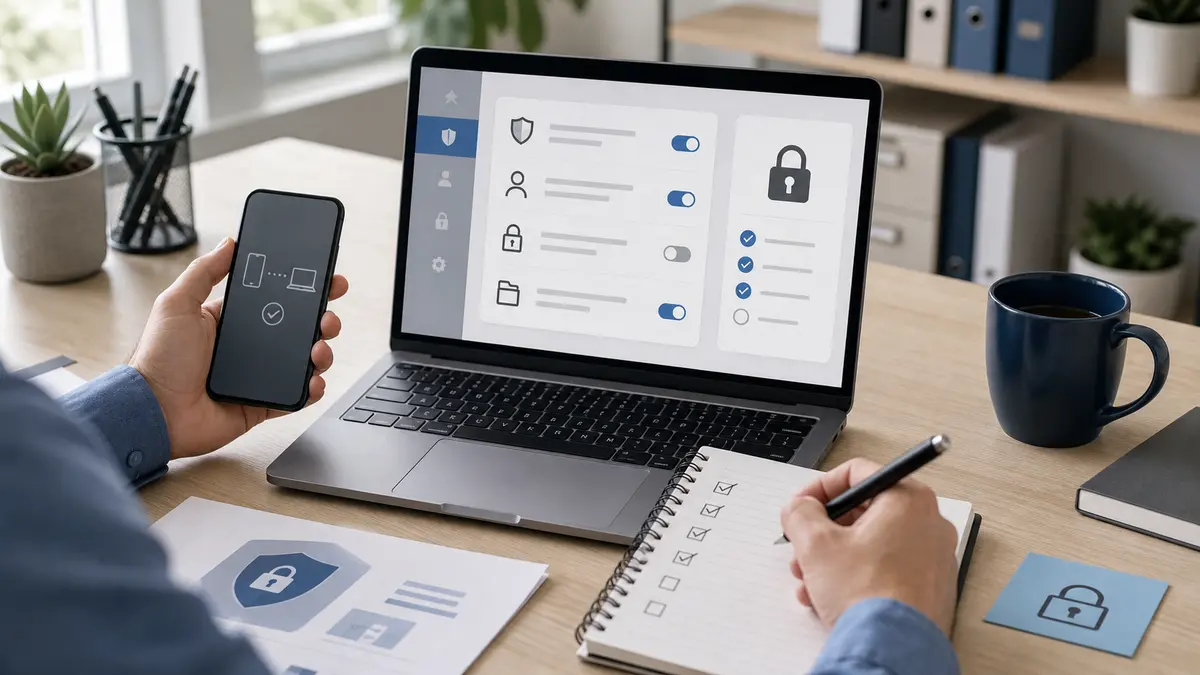
En environnement professionnel, le bon réglage commence par les permissions et la gouvernance des appareils.
Que faire si Liens avec Windows ne marche pas
Si l’association échoue, commencez par les causes simples : applications non à jour, mauvais compte, appareils pas sur le même réseau, Bluetooth désactivé, permission refusée ou ancienne session bloquée. Fermer puis rouvrir les deux applications suffit parfois, mais ce n’est pas la seule piste.
Évitez de réinitialiser le poste trop vite. Le diagnostic doit rester progressif : vérifier le compte, mettre à jour les applications, retirer puis refaire l’association, contrôler les autorisations et tester une fonction à la fois. En entreprise, documentez aussi le profil appareil concerné pour repérer les modèles incompatibles.
Checklist
Diagnostic rapide
À passer avant de conclure que la fonction est cassée.
✓Le PC est-il sur une version Windows compatible et à jour ?
✓Le téléphone utilise-t-il une version récente de Lien avec Windows ?
✓Le même compte Microsoft est-il utilisé quand c’est requis ?
✓Les permissions notifications, appels, photos ou fichiers sont-elles accordées ?
✓Le réseau Wi-Fi et le Bluetooth sont-ils cohérents avec la fonction testée ?
✓Une règle MDM ou sécurité bloque-t-elle la synchronisation ?
Quand éviter Liens avec Windows
Il vaut mieux éviter ou encadrer Liens avec Windows quand le téléphone contient des données sensibles, quand le poste est partagé, quand le compte Microsoft n’est pas maîtrisé ou quand l’organisation ne sait pas retirer proprement l’association. Le confort ne doit pas créer un canal non documenté entre mobile et PC.
Pour un parc Linux/Unix ou une migration hors Windows, ce sujet sert surtout de point de vigilance. Il montre combien les usages de continuité entre appareils deviennent dépendants d’un écosystème. Si votre objectif est de réduire cette dépendance, listez les fonctions réellement utilisées avant de choisir une alternative.
Les erreurs à éviter lors d’un déploiement
La première erreur consiste à activer la fonction sans expliquer ce qui remonte sur le PC. Un utilisateur peut croire qu’il ne partage que ses photos, alors que les notifications ou les messages peuvent aussi apparaître selon les réglages. La deuxième erreur est de laisser chaque poste décider seul, sans politique de compte ni procédure de retrait.
Évitez aussi de confondre confort individuel et service supporté. Si l’IT ne sait pas diagnostiquer l’association, retirer un téléphone perdu ou bloquer une synchronisation non conforme, la fonction devient une zone grise. Dans un environnement maîtrisé, mieux vaut documenter peu de cas d’usage, mais les documenter clairement.
Verdict
Liens avec Windows est utile pour rapprocher téléphone et PC, mais sa valeur dépend du contexte. Pour un particulier, il simplifie certains usages quotidiens. Pour une DSI, il doit être traité comme une brique de synchronisation à gouverner : compatibilité, permissions, données exposées, support et sortie d’appareil.
Questions fréquentes
Ce sont deux parties du même écosystème. Mobile connecté fonctionne sur le PC Windows, tandis que Lien avec Windows fonctionne côté mobile. Les deux servent à associer téléphone et ordinateur, avec des fonctions variables selon appareil et autorisations.
Dans de nombreux cas, oui, le compte Microsoft sert à établir et gérer l’association. Les exigences exactes dépendent de la plateforme et de la fonction utilisée. En entreprise, il faut aussi tenir compte des règles de compte et de gestion des appareils.
Vérifiez d’abord les autorisations du téléphone, la version de Lien avec Windows, la connexion entre les appareils et les paramètres de Mobile connecté. Une règle de sécurité ou un profil professionnel peut aussi bloquer certaines notifications.
Oui, mais il faut l’encadrer. La synchronisation peut exposer messages, notifications, appels ou fichiers. Une DSI doit définir les appareils autorisés, les données synchronisables et la procédure de retrait ou de support.
Pas toujours. Certaines fonctions de transfert existent selon les versions et appareils, mais ce n’est pas un remplacement universel d’une solution de partage documentaire, MDM ou sauvegarde professionnelle.
Sources utiles
Sources officielles utiles
Microsoft fait évoluer Mobile connecté et Lien avec Windows. Vérifiez les prérequis et fonctions sur les pages officielles avant déploiement.
Djamila Renard pratique Linux et les migrations d'infrastructures au quotidien, avec une prédilection pour les environnements Debian en production. Elle partage sur nixso…
PDF-XChange Editor peut remplacer un simple lecteur PDF quand il faut annoter, modifier, OCRiser ou traiter des formulaires, à condition de vérifier les fonctions sous licence.