My Activity
Voir et supprimer
Permet de consulter, filtrer et effacer une partie de l’activité associée au compte.


Informatique
Google My Activity sert à répondre à une question très concrète : qu’est-ce que mon compte Google garde comme traces de mes usages ? Recherches, sites consultés via certains services, activités liées aux applications, historique vidéo, commandes vocales, données de localisation selon vos réglages : l’interface rassemble une partie importante de cette activité et permet de la filtrer, de la supprimer ou d’en limiter l’enregistrement futur.
Le piège consiste à ouvrir la page, supprimer quelques lignes, puis croire que tout est réglé.
My Activity n’est pas seulement un historique à vider. C’est aussi un tableau de bord de réglages. Pour reprendre le contrôle, il faut distinguer trois actions : voir ce qui existe déjà, supprimer ce qui n’est plus utile, puis modifier les commandes d’activité pour réduire ce qui sera enregistré demain.
Dans un cadre personnel, c’est une question de confidentialité. Dans une PME, c’est aussi une question d’hygiène numérique : comptes partagés à éviter, sessions oubliées sur un navigateur, historique de recherche mélangé entre usages privés et professionnels, et données difficiles à expliquer lors d’un départ collaborateur.
Répondez à quatre étapes pour savoir quels réglages My Activity vérifier en priorité, sans connecter votre compte Google.
My Activity est l’espace où Google regroupe l’activité liée à votre compte lorsque certains réglages sont activés. L’interface peut afficher des recherches, des pages ou applications utilisées, des interactions avec des services Google, des vidéos regardées ou recherchées, et parfois des éléments liés à la localisation. Le contenu exact dépend de vos services, de vos appareils et des commandes d’activité activées.
Ce point est important : deux personnes n’auront pas le même tableau.
Un utilisateur Android très connecté, avec historique de position et assistant vocal, verra davantage de traces qu’une personne qui utilise surtout un navigateur non connecté. My Activity reflète vos réglages autant que vos usages.
Pour accéder à l’interface, il faut être connecté au compte concerné. Si vous avez plusieurs comptes Google, vérifiez le compte actif avant toute suppression. C’est une erreur fréquente : nettoyer son compte personnel alors que le problème concerne le compte professionnel, ou l’inverse.
Ils sont complémentaires, mais ne servent pas au même objectif.
Voir et supprimer
Permet de consulter, filtrer et effacer une partie de l’activité associée au compte.
Limiter la collecte
Permet d’activer, suspendre ou régler la suppression automatique de certaines catégories.
Exporter
Permet de télécharger une copie de données avant un nettoyage ou une migration.
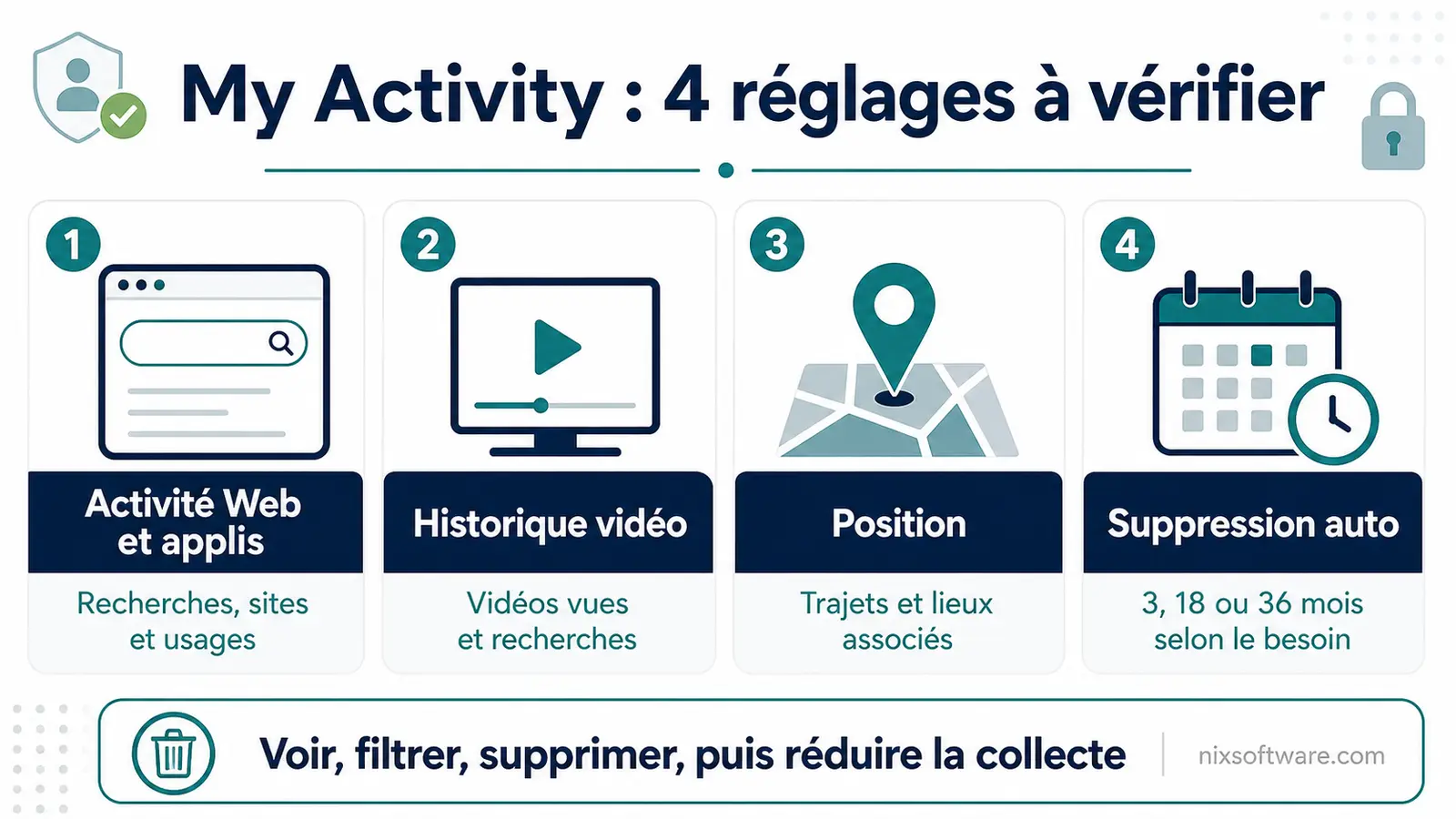
Le premier réglage à regarder est souvent Activité Web et applis. Il peut inclure des recherches, des interactions avec des sites et applications, et certaines données associées aux services Google. Si vous utilisez beaucoup Chrome, Android, Search ou Maps connecté à votre compte, cette catégorie peut devenir volumineuse.
Le deuxième bloc est l’historique vidéo. Il influence les recommandations, les reprises de lecture et la personnalisation. Il peut être pratique, mais il peut aussi révéler des usages personnels que vous ne voulez pas conserver longtemps sur un compte partagé ou professionnel.
Le troisième point concerne la position. Selon les réglages et les appareils, l’historique des positions peut associer des lieux et des trajets à votre compte. Pour un utilisateur individuel, c’est déjà sensible. Pour un responsable informatique, c’est un sujet à cadrer : un compte professionnel ne devrait pas devenir un journal de vie privée.
Pour approfondir ce point, consultez Android : Guide pratique pour modifier votre, qui traite plus précisément de android : guide pratique pour modifier votre pays sur le google play store.
Commencez par ces quatre contrôles, puis adaptez selon vos services réellement utilisés.
Ce réglage est-il actif et utile pour votre usage actuel ?
Impact décision : S’il n’apporte rien, réduisez la conservation ou suspendez-le.
Voulez-vous garder les recommandations et reprises de lecture ?
Impact décision : La suppression améliore la confidentialité mais peut réduire la personnalisation.
Avez-vous réellement besoin de conserver des lieux associés au compte ?
Impact décision : À traiter avec prudence, surtout sur un compte professionnel.
Une durée de conservation limitée est-elle configurée ?
Impact décision : C’est souvent le meilleur compromis entre usage pratique et nettoyage régulier.
La liste peut donner une impression de surveillance totale. Il faut garder une lecture précise : My Activity montre des éléments liés à votre compte et à vos réglages, pas nécessairement “tout Internet”. Certaines lignes sont très explicites, d’autres sont techniques ou agrégées. L’objectif n’est pas de tout interpréter au détail près, mais d’identifier les catégories qui posent problème.
Utilisez les filtres par date et par produit. Commencez par les trente derniers jours, puis remontez si nécessaire. Regardez ensuite les services les plus présents. Si vous voyez surtout Search, YouTube, Maps ou Android, vous savez où agir. Un bon audit commence par les volumes et les catégories, pas par la suppression ligne par ligne.
Pour un poste partagé, un compte de test ou un ancien compte d’équipe, soyez particulièrement attentif. Une activité récente sur un compte supposé inactif peut signaler une session restée ouverte, une synchronisation oubliée ou une mauvaise séparation entre usages personnels et professionnels.
La suppression ponctuelle sert à retirer un élément précis. Elle est utile si vous voulez effacer une recherche, une action ou un service particulier. Mais elle devient vite fastidieuse si le compte est utilisé depuis des années. Dans ce cas, il vaut mieux filtrer par période ou par produit.
La suppression par période permet de nettoyer une journée, une plage personnalisée ou l’ensemble d’un historique. Avant de supprimer massivement, demandez-vous si une archive est nécessaire. Pour un compte professionnel, il peut être pertinent de documenter la décision : pourquoi le nettoyage est fait, par qui, et sur quel compte. Supprimer sans trace organisationnelle peut créer un autre problème.
La suppression automatique est souvent le réglage le plus sain. Elle évite d’accumuler indéfiniment des années de données.
Les durées proposées peuvent varier selon les catégories, mais l’idée reste la même : conserver moins longtemps ce qui n’a plus de valeur opérationnelle. Pour beaucoup d’utilisateurs, choisir une durée limitée est plus réaliste que promettre un nettoyage manuel régulier.
Nettoyer l’historique passé ne change pas automatiquement ce qui sera enregistré demain. Après la suppression, allez dans les commandes d’activité. C’est là que vous pouvez suspendre certaines catégories, régler la suppression automatique et réduire la personnalisation. C’est l’étape que beaucoup d’utilisateurs oublient.
Le bon réglage dépend de l’usage.
Un commercial qui utilise Maps tous les jours peut accepter certains historiques utiles. Un poste de support partagé ne devrait pas conserver une activité personnelle. Un dirigeant peut vouloir garder la synchronisation sur ses appareils, mais réduire fortement la durée de conservation. La confidentialité n’est pas un interrupteur unique : c’est un arbitrage par service.
Dans une PME, formalisez une règle simple : pas de compte Google partagé pour des usages durables, pas de session personnelle sur un poste collectif, revue régulière des comptes actifs et suppression automatique configurée quand elle est compatible avec le besoin métier.
Elles donnent l’impression de reprendre le contrôle, mais laissent souvent le problème intact.
L’historique revient progressivement si les commandes d’activité restent inchangées.
Vérifiez toujours le compte actif, surtout avec plusieurs profils Google dans le navigateur.
Effacer l’historique Chrome local ne supprime pas forcément l’activité associée au compte.
En entreprise, cela mélange les traces et complique la sécurité comme la responsabilité.
Supprimer une activité dans My Activity ne doit pas être confondu avec une remise à zéro complète de votre présence numérique. L’action concerne l’activité associée au compte et aux services couverts par l’interface. Elle ne supprime pas nécessairement les fichiers que vous avez créés, les e-mails envoyés, les documents partagés, les données conservées dans une application tierce ou les journaux techniques nécessaires au fonctionnement et à la sécurité des services.
Il faut aussi distinguer le compte, le navigateur et l’appareil. Effacer l’historique local d’un navigateur peut retirer des traces sur le poste, mais ne suffit pas si l’activité a été synchronisée au compte. À l’inverse, supprimer une activité de compte ne nettoie pas forcément tous les caches, téléchargements ou formulaires enregistrés sur un ordinateur. Un nettoyage sérieux se fait par couches : compte, navigateur, appareil, puis services tiers.
Sur mobile, cette distinction est encore plus importante. Un téléphone Android peut associer plusieurs réglages : compte Google, localisation de l’appareil, historique des positions, autorisations accordées aux applications, sauvegardes et synchronisation. My Activity donne une vision utile, mais ne remplace pas l’audit des autorisations d’applications ni la vérification des comptes connectés sur l’appareil.
Si vous ne nettoyez qu’un seul niveau, certaines traces peuvent rester ailleurs.
My Activity et commandes
Gère l’activité liée au compte connecté et les réglages de collecte.
Historique local
Gère les traces sur le poste : historique, cookies, cache, formulaires.
Sessions et autorisations
Gère les comptes connectés, applications, synchronisation et accès accordés.
Si vous voulez garder une copie avant suppression, Google Takeout permet d’exporter des données liées à votre compte. Ce n’est pas indispensable pour tout le monde. Mais avant une fermeture de compte, une migration, une séparation entre compte personnel et professionnel, ou une reprise d’administration, l’export peut éviter une perte de contexte.
La bonne méthode consiste à exporter seulement ce dont vous avez besoin. Un export complet peut être volumineux, difficile à relire et inutilement sensible. Conservez-le dans un emplacement sécurisé, avec une durée de conservation claire. Exporter des données personnelles sans les protéger revient à déplacer le risque.

Pour une PME, My Activity n’est pas un outil de supervision. Ce n’est pas fait pour surveiller les salariés. En revanche, c’est un bon point d’entrée pour corriger de mauvaises pratiques : comptes génériques, sessions ouvertes sur des postes partagés, appareils personnels connectés à des comptes professionnels, ou historiques trop longs sur des profils sensibles.
Lorsqu’un collaborateur quitte l’entreprise, la priorité reste la gestion des accès : récupération des comptes administrés, changement des mots de passe si nécessaire, révocation des sessions, vérification de la double authentification et transfert des données métiers. My Activity peut compléter ce contrôle, mais ne remplace pas une procédure de départ.
Pour les dirigeants, la recommandation est simple : définissez une règle interne sur les comptes Google utilisés au travail. Qui crée les comptes ? Qui les administre ? Quels services sont autorisés ? Quelle durée de conservation est acceptable ? Sans cette base, le nettoyage My Activity restera ponctuel.
Une procédure réaliste tient en quatre étapes. D’abord, inventorier les comptes réellement utilisés : comptes nominatifs, comptes d’administration, comptes historiques, anciens comptes de prestataire. Ensuite, vérifier les sessions actives et les appareils associés. Puis appliquer les réglages de conservation adaptés au contexte. Enfin, documenter la règle dans une fiche interne courte, compréhensible par les équipes.
Ce dernier point compte plus qu’il n’en a l’air. Une entreprise qui dépend de la mémoire d’une seule personne pour gérer les comptes finit toujours par accumuler des exceptions. Le bon objectif n’est pas d’avoir un compte “parfaitement privé”, mais des comptes compréhensibles, administrables et séparés des usages personnels.
Si vous manquez de temps, commencez par les comptes les plus exposés : administrateurs, dirigeants, responsables commerciaux, comptes utilisés sur plusieurs appareils et anciens comptes encore actifs. Ce sont eux qui concentrent le plus de risques. Pour un compte personnel, la priorité peut être l’historique des positions et la suppression automatique. Pour un compte professionnel, la priorité devient plutôt la séparation des usages, les sessions actives et la durée de conservation. Le bon réglage dépend du rôle du compte, pas seulement de la sensibilité de l’utilisateur.
Planifiez ensuite une revue courte, par exemple tous les six mois. Elle ne doit pas devenir un audit lourd : vérifier les comptes actifs, les appareils connectés, la suppression automatique et les sessions inhabituelles suffit souvent à éviter l’accumulation silencieuse. Notez simplement les décisions prises pour pouvoir les reproduire lors du prochain contrôle interne, même si l’équipe change ensuite.
À appliquer compte par compte, sans mélange entre usage personnel et professionnel.
Google My Activity n’est pas seulement un historique embarrassant à vider. C’est un point de contrôle utile pour comprendre ce que votre compte conserve, ce qui est réellement utile, et ce qui devrait être limité. La bonne séquence reste simple : consulter, filtrer, supprimer, puis réduire la collecte future.
Pour un particulier, cela améliore la confidentialité au quotidien. Pour une entreprise, cela aide surtout à remettre de l’ordre dans les comptes, les sessions et les usages. La prochaine action à lancer : ouvrez My Activity sur le bon compte, regardez les trente derniers jours, puis configurez la suppression automatique avant d’oublier.
Pour approfondir ce point, consultez Google Chrome : l extension uBlock Origin, qui traite plus précisément de google chrome : l extension ublock origin en voie de désactivation imminente !.

À lire aussi

Ubuntu Server est un bon choix pour héberger des services Linux stables, à condition de préparer la version LTS, l'accès SSH, les mises à jour, le pare-feu et les sauvegardes.

Recherchez-vous un équipement capable de vous aider dans la gestion de votre organisation? Les imprimantes de codes-barres occupent une place importante dans de nombreux secteurs. Elles permettent d'identifier rapidement les produits, colis.

Les vérifications à faire avant d'utiliser un outil de reconnaissance faciale, de recherche d'image visage ou d'analyse biométrique.

Un support utilisateur PME efficace ne repose pas seulement sur un outil de ticketing. Il clarifie les demandes, les priorités, les délais, l'escalade et la mémoire de résolution.

Sous Linux, supprimer un dossier dépend surtout de son contenu. Voici quelle commande choisir et les précautions à prendre avant une suppression récursive.

Les commandes Linux utiles ne se résument pas à une liste: il faut comprendre le contexte, les options et le risque avant d'exécuter.
