Changer les DNS sur Windows 11 sans perdre la connexion
18 juillet 20265 min de lectureDjamila Renard
Changer DNS Windows 11 sert surtout à choisir quels serveurs traduisent les noms de sites en adresses IP. Le réglage peut aider en cas de DNS opérateur lent, de filtrage, de panne locale ou de besoin de cohérence réseau, mais il doit rester réversible.
Pour approfondir ce point, consultez telecharger windows, qui traite plus précisément de télécharger windows sans perdre la maîtrise du parc.
Avant de modifier quoi que ce soit, notez l’état actuel: automatique, manuel, Wi-Fi ou Ethernet. C’est ce détail qui évite de perdre du temps si un site ne répond plus ou si une configuration d’entreprise impose déjà des DNS précis.
En bref
✓Sur Windows 11, changez les DNS depuis Paramètres > Réseau et Internet, puis Wi-Fi ou Ethernet.
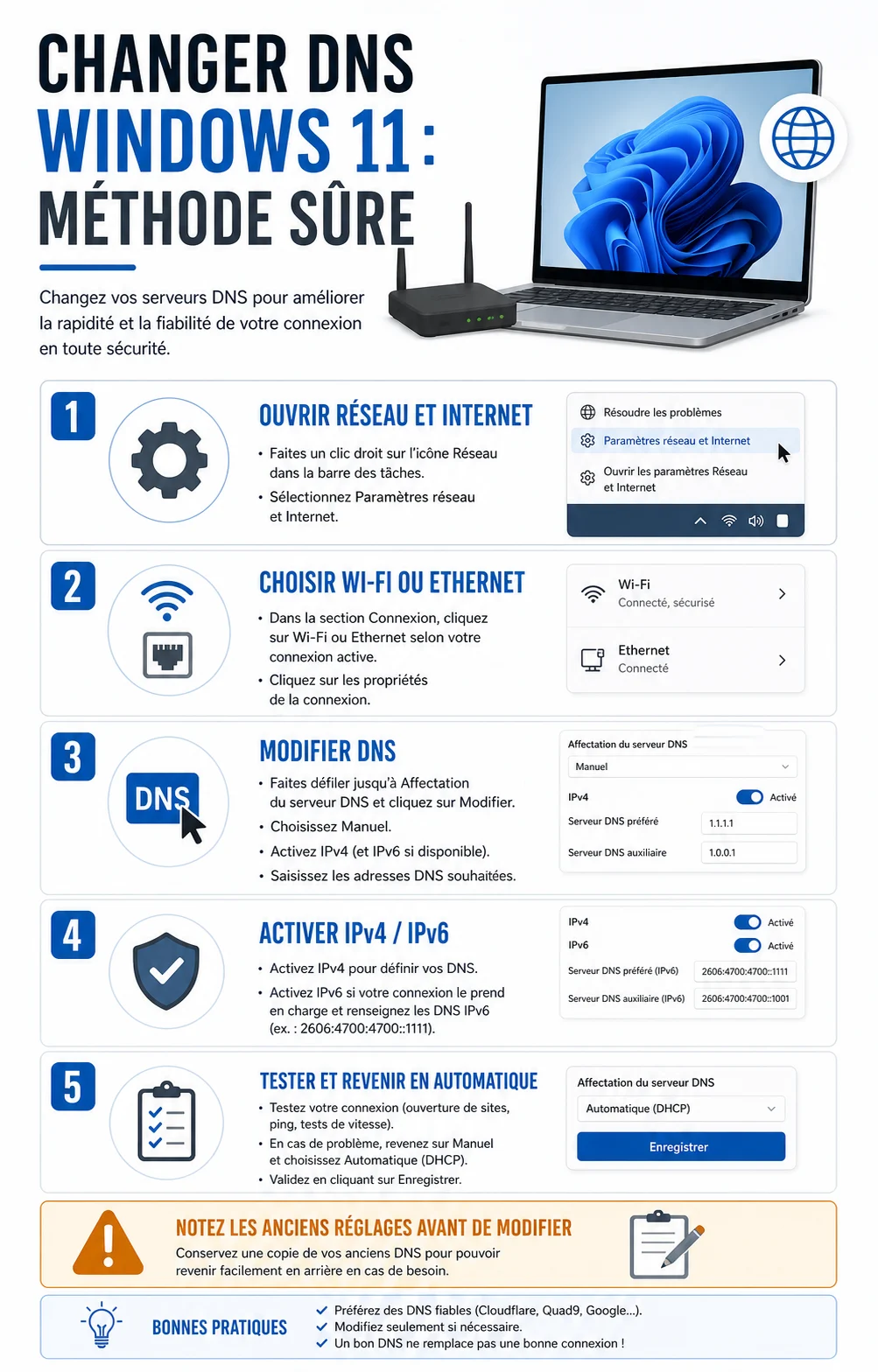
✓Passez l’affectation DNS en manuel, activez IPv4, puis renseignez un DNS préféré et un DNS auxiliaire.
✓Notez l’ancien réglage avant modification pour revenir en Automatique (DHCP) si un site ne répond plus.
✓Un DNS peut améliorer la résolution des noms, mais il ne corrige pas une mauvaise connexion, un Wi-Fi instable ou une panne opérateur.
Comment changer les DNS sur Windows 11 ?
Pour changer DNS Windows 11, ouvrez Paramètres, Réseau et Internet, puis les propriétés de votre connexion Wi-Fi ou Ethernet. Dans Affectation du serveur DNS, cliquez sur Modifier, choisissez Manuel, activez IPv4, saisissez un DNS préféré et un DNS auxiliaire, enregistrez, puis testez la navigation.
Étape
Ce qu’il faut faire
Point de vigilance
Connexion active
Choisir Wi-Fi ou Ethernet
Ne pas modifier une interface inactive
Affectation DNS
Passer de automatique à manuel
Noter l’ancien réglage
IPv4
Renseigner préféré et auxiliaire
Éviter les adresses copiées au hasard
IPv6
Activer seulement si nécessaire
Utiliser les adresses officielles du fournisseur
Test
Ouvrir plusieurs sites et services
Revenir en DHCP si la résolution échoue
La logique est simple: vous ne changez pas “Internet”, vous changez le résolveur DNS utilisé par cette connexion. Sur un PC portable, le réglage peut donc être différent entre le Wi-Fi du bureau, l’Ethernet d’un dock et un partage de connexion.
Si vous administrez plusieurs machines, notez aussi le contexte: poste isolé, machine de test, laptop nomade ou parc géré. Un changement local sur Windows 11 peut être utile pour dépanner, mais il n’a pas le même rôle qu’une configuration DNS poussée par GPO, MDM, DHCP ou routeur.
La méthode la plus sûre consiste à modifier la connexion active, tester, puis garder un retour arrière simple.
Quelles adresses DNS utiliser ?
Pour un usage courant, choisissez un fournisseur connu et conservez ses adresses par paire. Cloudflare utilise par exemple 1.1.1.1 et 1.0.0.1 en IPv4. Google Public DNS utilise 8.8.8.8 et 8.8.4.4. Quad9 propose aussi des résolveurs orientés sécurité.
Pour approfondir ce point, consultez vider cache DNS Windows, qui traite plus précisément de vider le cache dns windows avec ipconfig /flushdns.
Ne mélangez pas plusieurs fournisseurs sans raison claire. En dépannage, cela peut compliquer le diagnostic: si le DNS préféré répond mais pas l’auxiliaire, ou si un filtrage diffère entre deux services, vous ne savez plus quel acteur produit le résultat.
Dans un environnement professionnel, vérifiez avant de changer. Les DNS internes peuvent résoudre des noms privés, des imprimantes, des partages, des domaines Active Directory ou des services VPN. Remplacer ces DNS par un résolveur public peut casser la résolution interne.
Pour un poste personnel, le choix se fait plutôt sur la fiabilité, la latence, la politique de filtrage et la confidentialité annoncée. Certains services bloquent des domaines malveillants, d’autres privilégient la neutralité ou la rapidité. Le meilleur DNS est donc celui qui correspond à votre usage réseau, pas seulement celui qui apparaît le plus souvent dans les tutoriels.
IPv4, IPv6 et DNS chiffré : que faut-il activer ?
IPv4 suffit encore dans beaucoup de situations, mais IPv6 devient courant sur les connexions récentes. Si votre fournisseur DNS publie des adresses IPv6 et que votre connexion les utilise, vous pouvez les renseigner aussi. Sinon, laissez IPv6 automatique plutôt que de copier une adresse incertaine.
Windows 11 peut aussi proposer des options de DNS chiffré selon la configuration. C’est intéressant pour limiter certaines interceptions locales, mais cela ne remplace pas un VPN ni une politique de sécurité complète. Sur un parc professionnel, activez le DNS chiffré seulement si l’exploitation, les logs et les outils réseau restent compatibles.
Tester après modification
Après enregistrement, ouvrez plusieurs sites, un service que vous utilisez souvent et éventuellement une invite de commande. Un simple test de navigation suffit dans la plupart des cas, mais un poste d’administration mérite un contrôle plus sérieux.
Si un site ne s’ouvre plus, revenez d’abord en automatique. Ne modifiez pas trois paramètres à la fois. DNS, proxy, VPN, pare-feu et Wi-Fi peuvent produire des symptômes proches, mais le bon dépannage consiste à isoler une seule variable.
Pour approfondir ce point, consultez certificats TLS 1.1.1.1, qui traite plus précisément de certificats tls pour 1.1.1.1 et confiance pki.
Si vous venez de changer de DNS et que l’ancien résultat persiste, le cache DNS peut encore répondre. Dans ce cas, redémarrer le navigateur, couper puis réactiver la connexion ou vider le cache DNS peut aider. Gardez cette étape comme un contrôle, pas comme la solution à tous les problèmes de résolution.
Checklist
Checklist avant de valider
Ces contrôles évitent de confondre réglage DNS et panne réseau.
✓Noter si le réglage actuel est automatique ou manuel.
✓Identifier la connexion réellement utilisée: Wi-Fi ou Ethernet.
✓Préparer deux adresses DNS cohérentes, préféré et auxiliaire.
✓Tester quelques sites après enregistrement.
✓Revenir en automatique si la navigation devient instable.
✓Ne pas modifier le DNS d’un poste d’entreprise sans validation DSI.
Erreurs fréquentes à éviter
La première erreur consiste à modifier la mauvaise interface. Si vous êtes en Ethernet, changer les DNS du Wi-Fi ne changera rien. Vérifiez toujours la connexion marquée comme active dans Windows 11.
La deuxième erreur est de saisir une adresse incomplète ou non officielle. Une faute dans 1.1.1.1 à 8.8.8.8 ou une adresse IPv6 rend le réglage inutile. Copiez les valeurs depuis une source fiable, puis relisez avant d’enregistrer.
La troisième erreur est de croire qu’un DNS corrige tout. Si le problème vient du routeur, d’une coupure opérateur, d’un filtrage réseau, d’un certificat ou d’un serveur distant, changer de DNS peut masquer le symptôme sans traiter la cause réelle.
Pour aller plus loin
Dans Changer les DNS sur Windows 11 sans perdre la connexion, dns cloudflare complète le sujet avec un angle dédié.
La quatrième erreur est d’oublier la box ou le routeur. Modifier Windows 11 ne change que ce poste. Si vous voulez appliquer le même DNS à tout un réseau familial ou de laboratoire, le réglage se fait plutôt côté DHCP du routeur, avec davantage de précautions.
Quand revenir en automatique ?
Revenez en automatique si vous êtes sur un réseau d’entreprise, un VPN, un portail captif d’hôtel, une connexion scolaire ou un réseau avec filtrage parental. Dans ces contextes, le DNS peut être imposé par la politique réseau.
Revenir en DHCP est aussi la meilleure première action si des sites internes ne répondent plus, si le VPN ne trouve plus ses ressources ou si la connexion devient incohérente après modification. Le bon réglage DNS est celui qui reste compatible avec votre réseau réel.
Pour une équipe IT, documentez le changement dans une note courte: date, poste, interface, DNS préféré, DNS auxiliaire et raison du test. Ce réflexe évite qu’un dépannage provisoire devienne une configuration oubliée qui réapparaît plusieurs mois plus tard.
Pour approfondir ce point, consultez nvm for windows, qui traite plus précisément de nvm for windows, changer de version node sans casser ses projets.
Questions fréquentes sur le DNS Windows 11
Ouvrez Paramètres, puis Réseau et Internet. Sélectionnez votre connexion Wi-Fi ou Ethernet, ouvrez ses propriétés, puis modifiez l’affectation du serveur DNS. Passez en manuel, activez IPv4 et renseignez les serveurs DNS souhaités.
Vous pouvez utiliser les DNS de votre opérateur ou des résolveurs publics connus comme Cloudflare, Google Public DNS ou Quad9. Choisissez une paire cohérente, par exemple un serveur préféré et un auxiliaire du même fournisseur, puis testez la navigation.
Seulement si votre connexion et le fournisseur DNS utilisé prennent IPv6 en charge. Si vous utilisez IPv6, renseignez les adresses officielles du même fournisseur. Sinon, commencez par IPv4 et gardez un retour automatique possible.
Un DNS plus réactif peut accélérer la résolution des noms de domaine, mais il n’augmente pas le débit brut. Si le Wi-Fi, la fibre, le routeur ou le serveur distant est lent, le changement DNS ne suffira pas.
Retournez dans les propriétés de la connexion, modifiez l’affectation du serveur DNS et choisissez Automatique (DHCP). Enregistrez, puis testez la navigation. C’est le retour arrière le plus simple si le réglage manuel pose problème.
Djamila Renard pratique Linux et les migrations d'infrastructures au quotidien, avec une prédilection pour les environnements Debian en production. Elle partage sur nixso…
Ubuntu Server est un bon choix pour héberger des services Linux stables, à condition de préparer la version LTS, l'accès SSH, les mises à jour, le pare-feu et les sauvegardes.
Recherchez-vous un équipement capable de vous aider dans la gestion de votre organisation? Les imprimantes de codes-barres occupent une place importante dans de nombreux secteurs. Elles permettent d'identifier rapidement les produits, colis.
Un support utilisateur PME efficace ne repose pas seulement sur un outil de ticketing. Il clarifie les demandes, les priorités, les délais, l'escalade et la mémoire de résolution.
Sous Linux, supprimer un dossier dépend surtout de son contenu. Voici quelle commande choisir et les précautions à prendre avant une suppression récursive.