Installation Node classique
Simple
Adaptée à un poste mono-projet ou à un environnement très standardisé.


Logiciels Services
NVM for Windows sert à gérer plusieurs versions de Node.js sur un poste Windows sans réinstaller l’environnement à chaque projet. Pour une équipe qui maintient une application ancienne en Node 16, un front plus récent en Node 20 et quelques scripts internes, c’est souvent le moyen le plus simple de garder un poste propre.
L’outil n’est pourtant pas un détail cosmétique. Mal installé, il peut créer des conflits de chemin, mélanger les paquets globaux et rendre les commandes npm imprévisibles. Bien cadré, il devient un vrai standard de poste développeur, surtout quand Windows cohabite avec des environnements Linux, WSL ou CI.

NVM for Windows répond à un problème très concret : un projet demande une version précise de Node.js, tandis qu’un autre fonctionne mieux avec une version différente. Sans gestionnaire, le développeur finit par désinstaller, réinstaller, modifier le PATH ou accepter des erreurs qui ne se reproduisent pas chez ses collègues.
Avec NVM for Windows, on installe plusieurs versions de Node, puis on choisit celle qui doit être active. Le poste expose alors une version Node courante pour le terminal. Cette logique suffit à réduire beaucoup de frictions sur les projets JavaScript, front-end, outillage npm, scripts de build ou petits services Node.
Le point important : ce n’est pas le même projet que le nvm historique des environnements Unix. Les usages se ressemblent, mais l’implémentation Windows, les chemins et les contraintes d’installation sont spécifiques.
NVM for Windows devient pertinent dès que plusieurs projets actifs ne partagent pas la même version de Node. C’est fréquent dans les équipes qui maintiennent des applications anciennes, modernisent progressivement un parc applicatif ou alternent entre projets clients. Dans ce contexte, un Node unique installé globalement finit vite par gêner.
À l’inverse, si le poste ne sert qu’à un seul projet récent, avec une version Node stable et un environnement conteneurisé, l’outil peut être superflu. Il ajoute une couche de gestion qui doit rester utile. Le bon critère n’est pas la popularité de l’outil, mais la diversité réelle des versions à gérer.
Le choix dépend du nombre de projets et du niveau de standardisation de l’équipe.
Simple
Adaptée à un poste mono-projet ou à un environnement très standardisé.
Flexible
Utile quand plusieurs versions Node doivent cohabiter sur Windows.
Isolé
Pertinent quand l’équipe veut rapprocher le poste de l’environnement Linux cible.
La plupart des problèmes ne viennent pas de NVM for Windows lui-même, mais de l’état initial du poste. Une ancienne installation Node, un chemin npm conservé, un terminal ouvert avant modification du PATH ou des paquets globaux installés depuis des années peuvent produire des résultats incohérents. Il faut donc commencer par un diagnostic simple.
Vérifiez d’abord ce que répondent les commandes node -v, npm -v et where node. Si plusieurs chemins apparaissent, le poste a probablement un historique à nettoyer. Dans une équipe, cette étape doit être documentée, car elle évite des différences invisibles entre deux machines censées être identiques.
Cette préparation prend quelques minutes. Elle en fait souvent gagner beaucoup plus au premier build cassé.
Une installation propre doit garder un principe simple : un seul gestionnaire décide de la version active. Si l’ancien Node MSI, un chemin npm manuel et NVM for Windows cohabitent sans règle, la commande appelée par le terminal peut ne pas être celle attendue. C’est le début des bugs de poste les plus agaçants.
Après installation, le bon réflexe consiste à ouvrir un nouveau terminal, installer une version Node, l’activer, puis vérifier les chemins. Les commandes doivent confirmer que le binaire utilisé passe bien par le mécanisme prévu. Une équipe peut transformer cette vérification en mini-procédure d’onboarding.

Le vrai confort arrive quand chaque projet annonce clairement sa version attendue. Cela peut passer par une note dans le README, un fichier de convention, la configuration CI ou une règle d’équipe. L’objectif est que personne ne devine la version Node à utiliser en lisant les erreurs du terminal.
Dans une organisation mature, la version locale, la version de build et la version d’exécution doivent raconter la même histoire. Si les développeurs utilisent Node 20, que la CI teste Node 18 et que la production tourne autrement, NVM for Windows ne résout pas le problème. Il révèle un manque de gouvernance technique.
Pour un parc Windows en migration vers Linux, cette cohérence est particulièrement utile : elle limite les écarts entre poste, pipeline et cible serveur.
Changer de version Node peut aussi changer l’environnement global associé. Certains développeurs installent des outils en global, puis s’étonnent de ne plus les retrouver après bascule. Ce comportement est normal : les paquets globaux ne doivent pas être considérés comme une base stable commune à toutes les versions.
La meilleure pratique consiste à réduire les installations globales au strict nécessaire. Quand un outil appartient à un projet, il devrait plutôt être déclaré dans ses dépendances ou lancé via le gestionnaire prévu. Cela améliore la reproductibilité et évite qu’un poste fonctionne uniquement parce qu’un paquet global oublié y est encore présent.
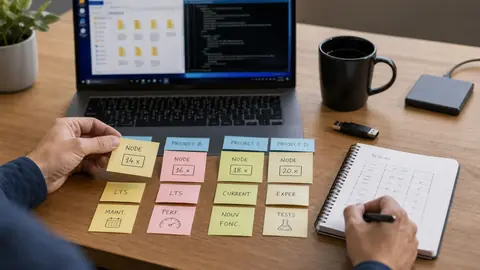
Sur un poste individuel, NVM for Windows peut rester un confort personnel. Dans une équipe, il doit devenir une règle légère. Il suffit souvent de trois décisions : quelle version Node par projet, comment l’indiquer, et comment vérifier l’environnement lors de l’onboarding.
Cette règle doit rester courte. Si elle devient un document d’architecture interminable, elle ne sera pas suivie. Un tableau projet, version Node, commande de vérification et cas particulier suffit souvent. L’important est que le développeur sache quoi activer avant de lancer l’installation des dépendances.
Indiquer la version Node attendue pour chaque dépôt actif.
Contrôler node, npm et les chemins avant de diagnostiquer le code.
Aligner les versions locales avec les jobs de build et de test.
Dans les équipes qui modernisent une infrastructure, Windows n’est souvent qu’une partie du paysage. Certains développeurs travaillent dans PowerShell, d’autres dans WSL, et les déploiements visent des systèmes Linux. Il faut donc éviter de croire qu’un réglage Windows s’applique automatiquement partout.
NVM for Windows gère l’environnement Windows. WSL dispose de son propre système de fichiers, de son shell et de ses propres outils. Si un projet se développe principalement dans WSL, la version Node doit être gérée dans cet environnement. Sinon, on mélange deux contextes d’exécution qui n’ont pas les mêmes chemins ni les mêmes binaires.
Cette séparation est saine. Elle force l’équipe à dire où se trouve l’environnement de référence.
La première erreur consiste à installer NVM for Windows sans supprimer ou neutraliser une ancienne installation Node qui reste prioritaire dans le PATH. La deuxième est de changer de version sans relancer le terminal. La troisième est d’oublier que les paquets globaux varient selon les versions.
Une autre erreur, plus organisationnelle, consiste à laisser chaque développeur choisir sa version “qui marche”. À court terme, cela débloque un poste. À moyen terme, cela fabrique des builds non reproductibles, des tickets difficiles à rejouer et des écarts avec la CI. Le gestionnaire de versions doit servir la cohérence collective, pas seulement le dépannage local.
Commencez par un projet pilote. Identifiez la version Node attendue, nettoyez un poste de test, installez NVM for Windows, activez la bonne version, puis lancez installation, build et tests. Si tout passe, documentez la procédure en quelques lignes et faites-la relire par un développeur qui n’a pas participé au test.
Ensuite seulement, généralisez. Cette approche évite de transformer un outil utile en chantier de poste de travail. Pour une DSI, l’enjeu n’est pas d’ajouter une commande de plus, mais de rendre l’environnement développeur plus prévisible.
Un bon déploiement de NVM for Windows se voit peu : les développeurs changent de projet, activent la bonne version et travaillent sans se demander pourquoi Node ne répond pas pareil d’une machine à l’autre.
Un gestionnaire de versions ne remplace pas une stratégie de maintenance. Si un projet reste bloqué sur une version Node ancienne, il faut comprendre pourquoi : dépendance abandonnée, framework non migré, script de build fragile, bibliothèque native difficile à compiler ou simple absence de temps technique. NVM for Windows permet de continuer à travailler, mais il ne doit pas devenir un alibi pour figer la dette.
Le bon usage consiste à distinguer deux horizons. À court terme, l’outil sécurise le poste et évite de casser les projets actifs. À moyen terme, il aide à planifier les migrations Node, parce que chaque dépôt expose clairement sa contrainte. Une cartographie des versions utilisées devient alors un indicateur simple pour arbitrer les chantiers, repérer les dépendances vieillissantes et décider si une montée de version doit être traitée seule ou intégrée à une refonte plus large.
Cette visibilité est précieuse lors d’une modernisation applicative.
Quand une installation npm échoue ou qu’un build se comporte différemment, commencez par vérifier l’environnement. La version Node active, la version npm, le chemin réellement appelé et le terminal utilisé donnent souvent la réponse avant même d’ouvrir le code. Cette routine évite de transformer un problème de poste en fausse anomalie applicative.
Dans une équipe, ce diagnostic peut être normalisé avec quelques commandes copiables dans le README. Le développeur joint alors ces sorties à son ticket ou à sa demande d’aide. Le support interne voit immédiatement si le poste utilise la bonne version, si le PATH pointe au bon endroit et si l’erreur vient plutôt du projet.
On gagne du temps quand tout le monde vérifie les mêmes signaux.
Pour un site comme nixsoftware.com, le sujet ne s’arrête pas au confort développeur. Dans une trajectoire de migration vers Linux ou Unix, les postes Windows restent souvent présents pendant longtemps. NVM for Windows peut alors servir de passerelle : il aide les équipes à stabiliser leurs versions Node localement avant de rapprocher progressivement les builds de l’environnement cible.
Il faut cependant garder la cible Linux en tête. Les scripts shell, les chemins, la casse des fichiers, les dépendances natives et certains comportements npm peuvent différer. Le gestionnaire Windows réduit les conflits de version, mais il ne garantit pas que l’application se comportera exactement comme sur un serveur Linux. Pour les projets sensibles, un test dans WSL, un conteneur ou une CI Linux reste indispensable.
L’objectif n’est pas de rendre Windows identique à Linux. L’objectif est de rendre les écarts visibles, maîtrisés et documentés.

À lire aussi

PDF-XChange Editor peut remplacer un simple lecteur PDF quand il faut annoter, modifier, OCRiser ou traiter des formulaires, à condition de vérifier les fonctions sous licence.

Un PDF joiner fusionne plusieurs fichiers, mais le bon choix dépend surtout de la confidentialité, de l'ordre des pages et du contrôle final.
Guide pratique pour comprendre Safari on Windows, eviter les anciens installateurs et choisir une methode de test Safari ou WebKit fiable.

Steam fonctionne sur Linux, mais l'expérience dépend surtout du jeu, de Proton, des pilotes graphiques et de la distribution utilisée.

PDFsam peut être utile quand il faut organiser des PDF en local, mais il ne remplace pas tous les éditeurs PDF.

Un PDF se modifie en ligne pour des corrections simples, mais pas pour tous les documents ni tous les usages sensibles.
