Explorer les diverses méthodes d'installation de Kali Linux: guide complet
16 février 202617 min de lectureHanaé Aubert
Kali Linux représente un environnement puissant et spécialisé dans les tests de pénétration et l’analyse de sécurité, mais son installation pose souvent des défis aux utilisateurs en raison de la multiplicité des approches disponibles. Entre les machines virtuelles, le dual boot, les installations sur matériel physique ou même sur des appareils ARM, les possibilités sont nombreuses et chacune présente des avantages et des contraintes spécifiques.
En bref
✓Kali Linux propose plusieurs méthodes d’installation adaptées à différents besoins : machine virtuelle, dual boot, installation sur matériel physique ou ARM.
✓️ L’architecture 64 bits est recommandée pour ses performances et la gestion de la mémoire, tandis que le 32 bits nécessite une configuration spécifique (PAE/NX).
✓La virtualisation avec VirtualBox ou VMware est la méthode la plus accessible pour débuter sans modifier son système principal.
✓Le dual boot demande un partitionnement précis et une configuration BIOS/UEFI adaptée, notamment la gestion du Secure Boot.
✓Toujours télécharger Kali Linux depuis le site officiel et vérifier l’intégrité des fichiers avec les sommes de contrôle SHA-256 pour garantir la sécurité.
YouTube
Vidéo utile sur le sujet
Ce contenu externe reste bloqué par défaut. Vous pouvez l'activer si vous acceptez le chargement des médias externes.
Les formats d’installation disponibles et leur compatibilité système 📦
Réponse directe
Kali Linux est disponible en image ISO 32 et 64 bits, images VMware et VirtualBox, ainsi que des images ARM spécifiques à certains appareils, chacune adaptée à des architectures matérielles différentes.
Kali Linux se décline sous plusieurs formats de distribution, chacun conçu pour répondre à des cas d’usage particuliers. La première distinction importante concerne les architectures matérielles : les versions 32 bits, autrefois dominantes, cèdent progressivement la place aux architectures 64 bits, plus performantes et mieux optimisées pour les systèmes modernes.
Les quatre formes principales de Kali Linux que les utilisateurs peuvent télécharger sont clairement identifiées. L’image ISO, disponible en 32 et 64 bits, constitue le format le plus polyvalent et convient à une installation sur machine physique ou via un support de démarrage. Les images VMware et VirtualBox, également proposées en deux architectures, permettent une virtualisation immédiate sans configuration matérielle supplémentaire. Enfin, les images ARM s’adressent à un public spécifique travaillant sur des cartes mononoyau ou des nano-ordinateurs.
Comprendre les différences entre les architectures 64 bits et 32 bits 🖥️
L’architecture 64 bits offre plusieurs avantages substantiels par rapport à la version 32 bits. Elle permet d’accéder à davantage de mémoire vive, ce qui s’avère décisif lorsqu’on exécute des outils complexes de test de pénétration consommant des ressources importantes. La majorité des nouveaux processeurs et systèmes d’exploitation abandonnent progressivement le support 32 bits, rendant la version 64 bits pratiquement incontournable en 2026.
Si l’on opte malgré tout pour une installation en 32 bits, une configuration particulière devient nécessaire : l’activation de l’option PAE/NX (Physical Address Extension) doit être effectuée au niveau de l’hyperviseur ou du BIOS. Cette extension, supportée par la majorité des processeurs modernes, permet à une machine 32 bits de gérer plus de 4 Go de RAM et améliore la sécurité en matière de protection mémoire.
Les images ARM pour les appareils embarqués 📱
L’architecture ARM présente une particularité distinctive : en raison de la grande variabilité des appareils utilisant cette architecture, une image unique ne peut fonctionner sur l’ensemble des appareils ARM. Cela signifie que chaque plateforme nécessite une image spécifiquement compilée et optimisée pour son matériel.
Les appareils pris en charge incluent notamment le Raspberry Pi, qui demeure extrêmement populaire auprès des étudiants et des amateurs de cybersécurité, les cartes ODROID-U2 et X2, les dispositifs MK802 et MK802 II, ainsi que certains modèles de Samsung Chromebook. Les images ARM arrivent compressées au format LZMA (extension .img.xz), ce qui requiert une décompression préalable avant leur utilisation.
📋 Format de distribution
Architecture supportée
Cas d’usage principal
Facilité d’installation
Image ISO
32 bits et 64 bits
Machine physique ou USB de démarrage
⭐⭐⭐ Élevée
VMware
32 bits et 64 bits
Virtualisation sur VMware Workstation/Fusion
⭐⭐⭐⭐ Très élevée
VirtualBox
32 bits et 64 bits
Virtualisation gratuite et multi-plateforme
⭐⭐⭐⭐ Très élevée
ARM
Architectures spécifiques
Cartes mononoyau et nano-ordinateurs
⭐⭐ Modérée
Astuce
En virtualisation, allouez au moins 2 Go de RAM et 20 Go d’espace disque pour éviter les ralentissements et profiter pleinement des fonctionnalités de Kali Linux.
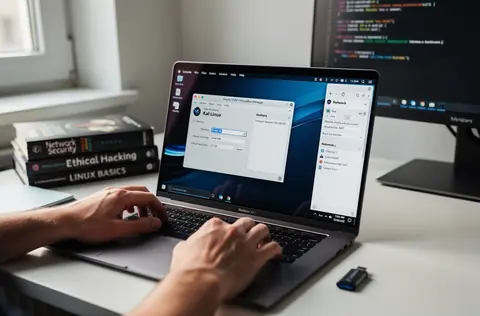
Installer Kali Linux via machine virtuelle reste la méthode la plus accessible, utilisant des plateformes comme VirtualBox ou VMware
Installation via machine virtuelle : la méthode la plus accessible 💻
Réponse directe
La virtualisation avec VirtualBox ou VMware permet d’installer Kali Linux sans modifier le système principal, avec au moins 1,5 Go de RAM recommandés et un disque virtuel de 20 Go pour une installation persistante.
La virtualisation s’impose comme l’approche privilégiée pour les débutants et les utilisateurs souhaitant préserver leur système d’exploitation principal intact. Cette méthode élimine les risques liés au partitionnement du disque dur et offre une isolation complète de l’environnement Kali Linux.
VirtualBox et VMware constituent les deux hyperviseurs les plus utilisés pour cette fin. VirtualBox présente l’avantage majeur d’être gratuit et disponible sur Windows, macOS et Linux, tandis que VMware se distingue par des performances légèrement supérieures et des fonctionnalités d’entreprise avancées. Le choix dépend surtout des préférences personnelles et des ressources disponibles.
Configuration matérielle minimale pour une machine virtuelle Kali 🔧
Les ressources système requises pour exécuter Kali Linux en environnement virtuel ne sont pas excessives, mais respecter un minimum garantit une expérience utilisateur fluide. La mémoire RAM minimum recommandée s’élève à 1500 Mo, bien que l’allocation de 2048 Mo soit fortement conseillée pour éviter les ralentissements perceptibles lors de l’utilisation d’outils gourmands.
L’espace disque constitue un autre paramètre critique. En mode Live-CD, où le système s’exécute depuis une clé USB ou un DVD sans modification permanente du disque hôte, aucun espace disque n’est techniquement nécessaire. Cependant, si l’intention est d’installer Kali de manière persistante sur la machine virtuelle, un espace minimum de 20 Go s’avère indispensable pour accumuler des outils, des données de test et des fichiers temporaires sans saturation.
Pour approfondir ce point, consultez Kali Linux débutant, qui traite plus précisément de débuter avec kali linux sans brûler les étapes.
Le processeur doit disposer d’une puissance suffisante, bien que les systèmes modernes satisfont généralement cette exigence. Deux processeurs virtuels alloués à la machine suffisent amplement pour la majorité des usages de test de pénétration standards. La configuration réseau mérite également de l’attention : il est judicieux de paramétrer le mode réseau virtuel de manière à isoler la machine Kali du reste du réseau de l’entreprise ou du domicile, sauf si une interaction spécifique est requise.
Étapes essentielles pour créer une machine virtuelle fonctionnelle 🚀
La création d’une machine virtuelle suit un processus logique et bien structuré. Une fois l’hyperviseur installé (VirtualBox ou VMware), la première étape consiste à créer une nouvelle machine en spécifiant le type d’OS Linux et, si l’interface le propose, en sélectionnant précisément Debian ou Ubuntu comme distribution de base.
🖱️ Allouer la RAM recommandée (minimum 2048 Mo pour une expérience correcte)
💾 Créer un disque virtuel de taille appropriée (20 Go minimum pour une installation complète)
🔌 Configurer les paramètres réseau et les ports réseau virtuels
📀 Monter l’image ISO de Kali Linux ou la machine virtuelle pré-construite dans le lecteur optique virtuel
⚙️ Vérifier que les options de sécurité avancées sont activées (virtualisation matérielle si disponible)
🔐 Définir une politique d’accès clair pour l’accès à la machine virtuelle
Après démarrage de la machine virtuelle, l’installateur de Kali prend le relais. Il guide l’utilisateur à travers les étapes de partitionnement, de configuration locale et de création du compte utilisateur administrateur. Contrairement à certains systèmes d’exploitation, Kali demande explicitement de créer un utilisateur root fonctionnel, ce qui facilite les tests de pénétration mais nécessite une conscience accrue des risques de sécurité.
Astuce
Avant de modifier les partitions pour un dual boot, réalisez une sauvegarde complète de vos données pour éviter toute perte accidentelle.
Installation sur machine physique et partitionnement 🔩
Réponse directe
L’installation sur machine physique nécessite un partitionnement précis, avec un minimum de 20 Go pour Kali Linux en dual boot, et une configuration BIOS ou UEFI adaptée pour le démarrage multiboot.
L’installation de Kali Linux directement sur un ordinateur physique offre des performances supérieures à la virtualisation et permet une utilisation complète des ressources matérielles. Cette approche convient particulièrement aux professionnels effectuant des tests de pénétration intensifs ou à ceux souhaitant configurer un poste dédié exclusivement à la cybersécurité.
Le partitionnement du disque dur devient un élément décisif dans cette configuration. Cela est d’autant plus vrai lorsque l’utilisateur souhaite conserver un autre système d’exploitation fonctionnel, une situation connue sous le terme de « dual boot ». Le processus exige une planification attentive pour éviter la perte de données et garantir un démarrage fiable des deux systèmes.
Créer des partitions pour le dual boot avec Windows ou Linux 💾
Le dual boot consiste à partager l’espace disque entre deux systèmes d’exploitation. Pour réussir cette configuration, il faut disposer d’un espace non partitionné suffisant ou rétrécir une partition existante afin d’y accueillir Kali Linux. Un minimum de 20 Go est recommandé pour Kali seul, mais 40 à 50 Go offrent une marge confortable si l’on prévoit d’accumuler des données et des outils supplémentaires.
Le processus de redimensionnement peut être effectué via l’outil Gestion des disques intégré à Windows ou via des utilitaires Linux comme GParted. Il convient d’effectuer une sauvegarde complète du système avant de commencer, car le redimensionnement, bien que généralement sans risque sur les systèmes de fichiers modernes, comporte toujours une possibilité de problème. Après création de l’espace libre, l’installation de Kali Linux peut procéder normalement, et le gestionnaire de démarrage (GRUB sous Linux) ou Windows Boot Manager permettra la sélection du système au moment du démarrage.
Configurations BIOS et UEFI pour le démarrage multiboot 🔐
Les systèmes modernes utilisent UEFI à la place du BIOS traditionnel, ce qui modifie légèrement le processus d’installation. UEFI offre une sécurité renforcée via le Secure Boot, mais cette fonction doit parfois être temporairement désactivée ou configurée pour permettre l’installation d’une distribution Linux alternative.
Le processus consiste à créer une clé USB de démarrage contenant l’image ISO de Kali Linux, puis de redémarrer l’ordinateur en forçant le démarrage depuis cette clé USB via le menu UEFI. Une fois Kali Linux en cours d’exécution dans son environnement Live, le partitionnement du disque peut être effectué de manière plus précise, et l’installation peut être lancée. Le gestionnaire de démarrage GRUB, installé automatiquement lors de l’installation de Kali, détecte généralement Windows ou toute autre distribution Linux présente et propose un menu de sélection au démarrage.
Conseil
Utilisez toujours les images officielles de Kali Linux téléchargées depuis le site d’Offensive Security et vérifiez leur intégrité via le hash SHA-256.
YouTube
Vidéo utile sur le sujet
Ce contenu externe reste bloqué par défaut. Vous pouvez l'activer si vous acceptez le chargement des médias externes.
Vérification intégrité et sources de téléchargement officielles ✅
Réponse directe
Vérifier l’intégrité des images Kali Linux se fait via la comparaison du hash SHA-256 officiel fourni par Offensive Security avec celui calculé localement pour garantir l’authenticité.
Télécharger Kali Linux depuis une source non officielle ou corrompue expose les utilisateurs à des risques de sécurité majeurs. L’image système pourrait contenir des logiciels malveillants ou être modifiée de manière malveillante, compromettant l’objectif même de l’utilisation d’une distribution spécialisée en sécurité.
Le site officiel Offensive Security demeure la seule source fiable pour les images de Kali Linux. Ce site héberge l’intégralité des formats disponibles : les images ISO, les images VMware et VirtualBox pré-construites, ainsi que les images ARM pour les appareils spécifiques. Une section dédiée fournit également les empreintes cryptographiques (hash) SHA-256 permettant de vérifier l’intégrité de chaque téléchargement.
Vérification des sommes de contrôle et authentification des téléchargements 🔍
Après avoir téléchargé une image Kali Linux, l’étape suivante consiste à vérifier que le fichier n’a pas été altéré ou corrompu pendant le transfert. Cette vérification s’effectue en comparant le hash SHA-256 du fichier téléchargé avec celui fourni par Offensive Security. Sous Linux, la commande sha256sum nom_du_fichier.iso génère la somme de contrôle ; sous Windows, l’utilitaire certUtil ou des programmes tiers fournissent la même fonctionnalité.
Pour approfondir ce point, consultez complet pour installer WSL 2 sur Windows, qui traite plus précisément de guide complet pour installer wsl 2 sur windows 10 et profiter de linux nativement.
Si le hash calculé correspond à celui affiché sur le site officiel, le fichier est garanti authentique et non corrompu. En cas de différence, cela indique soit une corruption du téléchargement (auquel cas il faut retélécharger), soit une tentative de modification malveillante (auquel cas il faut investiguer la source du téléchargement et s’assurer d’utiliser une connexion sécurisée).
Pour les utilisateurs sous Windows, l’utilisation de l’outil de calcul de hash intégré peut être complexe. Des logiciels gratuits comme HashTab ou WinMD5Free simplifient cette vérification en ajoutant une interface graphique conviviale. Sur macOS, la Terminal permet d’exécuter des commandes similaires à Linux pour générer et comparer les empreintes.
Bon à savoir
Kali Linux Light est idéal pour les machines peu puissantes ou pour une installation rapide avec les outils essentiels.
Variantes et configurations adaptées à des profils spécifiques 🎯
Réponse directe
Kali Linux propose des variantes comme Light pour une installation minimale et des environnements de bureau alternatifs (Xfce, MATE, KDE) adaptés à différents profils et ressources matérielles.
Offensive Security reconnaît que tous les utilisateurs n’ont pas les mêmes besoins. C’est pourquoi plusieurs variantes de Kali Linux coexistent, chacune optimisée pour un cas d’usage particulier ou un environnement de bureau spécifique.
Kali Linux Light constitue une version allégée destinée aux utilisateurs souhaitant une installation minimale avec seulement les outils essentiels de test de pénétration. Cette version consomme moins d’espace disque (environ 3 à 5 Go pour une installation complète) et s’exécute plus rapidement sur du matériel ancien ou limité. Elle convient idéalement aux débutants désirant explorer les outils sans surcharge de fonctionnalités, ou aux professionnels ayant des besoins ponctuels et précis.
La version complète 64 bits demeure recommandée pour la majorité des cas d’usage, notamment lorsque l’intention est de combiner tests de pénétration et analyse numérique légale (forensics). Cette variante inclut la gamme complète des outils spécialisés et offre une flexibilité maximale. Elle nécessite davantage d’espace disque et de ressources, mais fournit une plateforme polyvalente pour presque tous les scénarios de cybersécurité.
Environnements de bureau alternatifs : au-delà de GNOME 🖼️
Par défaut, Kali Linux s’installe avec l’environnement de bureau GNOME, un choix moderne et convivial. Néanmoins, certains utilisateurs préfèrent des alternatives légères ou plus personnalisables. Des variantes préconfigurées existent pour Xfce, MATE et KDE, chacune offrant une expérience visuelle et fonctionnelle distincte.
Xfce se distingue par sa légèreté et sa faible consommation de ressources, ce qui en fait un choix judicieux pour les machines anciennes ou les environnements virtualisés avec des allocations RAM modestes. MATE propose un environnement plus traditionnel rappelant les anciennes versions de GNOME, apprécié par ceux valorisant la stabilité et la prévisibilité. KDE, quant à lui, fournit une interface riche et hautement personnalisable, idéale pour les utilisateurs expérimentés souhaitant un contrôle granulaire sur leur environnement de travail.
Le choix de l’environnement de bureau reste essentiellement une question de préférence personnelle. Aucune variante n’offre d’avantage supérieur en termes de performance des outils de cybersécurité ; les différences résident principalement dans le confort d’utilisation quotidienne et la consommation de ressources système.
Cas d’usage particuliers : forensics, développement et configuration custom 🔬
Certains utilisateurs ne trouvent pas une variante standard entièrement adaptée à leurs besoins spécifiques. Dans ces situations, la compilation manuelle d’une image Kali Linux personnalisée devient envisageable. Offensive Security fournit des outils et de la documentation permettant de générer une image préconfigurée contenant exactement les outils et les dépendances nécessaires.
Un analyste judiciaire enquêtant sur une scène de crime numérique pourrait avoir besoin d’un ensemble particulier d’outils forensics sans les utilitaires de test de pénétration standard. Un développeur créant un produit de sécurité pourrait souhaiter une installation minimale sans interface graphique, optimisée pour tourner en ligne de commande. Un chercheur en cybersécurité pourrait vouloir une configuration avec des versions développement de certains outils pour participer au débogage et aux améliorations.
La génération d’image personnalisée requiert une connaissance supérieure des structures internes de Kali Linux et du système de gestion de paquets Debian. Des ressources officielles détaillent ce processus, mais il dépasse clairement le champ des installations standard et s’adresse à un public avancé disposé à investir du temps dans la customisation.
Kali Linux se positionne comme une distribution flexible capable de servir une large gamme de profils. Que l’objectif soit l’apprentissage fondamental de la cybersécurité, les tests de pénétration professionnels ou l’analyse forensics approfondie, un chemin d’installation approprié existe, accompagné d’une variante et d’une configuration adaptées aux besoins concrets. Le choix de la méthode d’installation initiale conditionne largement l’efficacité du travail ultérieur, d’où l’importance de cette décision préalable.
Pour approfondir ce point, consultez Linux : Guide complet pour passer de, qui traite plus précisément de linux : guide complet pour passer de debian 12 bookworm à debian 13 trixie.
Hanaé Aubert accompagne les entreprises sur leurs enjeux numériques. Ses contenus visent un public professionnel qui cherche des repères concrets pour arbitrer ses choix…
Ubuntu Server est un bon choix pour héberger des services Linux stables, à condition de préparer la version LTS, l'accès SSH, les mises à jour, le pare-feu et les sauvegardes.
Recherchez-vous un équipement capable de vous aider dans la gestion de votre organisation? Les imprimantes de codes-barres occupent une place importante dans de nombreux secteurs. Elles permettent d'identifier rapidement les produits, colis.
Un support utilisateur PME efficace ne repose pas seulement sur un outil de ticketing. Il clarifie les demandes, les priorités, les délais, l'escalade et la mémoire de résolution.
Sous Linux, supprimer un dossier dépend surtout de son contenu. Voici quelle commande choisir et les précautions à prendre avant une suppression récursive.