OBS Open Broadcaster Software, à quoi sert vraiment cet outil
9 juillet 20265 min de lectureHanaé Aubert
OBS Open Broadcaster Software, aujourd'hui connu sous le nom OBS Studio, est un logiciel libre pour enregistrer ou diffuser de la vidéo. Il permet de combiner écran, webcam, micro, sons système et fenêtres d'application dans des scènes. C'est un outil puissant, mais il demande quelques réglages avant un usage sérieux.
En bref
✓OBS est un logiciel libre d'enregistrement vidéo et de streaming en direct.
✓Il sert à composer des scènes avec écran, webcam, micro, sons système, images ou fenêtres d'application.
✓À surveiller : résolution, débit, encodage et sources audio, car les mauvais réglages créent vite une vidéo saccadée ou muette.
OBS Open Broadcaster Software sert à quoi exactement ?
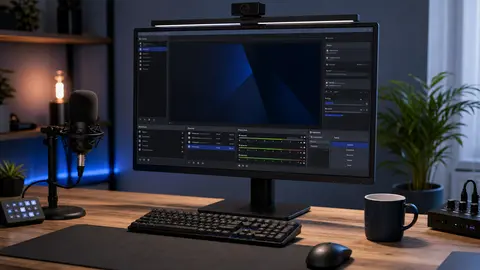
OBS Open Broadcaster Software sert à enregistrer une vidéo ou à diffuser un direct en composant plusieurs sources : écran, webcam, micro, capture de fenêtre, image, navigateur ou son système. Son intérêt vient des scènes, qui permettent de préparer plusieurs vues et de passer de l’une à l’autre pendant l’enregistrement.
Pour un créateur, un formateur ou une équipe support, OBS évite de dépendre d’un outil limité à la simple capture d’écran. Vous pouvez préparer une scène tutoriel, une scène caméra seule, une scène démonstration logiciel et une scène d’attente. Le rendu devient plus propre, même sans studio complet.
La logique des scènes et des sources
Pour bien comprendre OBS, il faut distinguer les scènes et les sources. Une scène est une composition complète. Une source est un élément placé dans cette composition : écran, fenêtre, webcam, micro, image, navigateur ou média. Cette séparation explique pourquoi OBS paraît plus technique qu’un outil de capture classique, mais aussi plus souple.
Un exemple simple suffit : créez une scène “tutoriel” avec l’écran et le micro, puis une scène “présentation” avec webcam et fond sobre. Pendant une session, vous passez de l’une à l’autre sans reconstruire votre configuration. C’est précisément ce qui rend OBS utile pour des contenus plus propres.
Pour approfondir ce point, consultez Découvrez Sync-in : l alternative open source, qui traite plus précisément de découvrez sync-in : l alternative open source française qui rivalise avec nextcloud.
Dans quels cas OBS est le bon choix
OBS est pertinent quand vous voulez contrôler le rendu. Une capture rapide peut suffire pour montrer un bug, mais OBS devient utile dès que vous devez gérer plusieurs sources ou produire une vidéo réutilisable. Il convient aussi aux webinaires, cours en ligne, démonstrations SaaS, lives, podcasts vidéo ou présentations produit.
Besoin
OBS est adapté ?
Point à régler
Enregistrer un tutoriel écran
Oui
Capture d'écran, micro, dossier de sortie
Faire un live avec webcam
Oui
Débit, plateforme de diffusion, scène caméra
Capturer une réunion rapidement
Possible
Autorisation audio et fenêtre correcte
Montage vidéo avancé
Non, pas directement
Prévoir un logiciel de montage après l'enregistrement
Ce qu’il faut comprendre avant de l’installer
OBS n’est pas un logiciel de montage. Il capture, compose et diffuse. Si vous voulez couper des séquences, ajouter un habillage complexe ou corriger finement l’image après coup, il faudra un outil complémentaire. En revanche, pour produire une vidéo propre dès la capture, il est très efficace.
Le point le plus sensible reste l’audio. Beaucoup de vidéos ratées ne viennent pas de l’image, mais d’un micro trop bas, d’un son système absent ou d’une mauvaise source sélectionnée. Un test de trente secondes avant chaque session évite la plupart des problèmes.
Le téléchargement mérite aussi un réflexe de sécurité. Comme OBS est connu et gratuit, des sites tiers peuvent proposer des installateurs modifiés, emballés avec de la publicité ou simplement obsolètes. Pour un poste de travail, utilisez la page officielle et évitez les packs republiés par des plateformes non nécessaires.
Checklist
Premiers réglages à vérifier
Avant de lancer un live ou un enregistrement important, contrôlez ces points simples.
✓Choisir la bonne résolution de base et de sortie.
✓Tester le micro, le son système et les niveaux audio.
✓Créer une scène simple avant de multiplier les sources.
✓Faire un enregistrement court de test avant le direct.
✓Vérifier le dossier de sortie et le format vidéo.
Un test court valide l’image, l’audio et le dossier de sortie avant une session.
Les réglages qui évitent les mauvaises surprises
Commencez simple. Une scène avec capture d’écran, micro et webcam suffit pour tester. Choisissez ensuite une résolution cohérente avec votre usage : 1080p reste un bon standard pour un tutoriel ou une présentation. Pour le streaming, le débit doit correspondre à votre connexion montante, pas seulement à la qualité souhaitée.
Sur un ordinateur modeste, évitez d’empiler filtres, sources navigateur, animations et résolution trop haute. OBS peut être léger ou exigeant selon la scène. Si l’image saccade, réduisez la résolution de sortie, le nombre de sources ou la charge d’encodage.
Workflow simple pour un premier enregistrement
Le plus efficace est de partir d’un scénario précis. Définissez ce que vous voulez montrer, ouvrez seulement les applications utiles et fermez les notifications. Dans OBS, ajoutez votre capture d’écran, vérifiez que le micro réagit, puis lancez un court enregistrement local. Relisez-le avant de préparer une vidéo plus longue.
Cette méthode paraît basique, mais elle évite les erreurs les plus coûteuses : mauvais écran capturé, micro absent, fenêtre masquée, fichier introuvable ou son trop fort. Une fois ce socle fiable, vous pouvez ajouter une webcam, une scène d’introduction ou un habillage plus travaillé.
Les erreurs fréquentes avec OBS
La première erreur est de créer trop de scènes avant de maîtriser la base. La seconde consiste à oublier le monitoring audio : on voit les barres bouger, mais on ne sait pas toujours ce qui est réellement enregistré. La troisième est de lancer un live sans test local.
Ne téléchargez pas OBS depuis un site tiers douteux.
Ne partez pas en direct sans enregistrement de test.
Ne multipliez pas les sources si votre ordinateur est déjà limite.
Ne changez pas résolution et débit juste avant une session importante.
Gardez aussi une organisation claire des profils. Si vous utilisez OBS pour plusieurs usages, par exemple tutoriels internes et streaming public, séparez les réglages. Vous évitez ainsi de réutiliser par erreur un débit, un dossier de sortie ou une scène prévue pour un autre contexte.
Le bon point de départ
Pour débuter, créez une seule scène, ajoutez votre écran, votre micro et éventuellement votre webcam. Enregistrez une minute, relisez le fichier, puis ajustez. Cette méthode évite de se perdre dans les options. OBS Open Broadcaster Software devient ensuite un vrai poste de production, mais il commence par un test simple et fiable.
Pour aller plus loin
Pour compléter cette lecture, odoo logiciel apporte des repères utiles sur odoo logiciel, à quoi il sert vraiment en pme.
Questions fréquentes sur OBS
Oui. OBS Studio est un logiciel libre et gratuit. Il faut toutefois le télécharger depuis la source officielle pour éviter les installateurs douteux.
Non. Il peut aussi enregistrer un écran, une webcam, un tutoriel, une formation, une réunion ou une démonstration logicielle sans passer en direct.
Il demande un minimum de réglages, mais une scène simple écran + micro suffit pour commencer. La complexité vient surtout des sources multiples et de l'encodage.
Hanaé Aubert accompagne les entreprises sur leurs enjeux numériques. Ses contenus visent un public professionnel qui cherche des repères concrets pour arbitrer ses choix…
PDF-XChange Editor peut remplacer un simple lecteur PDF quand il faut annoter, modifier, OCRiser ou traiter des formulaires, à condition de vérifier les fonctions sous licence.